
ウェビナー メールを使用して、今後のウェビナーについて、登録済みの出席者に通知、通知、更新します。
ウェビナー メールの種類
さまざまな種類のウェビナー メールがあり、承認の状態、イベントの詳細などをユーザーに通知し、通知します。
|
|
|
|---|---|---|
|
|
|
|
|
|
|
|
|
|
|
|
|
|
|
|
|
|
|
|
|
|
|
|
|
|
|
リマインダーメールの送信時間の変更は、開始時刻の 1 時間以内にスケジュールされたイベントでは使用できません。
ウェビナーのメールを編集する
注
- ウェビナー メールの編集は高度な機能であり、最大 3,000 人の出席者が参加するイベントで利用できます。 大規模なイベントでこの機能を使用するには、最大 100,000 個のインスタンスを有効にするために、組織に出席者容量パックが必要です。
- 2026 年 4 月 1 日より前にTeams Premiumしていた場合は、ライセンスの有効期限が切れるまで、最大 100,000 人の出席者までのイベントでこの機能に引き続きアクセスできます。 イベントの Teams ライセンスの詳細については、IT 管理者にお問い合わせください。
既定では、ウェビナーメールは Teams のテンプレートを使用して自動的に下書きされます。 ただし、最大 3,000 人の出席者のイベントでは、送信前にそれらを編集します。
ウェビナーのメールを編集するには:
Teams で [Calendar
![teams-calendar-tab-icon]](../media/teams-calendar-tab-icon.png) を選択します。
を選択します。メールを編集するウェビナーを選択します。
[ イベント
 >Manage イベント
 を選択します。
[ メール] を選択します。
![ウェビナーの設定オプションの [コミュニケーション] タブのスクリーンショット。ウェビナーのメールが表示されています](../media/webinaremails.png)
編集するメールの行で [編集] を選択します。 次の内容を編集できます。
送信者名
メールの件名
バナーとロゴの画像
電子メールの本文
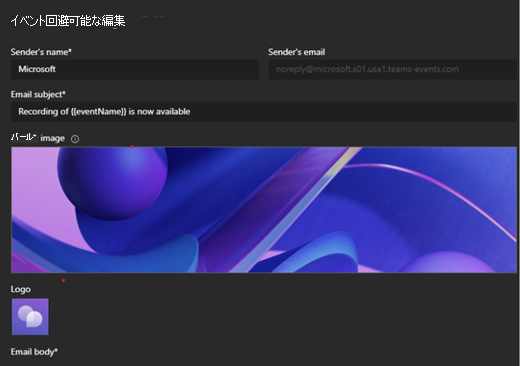
メールの内容を変更します。 結果
- [ メールのプレビュー ] を選択して、メールが受信者にどのように表示されるかを確認します。
- [ 編集を続ける] を 選択して、さらに変更を加えます。
- [ キャンセル] を 選択して編集内容を破棄します。
[保存] を選択します。
重要
開催者がリマインダーのメール コンテンツを編集しない場合、各出席者と開催者には、ブラウザーの既定の言語で翻訳されたメールが表示されます。 開催者がメールをカスタマイズした場合、出席者には、 開催者の言語で書かれたメールが表示されます。
リマインダーメールの送信時間を変更する
既定では、イベントが開始される 1 時間前に、リマインダー メールが登録者に送信されます。 最大 3,000 人の出席者のイベントで、送信時間を編集して出席者に通知する時間を早く設定します。
注
- リマインダーメールの送信時間の変更は高度な機能であり、最大 3,000 人の出席者を持つイベントで利用できます。 大規模なイベントでこの機能を使用するには、最大 100,000 個のインスタンスを有効にするために、組織に出席者容量パックが必要です。
- 2026 年 4 月 1 日より前にTeams Premiumしていた場合は、ライセンスの有効期限が切れるまで、最大 100,000 人の出席者までのイベントでこの機能に引き続きアクセスできます。 イベントの Teams ライセンスの詳細については、IT 管理者にお問い合わせください。
リマインダーメールの送信時間を変更するには:
Teams で [Calendar
を選択します。メールを編集するウェビナーを選択します。
[ イベント
>Manage イベント を選択します。[ メール] を選択します。
[ リマインダーメール ] 行で、 イベントが開始される前に [1h] を選択します。
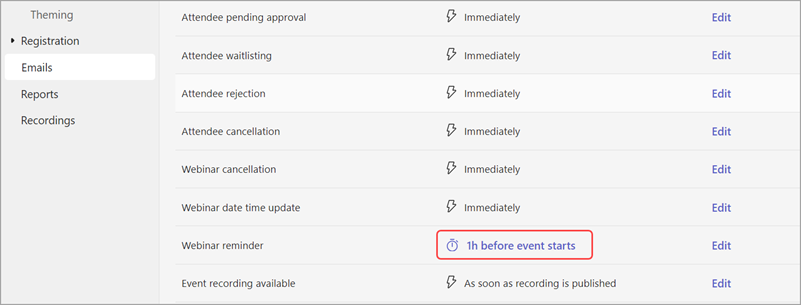
リマインダーメールを送信するイベントの数時間または日数を設定します。 [保存] を選択します。
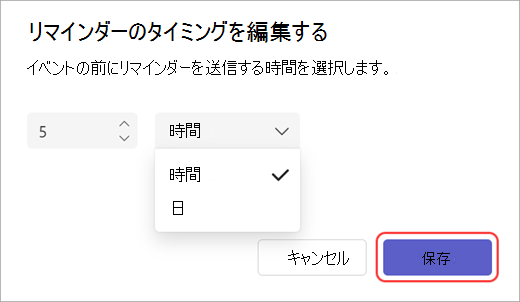
ウェビナーの電子メール リマインダーは、イベントが開始される少なくとも 1 時間前に送信する必要があります。
ウェビナーメールをオフにする
ウェビナーのメールは、ウェビナーの作成時に自動的にオンになります。 イベント サイトを発行する前に、いつでもオフにすることができます。
ウェビナーのスケジュール設定中にウェビナーメールをオフにするには:
- スケジュール フォームで、[セットアップ>Details] に移動します。
- [ イベント アクセス] で、[ 出席者のメールを有効にする] トグルを オフにします。
スケジュールされたウェビナーのウェビナー メールをオフにするには:
- Teams で [Calendar を選択します。
- メールを編集するウェビナーを選択します。
- [ イベント>Manage イベント を選択します。
- [ 詳細>イベント アクセス] で、[出席者のメールを有効にする] トグルを オフにします。
重要
- この設定では、キャンセルやイベントの記録メールなど、すべての Teams ウェビナー メールがオフになります。
- この設定は、イベント サイトが発行される前にのみ変更できます。
統合を使用して電子メールを管理する
Microsoft 以外のマーケティング自動化ツールを Teams に統合することで、ウェビナーの電子メールを設定および管理します。 イベント サイトを公開する前にウェビナー統合を実装します。
ウェビナー統合の使用を開始するには:
- Teams で [Calendar を選択します。
- メールを編集するウェビナーを選択します。
- [ イベント>Manage イベント を選択します。
- スケジュール フォームで、[ アプリの接続] を選択します。
- ウェビナーに使用するマーケティング自動化ツールを選択します。 これにより、必要な統合を設定する手順を確認できるドキュメントが表示されます。