
会議のスケジュールを設定する機能がお使いの Outlook または Teams にない場合、このように即席の会議を開始できることは大きなメリットです。 スケジュールされた会議と同様、会議の出席者は、会議のチャット、記録、その他の会議中にユーザーが共有したすべてのコンテンツ (ファイル、会議のメモなど) に会議終了後も引き続きアクセスできます。
即席の会議をすばやく開始する方法がいくつかあります。
予定表から
Teams の左側にある [Calendar
 ] に移動し、右上隅にある [今すぐ会議
 ] を選択します。
[会議名] を編集し、[共有するリンクの取得] を選択して会議へのリンクを共有します。
- [ 共有するリンクの取得] を選択した場合は、[ 会議オプションを構成する] を選択するオプションが表示されます。ここで 、会議のオプションを変更できます。
準備ができたら、[ 会議の開始 ] を選択して、会議の事前参加画面を開きます。
会議に参加するには、[今すぐ参加] を選択します。
Teams 予定表の [今すぐ会議] オプションには、Exchange Online メールボックスが必要です。 Exchange Online メールボックスを持っていない場合、このオプションは表示されません。
チャネルの場合
すぐにチャネル会議を開始するには:
- チャットとチャネルの一覧から会議をしたいチャネルを選択します。
- チャネル レイアウトに応じて、右上隅にある [ 今すぐ会議
 ] または [今すぐ会議
 ] を選択します。
 - [今すぐ参加] を選択します。
- 特定の会話のコンテキストを保持するには、任意の投稿の下にある [返信 ] を選択します。 作成ボックスで、[ アクションとアプリ]
 >今すぐ会議 を選択します。
すべてのチャネル会議の会話は、チャネルの 投稿 または 会話 フィードに独自のスレッドとして表示されます。 チャネル会議でのチャットの詳細については、「 Microsoft Teams のチャネル会議」を参照してください。
グループ チャットから
グループ チャットのインスタント会議は、他のユーザーの邪魔をしたり電話をかけたりすることなく、チャットのメンバーと自発的に会議を行う方法です。 グループ チャット会議は、会議の記録とメッセージがすべて同じ場所に保持されるようにする方法でもあります。
グループ チャットからインスタント会議を開始するには:
インスタント会議を開始するグループ チャットを開きます。
チャットの上部にある [今すぐ会議] を選択します
。- グループ チャットでインスタント会議を開始すると、他のユーザーには、そのグループ チャットで会議が開始されたことがチャット リストに表示されます。
- グループ チャットを開き、[ 参加] を選択して会議に参加できます。
グループ チャットの上部にあるライブ インジケーターを選択して、参加者を表示します。
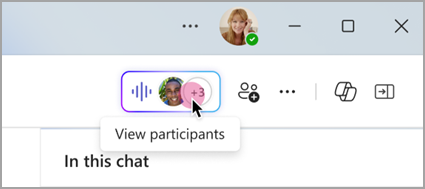
[ 他のユーザーに電話をかけて参加する ] を選択して、インスタント会議についてグループ チャット内の他のユーザーに通知します。

- 個々のユーザーに電話をかけるには、その人の名前を選択して、[ 電話を鳴らす] を選択します。
- インスタント会議に参加していないすべてのユーザーに電話をかけるには、[ 全員に電話をかける] を選択します。
通話ウィンドウから [退出 ] を選択して、インスタント会議を終了します。
注
インスタント会議から最後に退出したユーザーでない場合は、グループ チャットを開いて [ 参加] を選択することで再参加できます。 最後のユーザーが会議から退出すると、会議が終了したことが全員に通知されます。
コマンドを使用してチャットから
コマンドを使用して、任意のチャットでインスタント会議を開始します。
インスタント チャット会議を開始するには:
- インスタント会議を開始するチャット会話を開きます。
- 作成ボックスに「 /meetnow 」と入力します。
- キーボードの Enter キーまたは Tab キーを押します。
詳細については、「 Microsoft Teams でコマンドを使用する」を参照してください。
ユーザーを招待
会議に参加すると、他のユーザーを招待するように求めるメッセージが表示されます。
- [会議リンクのコピー] を選択して
 他のユーザーがクリックして参加できる会議へのリンクをコピーして共有します。
 - 会議の [People
 >参加者] を選択し、[他のユーザーを招待するか、番号をダイヤルする] フィールドで出席者名を検索します。 ユーザーの名前にマウス ポインターを置き、[ 参加リクエスト] を選択して会議に呼び込みます。
 - [招待の共有]>[既定の電子メールで共有] を選択して、自動的に生成された電子メール招待で既定の電子メール アプリを起動します。 受信者を入力し、招待するメールを送信します。
会議コントロールで [People] を選択すると、後でいつでもユーザーを追加できます。 [招待の共有] を選択して リンクまたはメールで会議について他のユーザーに通知します。
同じ会議にはいつでも参加し直すことができます。自分のチャットの一覧でその会議のチャットを見つけ、[参加] を選択します。