
発表者モードを使用して、Microsoft Teams 会議でコンテンツを共有しながら、対象ユーザーの関心を維持します。 発表者モードを使用すると、プレゼンテーション中のコンテンツにあわせてビデオも表示され、よりインタラクティブなエクスペリエンスが実現します。
さまざまな発表者モード
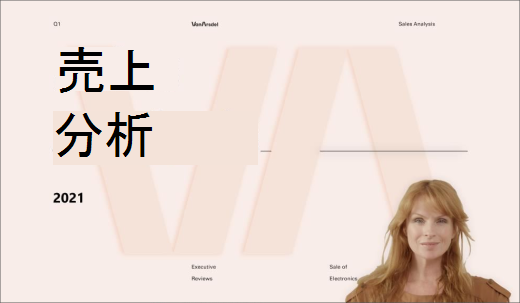
各発表者モードでは、共有しているコンテンツに対して異なる位置に表示されます。 次の例は、各発表者モードが対象ユーザーに対してどのように表示されるかを示しています。
目立つ モード
モード
横並び 横並び モード
モード
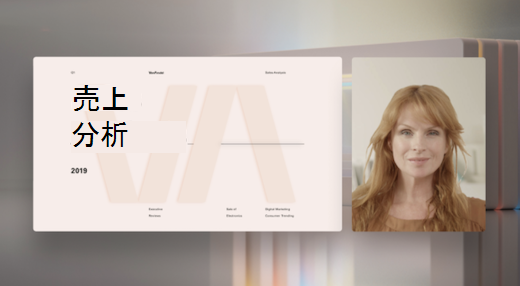
Reporter![[Reporter (レポーター)] ビュー ボタン](../media/teams-t2-reporter-view-button-icon.png) モード
モード
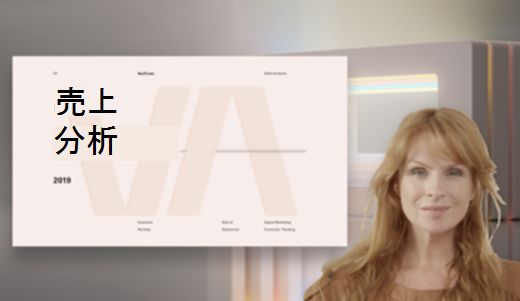
発表者モードを使用する
共有を開始する前に、プレゼンテーション スタイルに合った発表者モードを選択してください。
発表者モードを使用するには:
会議コントロールで カメラ
 がオンになっていることを確認します。
会議コントロールで
![[Teams 共有画面] アイコン](../media/teams-new-share-screen-icon.png) を選択します。
を選択します。[ 発表者モードで、使用する発表者モード] を選択します。
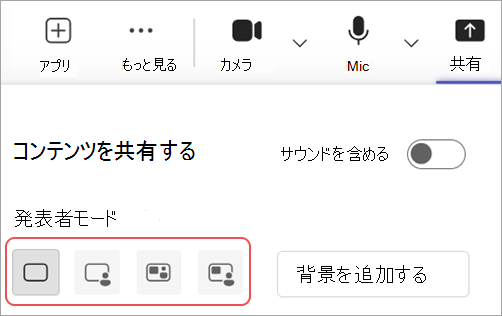
[ 背景を追加] を選択して、プレゼンテーション中にビデオとコンテンツの背後に背景を適用します。
プレゼンテーションを開始する準備ができたら、共有する画面、ウィンドウ、またはファイルを選択します。
プレゼンテーションを開始すると、他のユーザーに対してプレゼンテーションがどのように表示されるかが最小化表示されます。 このウィンドウを閉じて、もう一度必要になった場合は、発表者モードを再起動します。
ビューをカスタマイズ
プレゼンテーションの最小化ビューから、共有コンテンツとビデオ フィードのサイズと位置を簡単に変更できます。
最小化ビューで、[ビューの編集]
 を選択します。
[ 位置] で、共有コンテンツに対する動画の表示位置を選択します。
[ サイズ] スライダーを動かして、共有コンテンツと動画の相対サイズを変更します。
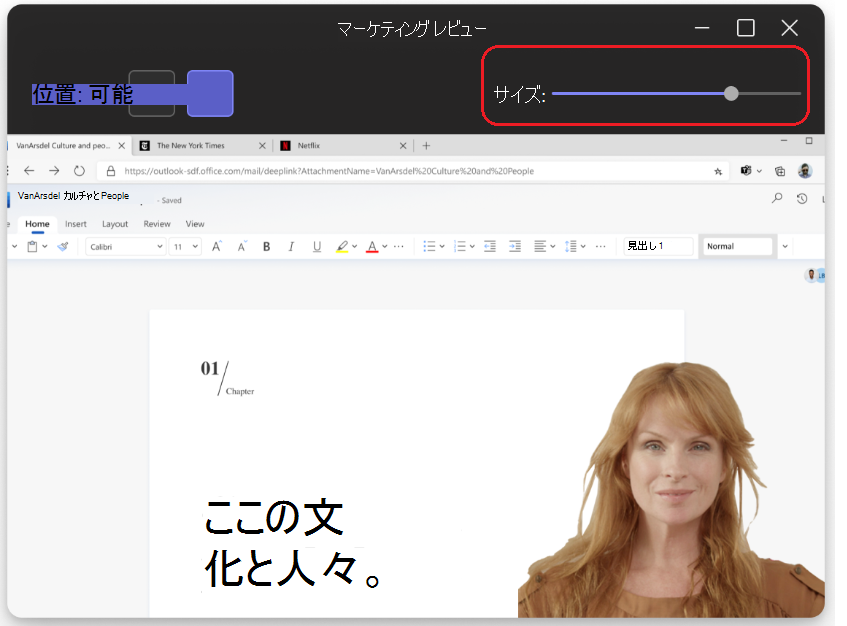
オーディエンスは変更をリアルタイムで確認できます。
注
- 対話型発表者モードは、デスクトップ用 Teams でのみ使用できます。
- モバイル用 Teams または Web 用 Teams で参加する出席者には、共有ウィンドウまたは画面と発表者ビデオが別に表示されます。