

Teams では、通話や会議の前や最中に音声設定を簡単に調整できます。
注
Teams がデバイスのスピーカーとマイクにアクセスできるように、 デバイスのオーディオ設定 と ブラウザーのオーディオ設定 が構成されていることを確認します。
オーディオ ソースを変更する
Teams 会議に参加するときは、会議の事前参加画面からオーディオのソースを選択できます。 使用可能なオーディオ設定は、選択したソースによって異なります。
Teams デスクトップ アプリから参加する場合は、参加前にいくつかのオーディオ ソース オプションから選択できます。
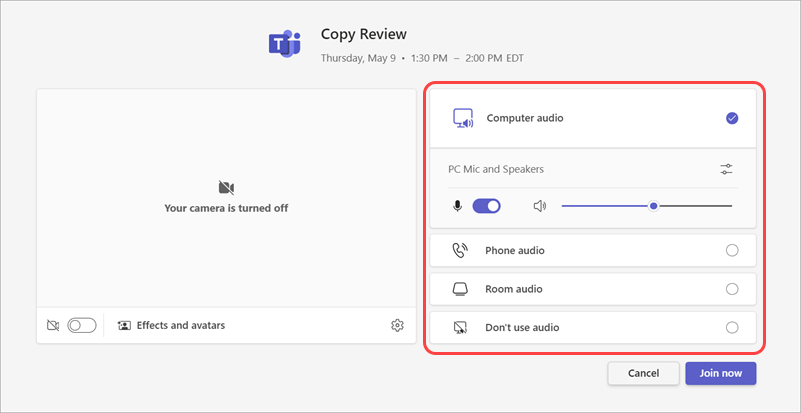
| オーディオ ソース | これを選ぶと... |
|---|---|
| コンピューター オーディオ | 会議中は、コンピューターの既定のスピーカーとマイクが使用されます。 |
| 電話のオーディオ | 会議中は、携帯電話のマイクとスピーカーがオーディオ ソースになります。 参加後は、次の 2 つのオプションがあります。
|
| ルーム オーディオ | ドロップダウン メニューから会議室を追加または選択します。 会議室のオーディオ システムは、会議のオーディオ ソースになります。 |
| 音声を使用しないでください | 会議にはミュートで参加します。 |
[コンピューター オーディオ] 以外のオーディオ ソースを選択した場合は、Teams 会議コントロールの [ミュート解除する![マイク] ボタン](../media/teams-muted-microphone-button-icon.png) を選択して、会議中にコンピューター オーディオに戻すことができます。
を選択して、会議中にコンピューター オーディオに戻すことができます。
スピーカーとマイクの設定を変更する
Teams の設定で、または Teams 会議に参加するときに、スピーカーとマイクの設定を調整します。 参加前または会議中に設定を変更できます。
注
一部のオーディオ設定は、会議の開催者または IT 管理者によって設定されたポリシーによっては使用できない場合があります。
Teams の場合
オーディオ デバイスの設定を開くには:
Teams で、[その他の
![オプション] アイコン](../media/microsoft-teams-more-options-icon-001.png) >設定設定ボタンMicrosoft Teams [設定など]
>設定設定ボタンMicrosoft Teams [設定など] 
[デバイス] の
![[Teams 設定デバイス] アイコン](../media/teams-settings-device-icon.png) を選択します。
を選択します。[ デバイス] で、[ デバイスの管理] を選択して、オーディオ デバイスを接続または切断します。
オーディオ>オーディオの設定
 :
:- [ スピーカー] ドロップダウン メニューから、使用する接続されているスピーカーを選択します。
- [ マイク] ドロップダウン メニューから、接続されているマイクを選択して使いたいマイクを選択します。
- [ マイクの感度を自動的に調整する ] トグルをオンにして、会議中に全員が一定音量であなたの声が聞こえるようにします。
- [ デバイスの同期] ボタンの トグルをオンにして Teams オーディオ デバイスを同期し、会議中にそのすべてのボタンを使用します。
[ テスト通話の実行]
 を選択して、設定をテストします。
ノイズ抑制の場合:
周囲の雑音を抑制し、通話中の中断を最小限に抑えるには、[ バックグラウンド ノイズのみ] を選択します。
[ 音声分離 ] を選択して、マイクから入ってくる可能性のある他の音声を抑制し、会議の他のユーザーにはあなたの声だけが聞こえるようにします。
注
ヘッドセットを使用していない場合は、音声プロファイルを作成する必要があります。
空間オーディオ トグルをオンにして、Teams 会議中にイマーシブ サウンドを体験します。 詳細については、「 Microsoft Teams 会議の空間オーディオ」を参照してください。
会議中
会議参加前の画面から、または参加後に会議ウィンドウでオーディオ設定を変更します。
事前参加画面からオーディオ設定にアクセスするには:
Teams 予定表から会議に参加します。
事前参加画面で、オーディオ ソースを選択します。
-
[コンピューターのオーディオ] を選択した場合は、[オーディオ設定]
![の [会議オプション] アイコン](../media/teams-meeting-options-button-icon.png) を選択してその他のオーディオ設定にアクセスします。 オーディオ設定の変更は、会議に参加するときに適用されます。
を選択してその他のオーディオ設定にアクセスします。 オーディオ設定の変更は、会議に参加するときに適用されます。
-
[コンピューターのオーディオ] を選択した場合は、[オーディオ設定]
[今すぐ参加] を選択します。
会議に参加した後にオーディオ設定にアクセスするには:
- 会議コントロールで、自分自身をミュートするには
![[Teams マイク] アイコン](../media/teams-microphone-icon.png) をマイク選択し、ミュートを解除するには [マイクを選択します。
をマイク選択し、ミュートを解除するには [マイクを選択します。 - その他の設定については 、[マイク] の横にあるドロップダウン矢印を選択します。 オーディオの詳細設定を表示するには、[ その他のオーディオ設定] を選択します。
会議中に行ったオーディオ設定の変更は、すぐに有効になります。
画面共有中にサウンドを共有する
会議中に画面を共有している場合は、サウンドを含めて共有画面で再生されている内容を他のユーザーに知らせることができます。
画面共有中にサウンドを共有するには:
Teams 会議に参加します。
会議コントロールで [
![Teams 共有画面] アイコン](../media/teams-new-share-screen-icon.png) を選択します。
を選択します。[ サウンドを含める] トグルをオンにします。
![[サウンドを含める] トグルをオンにして、共有しているウィンドウからサウンドを共有します。](../media/include-sound-toggle.png)
共有するウィンドウを選択して、画面共有を開始します。 共有中に、参加者はその画面上のコンテンツから音声を聞くことができます。

