
この記事の内容
Q&A をセットアップする
タウン ホールやウェビナーなどの大規模で構造化された会議用に Q&A をセットアップして、出席者からの質問を管理できるようにします。
Outlook から
新しいカレンダー イベントを開きます。
ウィンドウ上部の [会議オプション] を選択します。
![Outlook 2013 の [会議オプション] ボタン](../media/outlook-meeting-options.png)
[Q&A を有効にする] に移動し、[はい] トグルを選択します。
予定表から
- Teams で CalendarTeams
 を選択します。
 - イベントを選択します。
- [ イベントの表示
![] を選択します teams-expand-icon](../media/teams-expand-icon.png) .
. -
オプション設定アイコン
 を選択します。
 -
![[Microsoft Teamsへの参加] の](../media/teams-participation-comment-icon.png) [参加] アイコンで、[Q&A] トグルをオンにします。
[参加] アイコンで、[Q&A] トグルをオンにします。 - [適用する] を選択します。
会議またはイベント中
- Teams で主催した会議に参加します。
-
[コントロール]
 を選択します>会議コントロールでその他のオプションを表示します。
 -
[参加] アイコンで、[Q&A] トグルをオンにします。
- [適用する] を選択します。
注
Q&A は、会議ウィンドウの会議中や会議チャットのタブとして出席者が使用できます。
Q&A のセットアップのベスト プラクティス
会議オプションには、よりスムーズな Q&A エクスペリエンスのために適用できる追加の設定があります。
- [ロール
![] Peopleまたは [参加者の表示] ボタン](../media/teams-people-or-show-participants-button-icon.png) で、共同開催者を追加する [共同開催者の選択]: 共同開催者は、Q&A のモデレートと管理に役立ちます。
で、共同開催者を追加する [共同開催者の選択]: 共同開催者は、Q&A のモデレートと管理に役立ちます。 - 会議チャットをオフにする (オプション): Q&A に加えて会議チャットも出席者に使用させたくない場合は、[会議チャット] ドロップダウン メニューから [オフ] を選択します。
Q&A を管理する
Q&A を管理する人は、質問をモデレートし、Q&A の設定を変更できます。 既定では、開催者と共同開催者が Q&A を管理できます。 Teams のタウン ホールとウェビナーでは、発表者も Q&A を管理できます。
タウン ホールまたはウェビナーで Q&A を管理できるユーザーを変更する方法:
- Teams で CalendarTeamsを選択します。
- タウン ホールまたはウェビナーの詳細を開きます。
-
[会議のオプション] を選択 [>アイコン。
- [Q&A を管理できるユーザー] ドロップダウン メニューからオプションを選択します。
- [適用する] を選択します。
この設定は、タウン ホールまたはウェビナーの前後や最中にいつでも変更できます。 現在、Q&A を一度に管理できるユーザーの数に制限はありません。
注
- 発表者による Q&A 管理は、タウン ホールとウェビナーでのみ利用できます。 他の会議やイベントの Q&A は、開催者と共同開催者のみが管理できます。
- 組織の発表者または Microsoft 365 ログインを持つ外部発表者のみが Q&A を管理できます。
Q&A の質問をモデレートする
Q&A フィードに表示される前に、モデレーションをオンにして質問を確認して承認します。 投稿された質問への返信はモデレートされません。 モデレーションは、イベント ライフサイクル中の任意の時点で有効または無効にできます。
Q&A のモデレーションを有効にする方法:
- 会議コントロールで Q&A Q
 を選択します。
 -
[Q&] ウィンドウで、[設定] 管理 [
![設定] ボタン](../media/skype-teams-mobile-icon-settings.png) を選択します。
を選択します。 - [保存] を選択します。
プライベート返信
プライベート返信は、モデレーションを使用して既定で利用可能であり、モデレーターはレビュー中の質問に回答できます。 非公開の返信は、モデレーターと質問をした出席者にのみ表示されます。 出席者は、自分の質問を表示したり、[ 自分の質問 ] フィードでプライベートな返信に返信したりできます。 質問が公開されると、プライベート回答は削除されます。
注
匿名の投稿にはプライベート返信は使用できません。
投稿をレビューして返信する
モデレーションを有効にすると、[ Q& ] ウィンドウに 3 つのタブが表示されます。
- レビュー中: 新しい質問が [ レビュー中 ] タブに表示されます。モデレーターは誰でも質問を確認できます。
- 公開済み: 公開済みの質問は [公開済み] タブに移動され、すべての出席者に表示されます。
- 却下済み: 必要に応じて、却下された質問を後で公開できます。 モデレーターは、却下された質問に非公開で返信することはできません。
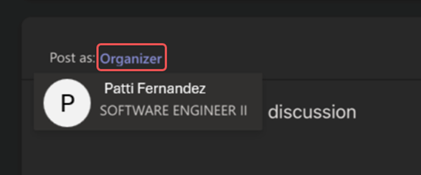
各モデレーターは、自分自身として、または 開催者 として応答または投稿できるため、モデレーター間でより統一された意見を発信できます。 開催者として投稿すると、Q&A ウィンドウで出席者や他の開催者に対して自分の名前が非表示になります。 会議の開催者は、ダウンロードした Q&A レポートで全員の ID を引き続き確認できます。
自分または 開催者として投稿または返信を切り替えるには:
- [投稿名:] の横にある [開催者] または自分の名前を選択します。
- 別のオプションを選択して切り替えます。
重要
開催者としての投稿と返信は、コンプライアンスの目的で個人に関連付けられたままになります。
出席者の Q&A エクスペリエンス
出席者は、デスクトップ、モバイル、Web 用の Teams から Q&A に参加できます。 会議がモデレートされているかどうかに関係なく、出席者には 1 つの Q&A フィードのみが表示されます。 そこでは、投稿、返信、賛成票、質問への返信を行うことができます。
モデレートされた Q&A に質問を投稿すると、質問が受信されたことが通知され、モデレーターが承認した後に公開されます。
注
Q&A は、会議の定員を超えて参加した閲覧限定の出席者を表示することはできません。
質問に賛成票を投じる
出席者は、特定の質問を支持または同意したときに賛成票を投じることができます。 各出席者は、各質問に対して 1 回賛成票を投じることができます。
質問に賛成票を投じる方法:
会議コントロールで Q&A Q
を選択します。質問の下部に表示される矢印を選択します。
![[投票] ボタンと上矢印を含む Teams メッセージ。](../media/qa-upvote.png)
出席者は、[並べ替え] を選択して、最も多くの賛成票を獲得した質問を表示できます >最も賛成票が投じられました。
賛成票をオフにする
既定では、Q&A への賛成票はオンになっていますが、オフにすることができます。
Q&A で賛成票をオフにする方法:
- 会議コントロールで Q&A Q を選択します。
-
[Q&] ウィンドウで、[設定] 管理 [を選択します。
- [賛成票] トグルをオフにします。
- [保存] を選択します。
匿名の質問とコメントを許可する
Q&A をオンにすると、出席者は匿名で質問したりコメントを投稿したりできます。
匿名の質問とコメントを許可するには:
- 会議コントロールで Q&A Q を選択します。
-
[Q&] ウィンドウで、[設定] 管理 [を選択します。
- [ 匿名投稿 ] または [ 匿名コメント] トグルをオンにします。
投稿された質問やコメントは出席者に関連付けられず、organization によって追跡されません。 モデレーターはいつでもこの機能を無効にできます。 その後、以前の匿名の質問やコメントは匿名のままになります。
モデレーションが有効な場合、匿名の質問をモデレートすることはできますが、匿名のコメントをモデレートすることはできません。 これは、匿名以外のコメントをモデレートできないのと似ています。
重要
匿名の質問に対する返信とリアクションは匿名ではありません。 匿名のコメントに対するリアクションも匿名ではありません。 匿名性を保つために、リアクションを無効にすることをお勧めします。
質問をアーカイブする
Q&A を使用して定期的な会議やイベントで質問をアーカイブし、メインフィードを関連性の高い最新の状態に保ちます。
開催者は、メイン Q&A フィードから特定またはすべての質問をアーカイブできます。 質問がアーカイブされると、アーカイブされたフィードに移動されます。 開催者は、いつでも質問のアーカイブを解除し、メイン Q&A フィードに戻すことができます。
Q&A の質問をアーカイブする方法:
会議コントロールで Q&A Q
を選択します。- 現在フィードにあるすべての質問をアーカイブするには、[すべてアーカイブ
 >はい] を選択します。
 - 特定の質問をアーカイブするには、質問の上にマウス ポインターを置き、アーカイブする質問の横にある [その他のオプション] アイコン>アーカイブ
![アーカイブ [チーム] ボタン](../media/teams-archive-team-button-icon.png)
 を選択します。
- 現在フィードにあるすべての質問をアーカイブするには、[すべてアーカイブ
アーカイブされた質問を表示するには、現在のフィルターを選択し、ドロップダウン メニューから [アーカイブ済み] を選択します。
![[Q&A フィルター] ドロップダウン メニューのスクリーンショット。アーカイブが強調表示されています。](../media/qa-archived-filter.png)
質問のアーカイブを解除するには、[アーカイブされたフィルター] ビューに移動し、質問の上にマウス ポインターを置き、[その他のオプション] >アーカイブ解除 アイコン] を選択します。
Q&A レポートをダウンロードする
Q&A を含むタウン ホールまたはウェビナーが終了すると、開催者と共同開催者は Q&A レポートをダウンロードできます。
Excel に保存して編集できる .csv ファイルとして Q&A レポートがダウンロードされます。
レポートの詳細は次のとおりです。
- ソース: Q&A の投稿が開催者または出席者によって行われたかどうか。
- 種類: 投稿がディスカッション、質問、または返信のいずれであったか。
- ID: 投稿または返信を送信したユーザー。
- タイムスタンプ: 各投稿または返信が送信された時刻。
- 会話 ID: 特定の投稿に割り当てられた一意の番号。
- ID への返信: 返信が応答していた投稿の会話 ID。
- コンテンツ: 各投稿の内容。
- リアクション: 会話内のリアクションの合計数。
Q&A レポートをダウンロードする方法:
Teams 予定表に移動します。
過去のタウン ホールまたはウェビナーを選択し、その詳細を表示します。
[ イベントの編集の管理
![] アイコンを選択します](../media/edit-pencil-icon-20x20-png.png) 。
。[レポート] を選択します。
[
![Download ダウンロード] ボタン](../media/teams-desktop-download-icon.jpg) を選択します>Q レポート&。
を選択します>Q レポート&。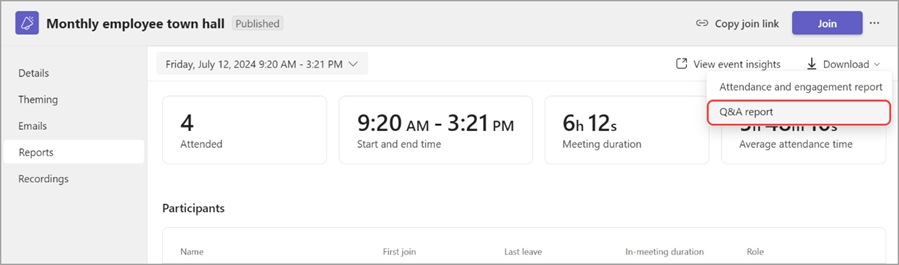
csv ファイル形式で Q&A レポートのダウンロードが開始します。
注
- レポートのダウンロードには、過去 28 日間の質問と回答が含まれます。 古いコンテンツはレポートでは使用できませんが、Q&A フィードでは引き続き使用できます。
- レポートのダウンロードには、プライベート応答が含まれます。
- Q&A レポートのダウンロードは、現在 Teams 会議ではサポートされていません。