

詳細と登録サイトを公開して、ウェビナーの参加者を集めましょう。 ウェビナーを公開すると、出席可能なユーザーにメールが自動的に送信されます。
ソーシャル メディア、Web サイト、電子メール、チャットを通じてイベントを宣伝することもできます。 会議出席依頼を送信すると、リンクがアクティブになります。
ウェビナーを公開する
ウェビナーの詳細と登録フォームに入力したら、公開して、潜在的な出席者が見つけられるようにします。
イベントを公開するには:
Teams 予定表でイベントを作成または検索します。
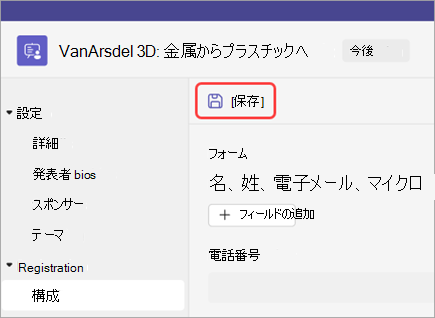
イベントを作成する場合は、ウェビナーの詳細を入力し、[ 保存 ] を選択してから続行します。
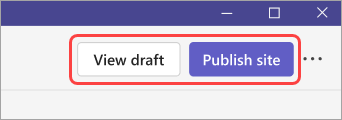
[ 下書きの表示 ] を選択して、潜在的な出席者に対してイベント ページがどのように表示されるかを確認し、[ サイトの公開] を選択して確認します。
登録リンクをコピーします
ウェビナーを公開した後、出席者が登録するときに表示されるライブ サイトへのリンクを共有することで、対象ユーザーを集めることができます。
登録リンクをコピーするには:
Teams 予定表に移動し、共有するウェビナーを選択します。
ページの上部付近にある [登録リンクのコピー ] を選択します。
注
登録フォームからリンクをコピーすることもできます。
お知らせやメッセージにリンクを貼り付けます。
ソーシャル共有を管理する
出席者は、パブリック ウェビナーに登録すると、イベント サイトから直接ソーシャル メディアでイベントを共有できます。 ソーシャル共有は既定で有効になっていますが、この設定はいつでもイベントの詳細で変更できます。
ウェビナーのソーシャル共有を禁止するには:
- Teams 予定表からウェビナーを開きます。
- [セットアップ>詳細] に移動します。
- [ イベント サイトからソーシャル メディアへの共有を許可する ] トグルをオフにします。
- [保存]
 を選択します。
注
ソーシャル共有をオフにすると、イベント サイトから直接ソーシャル共有ができなくなります。イベント リンクのコピーと貼り付けを防ぐことはできません。