Teams 会議に、いつでもどこでも、どのデバイスからでも参加できます。 最適なエクスペリエンスを得るには、Teams デスクトップ アプリまたはモバイル アプリから参加します。
Teams 会議に参加できない場合は、次のヒントをお試しください: Teams 会議に参加できない。
この記事の内容
リンクで参加
会議出席依頼で、Web 用 Teams またはデスクトップ用 Teams で参加する会議リンクを選択します。
招待の会議リンクの表示は、会議がスケジュールされたタイミングによって異なる場合があります。
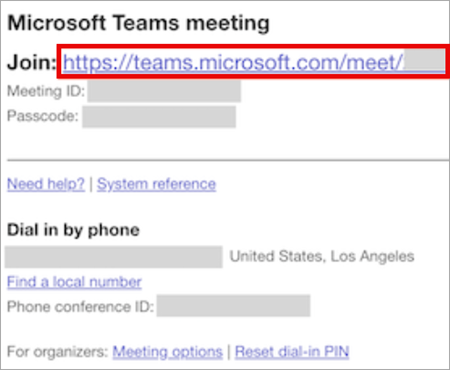
- 2026 年 1 月 20 日以降にスケジュールされた会議の場合 (一部の地域では 2026 年 1 月 8 日以降)、招待には完全な会議リンク (URL) が表示されます。
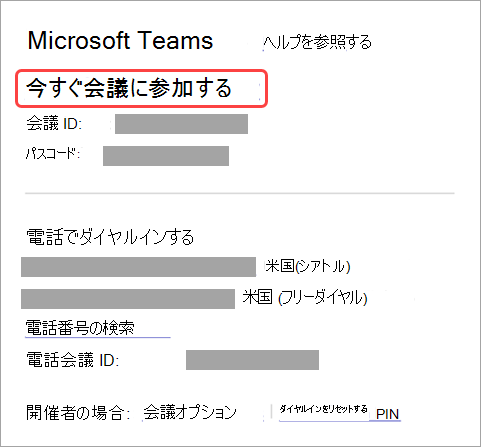
- 古い会議の場合は、招待に [今すぐ会議に参加] リンクが表示される場合があります。
どちらの形式も同じです。リンクを選択するだけで会議に参加できます。
| 以前の招待形式 | 新しい招待形式 |
|---|---|
|
|
Teams アプリを既に持っている場合は、そのアプリで会議が自動的に開きます。
- Teams アカウントを持っていなくても、開催者が許可している場合は、名前を入力して会議に参加できます。
- Teams アカウントをお持ちの場合は、[ サインイン] を選択して参加し、会議チャットなどにアクセスします。 その後、すぐに会議に参加するか、開催者が許可するまでロビーに入ります。
Teams の個人用アカウント ユーザーによって開催された会議に参加する
Teams アカウントを使用して、Teams の個人用アカウント ユーザーによって設定された会議に出席します。 Teams 予定表から参加できます。 他のユーザーが Chat で会議出席依頼を送信した場合は、リンクを選択して [今すぐ参加] を選択します。
- Teams で、CalendarTeams の [
![Calendar] タブ アイコン](../media/teams-calendar-tab-icon.png) を選択して、会議を表示します。
を選択して、会議を表示します。 - 参加する会議を選択します。
- [参加] を選択します。
Teams の個人使用と Teams (職場または学校) を切り替える必要はありません。
個人使用のために Teams の会議に参加する場合は、個人の Teams アカウントで会議に参加します。 Microsoft プライバシー ステートメントは、個人の Teams アカウントを使用した会議のデータについて説明します。
注
一部の会議機能は、Teams の個人用アカウントでは使用できない場合があります。 Microsoft Teams 無料版参加者の会議エクスペリエンスの詳細をご覧ください。
予定表または ID から参加
予定表から参加
- Teams で CalendarTeamsを選択します。
- 会議を選択します。
- [参加] を選択します。
会議 ID を使用して参加する
Teams の左端にある Calendar
を選択します。[今すぐ会議] の横にある矢印を選択します
 そして [ID で参加 #] を選択します。
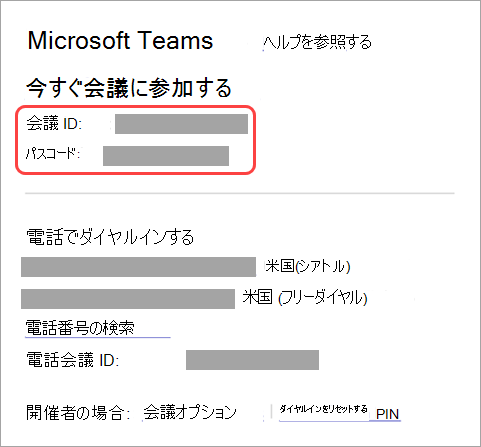
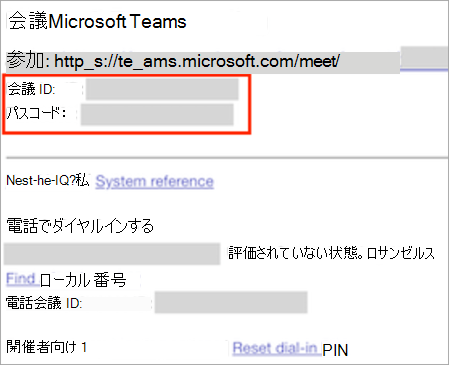
会議 ID とパスコードを入力します。 会議 ID とパスコードを確認できます。
- Teams 予定表の会議の詳細内。 [ 詳細]>[会議情報を表示する] を選択します。
- Teams 会議招待メールの上部。
| 以前の招待形式 | 新しい招待形式 |
|---|---|
|
|
Teams 予定表の [ID を使用して参加する] オプションには、Exchange Online メールボックスが必要です。 Exchange Online メールボックスを持っていない場合、このオプションは表示されません。
Teams のマーケティング ページから ID を使用して参加する
Teams のマーケティング ページから直接会議に参加することもできます。最初に Teams アプリを開く必要はありません。 会議の詳細はあるがリンクがない場合は、簡単に参加できます。
- 任意のブラウザーで Teams のマーケティング ページ を開きます。
- 会議の開催者から提供された 会議 ID と パスコード を入力します。
- [ 会議に参加] を選択します。
ライブ会議バーから参加する
ライブ会議バーから出欠確認、承諾、仮承諾または仮 (既定) した会議に参加します。 [ライブ会議] バーには、会議のタイトルと、ライブの他の会議の数が表示されます。 会議バーが表示されたら、[ 参加] を選択してその会議に参加します。
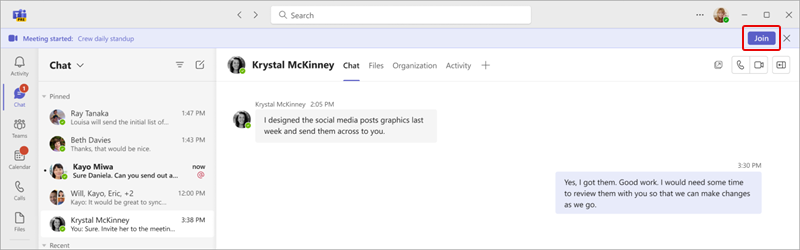
複数の会議がアクティブな場合は、[ 会議の表示] を選択して会議のリストを表示し、会議に直接参加します。
ライブ会議バーをオフにするには、Teams で [設定] など >Settings の
  を選択します。
[通知とアクティビティ] で、[
を選択します。
[通知とアクティビティ] で、[ >Meetings] で、[会議参加バーの表示] トグルをオフにします。
チャネルで参加
会議がチャネルで開催されている場合、出席依頼、関連するコンテンツ、会議の参加者がチャネルに表示されます。 [参加] を選択するだけです。
チャットから参加
会議チャットから既に開始されている会議に参加するには:
Teams で [Chat
![] チーム - チャット タブ アイコン](../media/teams-chat-tab-icon.png) を選択します。
を選択します。チャットの上部にある [ 参加] を選択します。
- チャットの上部にあるライブ会議ステータス バーからは、すでに会議に参加している参加者、会議チャットを開いて参加している参加者などを表示することもできます。
グループ チャットからインスタント会議に参加するには、「 Microsoft Teams でインスタント会議を開始する」を参照してください。
電話でダイヤルインまたはダイヤルアウトする
ダイヤルインまたはダイヤルアウトして、携帯電話で Teams 会議に参加したり、電話をかけて他のユーザーを招待したりします。 会議出席依頼に電話番号と会議 ID が表示されている場合は、会議にダイヤルインできます。 詳細については、「 電話で Teams 会議に参加する」を参照してください。
注
会議出席依頼に電話番号が見つからない場合は、IT 管理者にお問い合わせください。
電話機にダイヤル アウトして会議に参加するには:
- Teams で CalendarTeamsを選択します。
- 会議を選択します。
- [参加] を選択します。
- 事前参加画面で その他の参加オプション を選択します。
- [ 電話する] を選択します。
- 呼び出し元の電話番号を入力し、[ 電話する] を選択します。
- 呼び出しに応答したら、組織の設定に応じて、「OK」 と言うか、 1 を押して参加します。
- 電話を切るか、会議ウィンドウで [ 切断 ] を選択して通話を終了します。
会議中に他のユーザーの電話にダイヤル アウトするには:
- 会議コントロールで [People
![People] または [参加者の表示] ボタン](../media/teams-people-or-show-participants-button-icon.png) を選択します。
を選択します。 - [ 他のユーザーを招待するか、番号をダイヤル] で電話番号を追加します。
- [ 電話の追加] を選択します。
そのユーザーは呼び出され、組織の設定に応じて、「OK」と言うか、 1 を押して会議に参加する必要があります。
匿名で、または別のアカウントから参加する
別のアカウントで Teams 会議に参加するには:
Teams 予定表で会議を選択します。
[参加] を選択します。
事前参加画面の上部にあるアカウントの横にある [ 変更 ] を選択します。
会議に参加するアカウントを選択します。
- 参加元のアカウントが表示されない場合は、[ 別のアカウントを追加] を選択します。 次に、既存のアカウントを追加するか、[作成] を選択する か、別のアカウントを使用して新しいアカウント を作成またはサインインします。
[ 参加] を選択して会議に参加します。
Teams 会議に匿名で参加するには:
- Teams 予定表で会議を選択します。
- [参加] を選択します。
- 事前参加画面の上部にあるアカウントの横にある [ 変更 ] を選択します。
- [ サインインせずに参加] を選択します。
- 事前参加画面の上部で名前を入力します。
- [ 参加] を選択して会議に参加します。
参加時に会議室に接続する
Teams 会議に参加する前に、会議室に接続し、そのオーディオ デバイスとビデオ デバイスを使用できます。
会議室に接続するには:
会議に参加します。 入室する前に、会議室が検出されるまで待ちます。
重要
デバイスで Bluetooth を有効にして、近くの会議室を検出します。
[ルーム オーディオ] を選択し、接続する会議室を確認します。
![[会議室のオーディオ (推奨)] オプションが表示された Teams の事前参加画面。](../media/roomaudiosuggested.png)
注
[X] を選択して、提案された会議室を閉じ、別の会議室を検索します。 [キャスト] アイコンの
![[キャスト] アイコン](../media/cast-icon.png) が表示されている部屋は近くにあります。
が表示されている部屋は近くにあります。![Teams 会議の事前参加画面の [会議室のオーディオ] オプションの検索バーのスクリーンショット。](../media/searchmtr.png)
[今すぐ参加] を選択します。
表示名を編集する
表示名を編集して、Teams 会議中のプレゼンスをカスタマイズします。 表示名を編集するには、会議の開催者が、[会議オプション] で [ユーザーが表示名を編集できるようにする] をオンにしている必要があります。
表示名を編集するには:
- 会議コントロールで [Peopleを選択します。
-
「参加者」ペインで、自分の名前にカーソルを合わせ、「その他のオプション」
 >表示名の編集
 を選択します。
 - 名前を入力し、[ 保存] を選択します。
編集した名前は、会議中ずっと残ります。
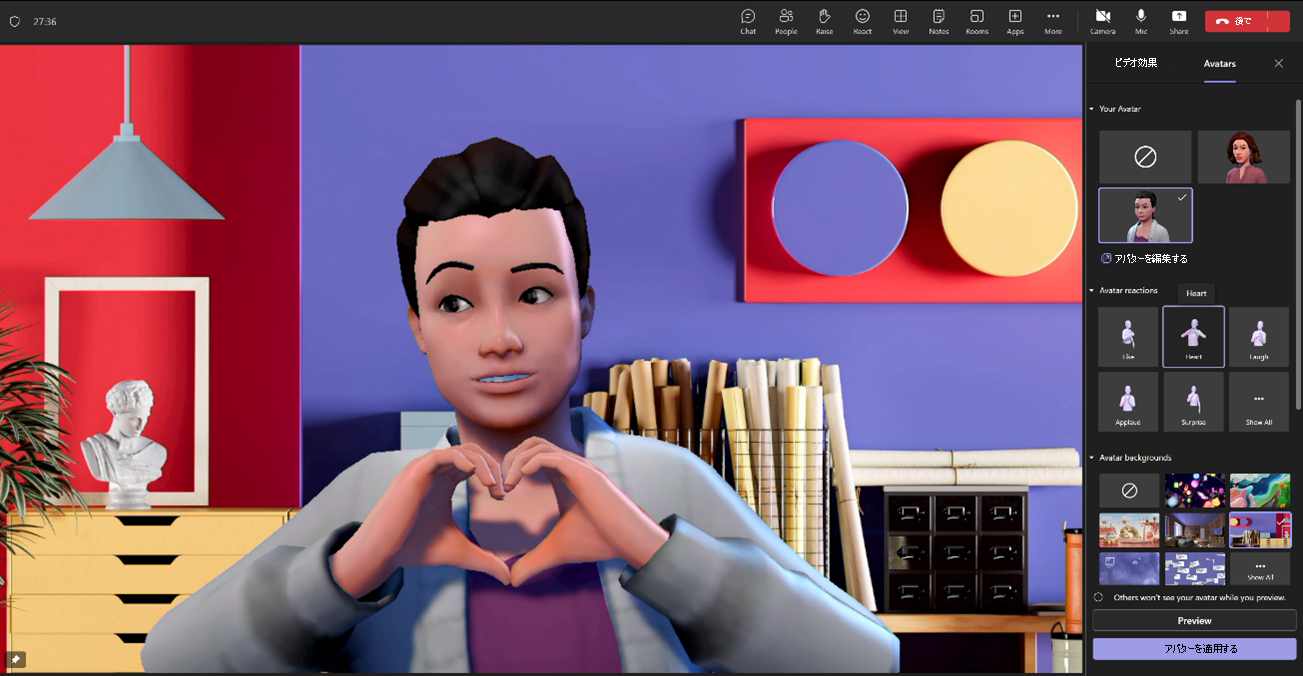
アバターとして会議に参加します
こちらの手順に従って、パーソナライズされたアバターとして任意の Teams 会議に参加できます。
![[会議] ボタン をタップします。](../media/skype-teams-schedule-icon.png)
![画面上部の [その他] クロス アイコン](../media/plus-icon-teams.png)