
Microsoft Teams のレポートと分析を使用して、タウン ホールとその対象ユーザーに関する貴重な分析情報を得ることができます。 視聴者数、発表者のパフォーマンス メトリックなど、タウン ホールからデータを表示およびエクスポートします。
イベント ビュー と 発表者 イベント 中にさまざまなグループに関する分析情報を共有するビュー: イベント ビューには 対象ユーザーに関するデータが表示され、 発表者ビュー には発表者ストリームに関するデータが表示されます。
この記事の内容
リアルタイム オーガナイザー分析
[!注]
- リアルタイム オーガナイザー分析は、最大 3,000 人の参加者を含むイベントで利用できる高度な機能です。 大規模なイベントでこの機能を使用する場合は、IT 管理者にお問い合わせください。
- 2026 年 4 月 1 日以前に Teams Premium を利用していた場合は、ライセンスの有効期限が切れるまで、最大 100,000 人の参加者が参加するイベントでこの機能に引き続きアクセスできます。 イベント用の Teams ライセンスの詳細については、IT 管理者にお問い合わせください。
タウン ホール中に、開催者と共同開催者は、視聴者数、出席者の国または地域などのリアルタイムのイベント分析を確認できます。
イベント ビュー
イベント ビューには、サマリー タイル、チャートとグラフ、内訳表、表示エクスペリエンス タイムラインなど、いくつかのデータ ウィジェットが表示されます。
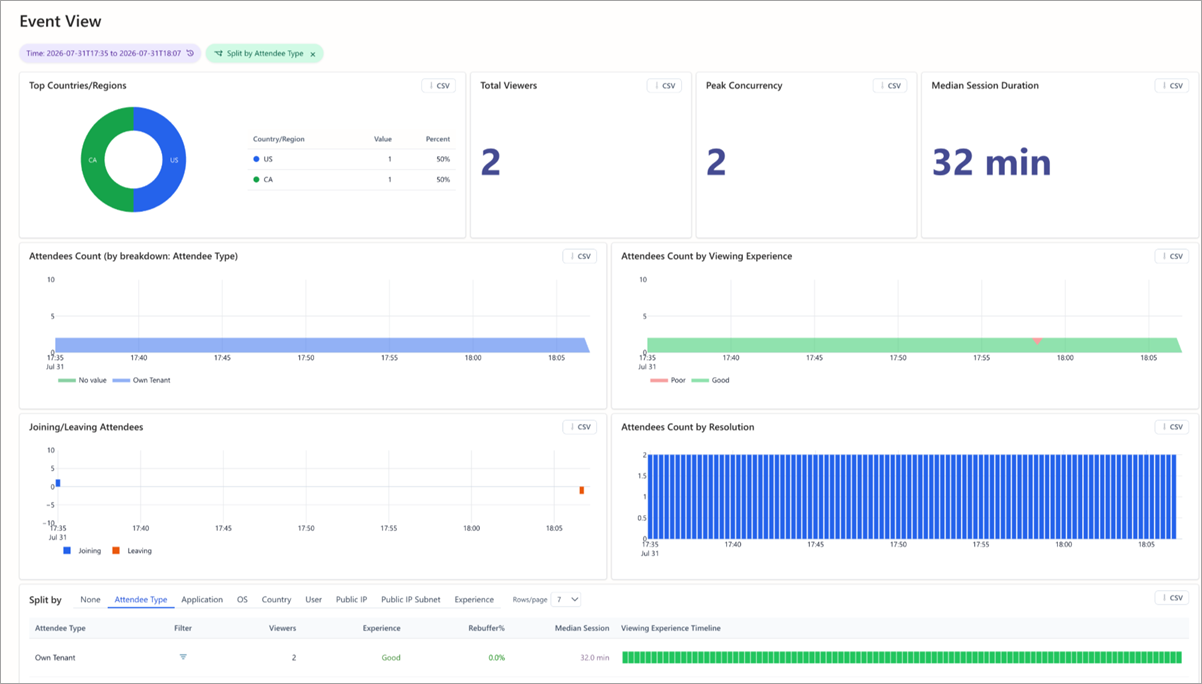
イベント全体またはイベントの特定のセグメントに関するレポートを表示します。 レポートの期間を絞り込むには、ページ上部の [ 時刻 ] を選択し、時間枠を指定します。
[概要] タイル
イベントの簡単な概要については、[ イベント ビュー ] の上部にあるタイルを表示します。
- [上位の国/地域] タイルには、対象ユーザーがタウン ホールを閲覧した国の内訳が表示されます。
- [ Total Viewers ] タイルには、タウン ホールを視聴したユーザーの数が表示されます。
- [ ピーク同時実行] タイルには、同時に接続されている視聴者の最大数が表示されます。
- [ セッション継続時間の中央 値] タイルには、視聴者がイベントに接続するのに費やした時間の中央値が表示されます。
グラフとグラフ
5 つの概要グラフは、タウン ホールの主要なメトリックを示しています。
- 出席者数 には、時間の経過と共にイベントに接続した視聴者の数が表示されます。 グラフは [分割] の選択範囲に従い、 出席者の種類などの特定の内訳に含まれる閲覧者を示します。
- 上位の国/地域 には、国または地域別の視聴者の分布が、視聴者数と割合とともに表示されます。
- 出席者の参加/退出 には、イベント中の特定の時点で出席者が参加、更新、または退出するかどうかが表示されます。
- 視聴体験別の出席者カウント は、視聴者のエクスペリエンスが良いか (緑) か、悪いエクスペリエンス (オレンジ) かを示します。
- [Attendees Count by Resolution (解像度による出席者数 )] は、イベント中にさまざまなビデオ解像度レベルで視聴した視聴者の数を示します。
内訳表
ブレークダウン テーブルには、ディメンション別の詳細な内訳 (視聴者数、エクスペリエンス、再バッファリングの割合、セッションの長さの中央値など) が表示されます。
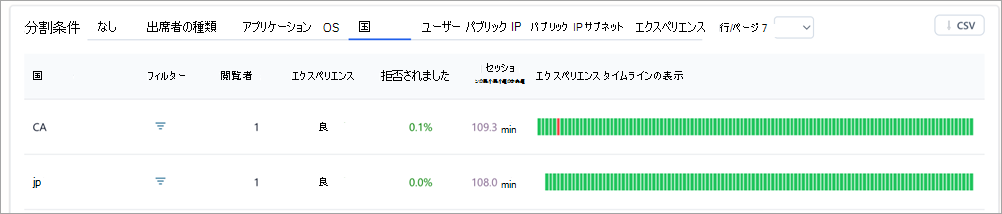
テーブルの上にある [分割方法 ] コントロールでディメンションを選択し、[ フィルター] 行で特定の値にフィルター処理し、[ 行/ページ ] を使用してテーブルの 1 ページあたりの行数を制御します。
分割後のオプションには、次のものがあります。
- なし: すべての視聴者を表示します。
- 出席者の種類: 組織 (同じ組織、ゲストなど) に基づいて閲覧者をグループ化します。
- アプリケーション: 表示しているアプリケーション (Microsoft Edge、デスクトップ用 Teams など) に基づいて閲覧者をグループ化します。
- OS: オペレーティング システム別にビューアーをグループ化します。
- 国/地域: 地域に基づいて視聴者を表示します。
- ユーザー: Azure Active Directory (AAD) オブジェクト ID で閲覧者を個別に一覧表示します。
- パブリック IP: パブリック IP アドレスでビューアーをグループ化します。
- パブリック IP サブネット: パブリック IP アドレスの最初の 3 オクテットによってビューアーをグループ化します。
- 視聴体験: 視聴体験 (良いまたは悪い) によって視聴者をグループ化します。
出席者の種類別に分割すると、グループは次のようになります。
- 所有テナント: 組織からの出席者。
- クロステナント: 認証された組織外からの出席者 (タウン ホールに参加する前にアカウントにサインイン)。
- ゲスト: 組織外からの匿名または認証されていない出席者 (タウン ホールに参加する前にアカウントにサインインしていない)。
表示エクスペリエンス タイムライン
視聴エクスペリエンス タイムラインには、タウン ホール中に出席者の視聴エクスペリエンスが良かったとき、または悪いときが表示されます。 これは、出席者が再バッファリングを経験したか、静止画フレームを経験したかに基づいて生成されます。
| 再バッファー % | カラー コード | 係数 |
|---|---|---|
| 2.5% 未満 | 緑 | イベント中の再バッファーが 2.5% 未満の場合、エクスペリエンスは良好と見なされます。 |
| 2.5% 以上 | Orange | 2.5% を超える再バッファーがあり、相当なユーザー ベースが表されている場合、エクスペリエンスは低品質と見なされます。 |
さまざまなディメンションに基づいてタイムライン データを表示できます。
詳細データを表示するには、詳細情報が必要なセクションの上にカーソルをドラッグして、グラフの一部を強調表示します。 リリースすると、データが更新され、強調表示された時間範囲のみが反映されます。
分析にアクセスしてエクスポートする
リアルタイム分析にアクセスするには:
- Teams で [カレンダー]
 を選択します。
 - タウン ホールを開きます。
- [イベントの管理] を選択します
 。
。 - [レポート] に移動し、[イベント分析情報の表示] を選択します [
![タウン ホールの分析情報の表示] アイコン](../media/view-insights-icon.png) 。
。
タウン ホールが開始されると、データは利用可能になり、最大 28 日間アクセスできます
ビューアー分析データをエクスポートするには:
- データのエクスポート元となる時間範囲と [選択範囲で分割 ] を設定します。
- エクスポートするウィジェットのヘッダーで [CSV ] を選択します。 そのウィジェットの背後にあるデータは、.csv ファイルとしてダウンロードされます。
タウン ホール レポートを表示してダウンロードする
タウン ホールが終了したら、タウン ホール レポートを見て、イベントの出席者数、イベントの持続時間、平均出席時間を確認します。 出席者の役割、参加時間と退出時間、出席時間を確認できます。
タウン ホール レポートを表示するには:
- Teams で [カレンダー] を選択します。
- 過去のタウン ホールの詳細を開きます。
- [レポート] を選択します。
- 他のタウン ホール レポートを表示するには、日付と時刻を選択します。 次に、表示するレポートの日付を選択します。
- [ダウンロード] を選択して
 レポートを保存し、デバイスにダウンロードします。
発表者の分析
発表者分析を使用すると、開催者は発表者ストリームの状態をリアルタイムで監視し、出席者に配信されるコンテンツが最高品質であることを確認できます。 発表者の分析を表示するには、分析ダッシュボードの左上にある [発表者ビュー ] を選択します。
発表者ビューの上部にある 3 つのコントロールにより、表示される内容が形作られます。
- [時間範囲 ] では、レポートを表示する期間を設定します。
- [更新する間隔] は、ライブ イベント中にビューが新しいデータをプルする周期です。
- アクティブ スピーカー は、表示を行っていた発表者に絞り込むことができます。これは、複数の発表者が接続されているが、参加者の前にライブで 1 人しかいない場合に便利です。
カメラの解像度
これは、発表者の Web カメラ カメラ解像度の中央値を示しています。
アプリ共有の解決方法
画面共有解像度の中央値が表示されます。
発表者のブロードキャスト品質の経時的な変化
これにより、すべての発表者とそのブロードキャスト品質が時間の経過とともに表示されます。 品質評価は、[ 発表者のメディアの問題 ] テーブルで強調表示されているイベント中の発表者に発生する問題に基づいています。
- 緑: 非常に良い
- 黄: 良好
- 赤: 悪い
時間の経過に伴う放送品質
現在の 選択範囲による分割 のブロードキャスト品質を表示するので、単一の発表者またはソースをイベント全体と比較できます。
発表者のメディアの問題
Teams のリアルタイム テレメトリに基づいて、発表者が経験したすべての問題 (フレーム レートが悪いなど) や、イベント中にそれぞれの問題がいつ発生したかを一覧表示します。
内訳表
[ 分割] を使用して、 テーブルを [なし]、[ ソース]、[発表 者]、または [ソースの発表者] でグループ化します。 この表には、各行で収集されたサンプルの数、低品質サンプルの数、結果として得られる低品質率、および行に表示される発表者の数が示されています。
[ 行/ページ] を選択して、各ページに表示する行数を指定します。 [ CSV ] を選択してダウンロードします。
Access
IT 管理者もタウン ホールの分析情報にアクセスできます。 タウン ホール開催者は、タウン ホールの分析情報 URL を、次のロールを持つ IT 管理者と共有できます。
| 役割 | 分析 & レポートの表示 | アカウント構成 | サイレント テスター |
|---|---|---|---|
| グローバル管理者 | ○ | 変更 | 変更 |
| Teams 管理者 | ○ | 変更 | 変更 |
| Teams コミュニケーション管理者 | はい | 変更 | 変更 |
| Teams コミュニケーション サポート エンジニア | はい | 読み取り | 読み取り |
| Teams コミュニケーション サポート スペシャリスト | ○ | 読み取り | 読み取り |
| グローバル閲覧者 | ○ | 読み取り | 読み取り |
| レポート閲覧者 | ○ | なし | 読み取り |