
ほとんどの Teams 会議には、会議の参加者が会議のフローを中断することなく情報を共有できるチャットが含まれています。
注
Teams 会議にチャットが表示されない場合は、IT 管理者にお問い合わせください。
この記事の内容
会議チャットに参加する
会議の前後や会議後に、ミーティング チャットでメッセージを表示および送信できます。 誰かが新しいメッセージを送信すると、会議コントロールの Chat 、またはコンテンツをプレゼンテーションしている場合は発表者ツールバーに赤いドットが表示されます。 詳細については、「 Microsoft Teams 会議でコンテンツを表示する」を参照してください。

注
会議前、会議中、会議後の Chat アクセスは、開催者の設定または IT 管理ポリシーによって制限される場合があります。
会議前
会議に招待された People は、会議が開始される前にお互いにチャットを開始できます。
会議の前にチャットするには:
- Teams で CalendarTeams
 を選択します。
 - チャットする会議を右クリックします。
-
参加者と Chat を選択する Teams 。
- メッセージを入力して送信します。
会議前にチャットで送信されたメッセージは、会議中および会議後にすべてのユーザーに表示されます。
会議中
会議中にチャットするには:
会議コントロールで ChatTeams の [
を選択します。[ 会議チャット] ウィンドウで、送信されたメッセージを表示し、誰がリアルタイムで入力しているかを確認します。
- [ 新しいウィンドウで開く]
 を選択して 、会議中にマルチタスクを行います。
- [ 新しいウィンドウで開く]
作成ボックスにメッセージを入力します。
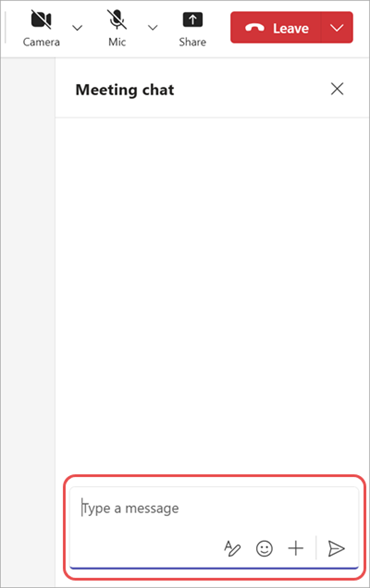
- [ 書式設定オプションの表示
![] [展開] ボタン](../media/skype-teams-format-icon.png) を選択して、メッセージにリンクを挿入したり、箇条書きを追加したりできます。 詳細については、「 メッセージの書式設定」を参照してください。
を選択して、メッセージにリンクを挿入したり、箇条書きを追加したりできます。 詳細については、「 メッセージの書式設定」を参照してください。 - チャット用の絵文字、GIF、ステッカーの
 を選択して、楽しいものを送信できます。 詳細については 、「絵文字、GIF、またはステッカーを送信する」を参照してください。
 -
 アクションとアプリ] を選択 クロス アイコンを使用して、ファイルを添付したり、メッセージをスケジュールしたりできます。
- [ 書式設定オプションの表示
[Teams チャット の送信]
 を選択して、チャットでメッセージを送信します。
会議中に [People] ![または [参加者を表示] ボタン](../media/teams-people-or-show-participants-button-icon.png) ウィンドウで [他のユーザーを招待] を選択するかPeople番号をダイヤルすると、招待したユーザーは、招待した時点から会議が終了するまでチャットを表示できます。
ウィンドウで [他のユーザーを招待] を選択するかPeople番号をダイヤルすると、招待したユーザーは、招待した時点から会議が終了するまでチャットを表示できます。
ヒント
メッセージの送信後に編集を行いますか? 送信したメッセージにマウス ポインターを合わせ、[ 編集] を選択します。 メッセージを編集し、[ 完了]
 、チャットでメッセージを更新します。
会議後
会議が終了したら、チャットに戻って会話を参照または続行します。
会議の後に会議チャットを表示するには:
Teams で ChatTeams の [
を選択します。会議チャットを選択します。 チャット リストでは、会議チャットの前に CalendarTeams の
アイコンがあり、会議と同じタイトルになっています。
すべての会議チャットを 1 か所で表示するには、チャット リストの上部にある [会議チャット] を選択します。 会議チャット セクションをオンまたはオフにするには、チャット リストで [その他のリスト オプション] ![Microsoft Teams [その他のオプション] アイコン](../media/microsoft-teams-more-options-icon-001.png) > [ビューのカスタマイズ
> [ビューのカスタマイズ![設定] ボタン](../media/skype-teams-mobile-icon-settings.png) を選択します。 次に、[チャットとチャネル] の で、[会議チャットを独自のセクションに表示する] トグルをオンまたはオフにします。
を選択します。 次に、[チャットとチャネル] の で、[会議チャットを独自のセクションに表示する] トグルをオンまたはオフにします。
会議後の Chat アクセス
会議後にチャットにアクセスでき る 会議の出席者は次のとおりです。
- スケジュールされた単一インスタンス会議のすべての会議出席者。
- 会議出席依頼に含まれている、スケジュールされた定期的な会議のすべての会議出席者。
会議後にチャットにアクセスでき ない 会議の出席者は次のとおりです。
- 組織が管理していない外部または匿名の出席者。
- 会議の予定または系列を転送された出席者。
- 会議への参加を促された出席者。
- 会議チャットから手動で削除された出席者、または退出を選択した出席者。 詳細については、「 Microsoft Teams のグループ チャットを終了するか、他のユーザーを削除する」を参照してください。
外部であり、会議に招待されていない People を、会議の前、会議中、または後に会議チャットに直接追加することはできません。 会議チャットに外部ユーザーを直接追加すると、新しいグループ チャットの作成が求められます。
React to a message
チャットでクイック リアクションを送信することで、少ないリソースでより多くのことを伝えます。 メッセージにカーソルを合わせて、送信するリアクションを選択します。 [その他のリアクション] を選択して、[その他のリアクション]  を選択して、リアクションの完全な一覧から選択します。
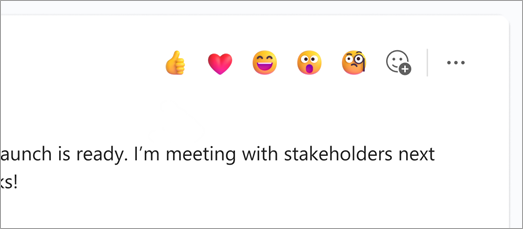
選択したリアクションは、メッセージの左下隅に表示されます。 また、メッセージに既に含まれているリアクションを選択して、同じ絵文字でリアクションすることもできます。
詳細については、「 Microsoft Teams でメッセージにいいね! をする、メッセージにリアクションする」を参照してください。
チャットの吹き出しを非表示にする
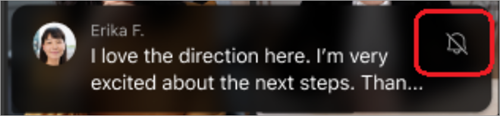
メイン会議ウィンドウに表示されるチャットの吹き出しを非表示にすることで、会議中に気が散るものを最小限に抑えます。
チャットの吹き出しを非表示にするには:
- [その他のアクション]
 コントロールの [設定を選択します。
 - [チャットの吹き出しを表示しない]
![を選択します。Teams の [チャットの吹き出しを表示しない] ボタンを選択します。](../media/teams-dont-chat-bubbles.png)
- チャット バブルを一時的に非表示にするには、チャット バブルの [
 をミュート] アイコンを選択します。
定期的な会議でのチャット
定期的な会議の場合、チャットは 1 つの会議から次の会議に続行されます。 参加者がチャット ウィンドウを開くと、以前の会議で交換されたメッセージにアクセスできます。
注
参加者が定期的な会議シリーズから削除されると、その参加者はチャット アクセスを失います。
他のユーザーを 1 つの予定に招待する
定期的な会議シリーズの 1 つの会議に招待された People は、他の出席者とのチャットに参加できます。 これらのユーザーは、シリーズの以前の会議のチャット履歴は表示されませんが、参加している会議中にメッセージを表示して送信することはできます。
他のユーザーを定期的な会議の 1 つに招待し、他の会議には招待しない場合は、チャットのプライバシーを確保するために、会議シリーズ全体ではなく、1 つのインスタンスに対して招待を転送するようにしてください。
ヒント
外部参加者をゲスト スピーカーとして招待し、会議チャットへのアクセスをさらに制限する場合は、プレゼンテーションを会議の最終セッションとしてスケジュールできます。 会議の開催者またはモデレーターは、会議中に参加者リストを監視でき、発表者が割り当てられた時間外に参加した場合は、手動で参加者を削除できます。
チャネル会議でのチャット
注
これらのエクスペリエンスの一部は、Teams チャネルのスレッド レイアウトでのみ利用できます。
チャネル会議では、すべてのチャネル メンバーは、会議に参加したかどうかに関係なく、チャット会話を表示して追加できます。 チャネルに参加していないが会議に招待された People はチャットを使用できません。
チャネル会議の会話は、チャネルの 投稿 または 会話 フィードにスレッドとして表示されます。 詳細については、「 Microsoft Teams のチャネル会議」を参照してください。
会議チャットの通知
会議チャット通知を使用して、会議の前後や会議後に行われた会話に関する最新の情報を入手します。 会議のチャット通知は、RSVP の状態に応じて変更される場合があります。
単一インスタンスの会議の場合、出欠を確認すると:
- 同意すると、会議チャットのミュートが解除されます。
- 仮、フォロー、またはまったく出欠確認をしないなど、メッセージを送信したり通話に参加したりしない限り、会議のチャットはミュートされます。
- 拒否すると、メッセージを送信したり、会議に参加したり、他のユーザーから直接 @mentioned されたりしない限り、チャットはミュートされ、チャット リストから非表示になります。
定期的な会議では、系列全体を拒否して会議チャットを非表示にします。 一連のインスタンスを 1 つ拒否すると、メッセージを送信するか会議に参加しない限り、チャットはミュートされます。
注
- 非表示の会議チャットを検索するには、会議のタイトルを検索するか、[ 辞退したイベントを表示] をオンにして予定表で見つけます。 設定をオンにした後は、拒否したイベントのみを表示できます。
- RSVP の状態を変更すると、会議チャットの通知設定が更新され、最新の状態が反映されます。
会議チャットの通知設定
RSVP の状態に基づいて会議チャット通知の設定を変更し、自分に関連するチャットのみを表示します。
会議チャットの通知設定を変更するには:
Teams で、[設定など]
>Settings を選択します。
[通知とアクティビティ] を選択
 。
。会議中
:- [ 承諾した会議のチャット通知 ] ドロップダウン メニューで好みを選択します。
- [仮または応答なしとしてマークされた会議の会議チャット通知] ドロップダウン メニューで基本設定を選択します。
設定を変更すると、すぐに有効になります。
会議チャットのミュートとミュート解除
チャット リストから個々の会議チャットをミュートおよびミュート解除します。 会話をミュートにすると、他のユーザーが新しいメッセージを送信したときに通知を受け取らなくなります。 後でいつでもミュートを解除できます。
特定の会議チャットをミュートまたはミュート解除するには:
- Teams で [Chat] を選択します。
- チャット リストの会議チャットにマウス ポインターを合わせます。
-
[その他のオプション] を選択します。 を選択します。
- [ mete ] または [ Unmute ] を選択します。
Chat アクセス
会議チャットへの出席者のアクセスは 、会議の種類、各出席者と開催者の組織との関係、および招待された方法によって異なります。 また、会議のチャット容量は 、会議の前後や会議後のチャットへのアクセスにも影響します。 詳細については、「 Microsoft Teams で会議チャットにアクセスする」を参照してください。
会議の開催者は、 会議のオプションを変更することで、会議チャットへのアクセスを制限したり、完全にオフにしたりすることもできます。
連絡先リスト
150 人を超えるメンバーの連絡先リストを会議に招待した場合、会議中にのみチャットにアクセスできます。 会議の前後にすべてのユーザーがチャットにアクセスできるようにするには、招待を送信する前に連絡先リストを展開します。
連絡先リストの何人かのユーザーが必須の出席者で、残りがオプションである場合は、会議出席依頼の [必須出席者] フィールドに追加します。 次に、[ + オプション ] を選択し、連絡先リスト全体をそこに追加します。
連絡先リストを追加するとチャットのユーザーが 1,000 人を超える場合、リストを追加することはできません。
連絡先リストの詳細については、「 連絡先リストの作成、編集、または削除」を参照してください。 連絡先リストへの会議チャットへのアクセスの詳細については、「 Microsoft Teams で会議チャットにアクセスする」を参照してください。