

ウェビナーを作成して日時を設定し、共同開催者と発表者を追加し、他の発表者がイベント前に確認するための議題項目とメモを入力します。
大規模なイベントをスケジュールする際のベスト プラクティスについては、「 Microsoft Teams で大規模な会議とイベントを設定するためのヒント」を参照してください。
この記事の内容
ウェビナーを作成する
Teams 予定表で、[新規作成] の横にある矢印を選択し
 ウェビナーを選択します
 。
。ウェビナーの詳細を入力します。
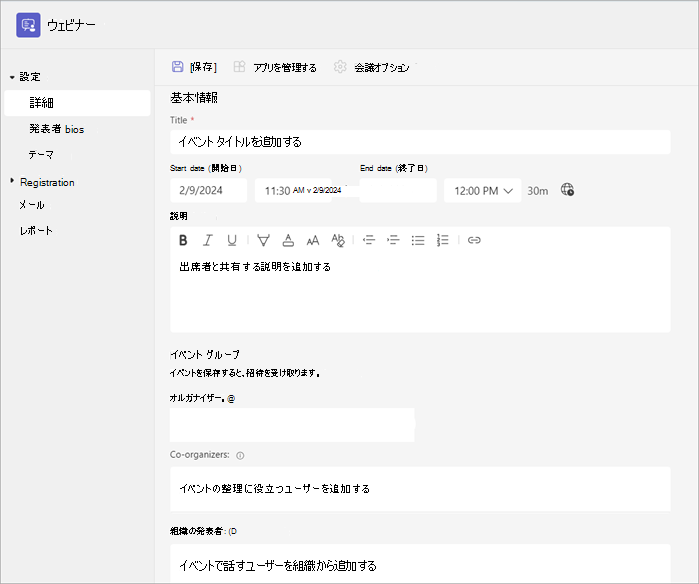
ウェビナーのタイトルと日付、開始時刻と終了時刻、説明を入力します。 発表者や共同開催者をイベントに追加することもできます。
ヒント
イベントが始まる前に自分自身と発表者が一緒に準備する時間を与えるために、登録フォームで出席者の開始時間を遅くすることを検討してください。
デフォルトでは、ウェビナーはパブリック、またはorganization内外の誰でも登録できます。 [パブリック] から [Your organization] に変更すると、組織内のユーザーだけがイベント ページと登録を利用できるようになります。
[会議のメモ] セクションでは、議題の項目やメモを追加したり、発表者にウェビナー前のタスクを割り当てたりできます。 この情報は発表者とのみ共有されます。
注
- 出席者には、このフォームに入力された詳細は表示されません。
- ウェビナーのアクセスの種類は、ウェビナーが公開される前に変更できます。
[ 保存
 ] を選択して登録に進みます。
注
イベントを保存すると、出席者への招待状が自動的に送信されます。
ウェビナーを複製する
既存のウェビナーを複製して、そのすべての詳細と設定を新しいウェビナーに適用します。 Teams の予定表にある過去のウェビナーと今後のウェビナーを複製できます。
既存のウェビナーを複製すると、新しいウェビナーも同じ内容になります。
- タイトル
- 説明
- 発表者と共同開催者
- イベントのテーマ
- 登録設定
- カスタマイズされたメール
- 会議オプション
ウェビナーを複製するには:
- Teams 予定表で、複製する過去または今後のウェビナーを選択します。
- [イベントの表示] を選択します
 。
。 - イベントの複製を選択する
![モバイル デバイス向け Word の Copilot の [コピー] ボタンのアイコン](../media/copilot-in-word-mobile-copy-icon.png) 。
。 - 新しいイベントの日時を設定し、変更したいイベントの詳細を編集します。
- [保存] を選択します 。
注
過去 60 日間に変更または参加していないイベントを複製する場合、その会議オプションは引き継がれません。 重複するイベントには、既定の会議オプションがあります。
ウェビナーの共同開催者を追加する
ウェビナーの共同開催者は、登録フォームの編集、イベント テーマのカスタマイズなどにより、イベントの管理を支援できます。
共同開催者は、開催者と同じ方法でイベントを変更できますが、共同開催者はウェビナー の詳細セクション ( 日付、時刻など) を変更できません。 組織からのみ、最大 10 人の共同開催者を追加できます。
ウェビナーに共同開催者を追加するには:
上記の手順に従って、 ウェビナーを作成します。
- 既にウェビナーを作成している場合は、Teams 予定表からウェビナーを開き、[イベントの管理] を選択します。
[ 詳細] セクションで、[ 共同開催者] の下に共同開催者名を入力します。
[保存] を選択します
。
ウェビナー発表者を追加する
他のユーザーがウェビナー中にコンテンツを提示できるようにするには、招待状にリストします。 発表者は登録する必要はありません。 通常の会議に参加するのと同じ方法でウェビナーに参加します。
ウェビナーの作成中に発表者を追加するには:
上記の手順に従って、 ウェビナーを作成します。
- 既にウェビナーを作成している場合は、Teams 予定表からウェビナーを開き、[イベントの管理] を選択します
 。
。
- 既にウェビナーを作成している場合は、Teams 予定表からウェビナーを開き、[イベントの管理] を選択します
[ 詳細] セクションで、 組織の [発表者] に発表者の名前を入力します。
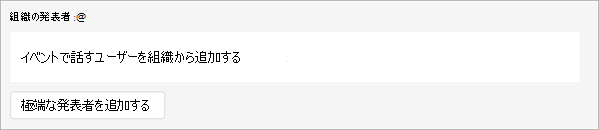
[保存] を選択します
。
外部発表者を追加
ウェビナーに最大 20 人の外部プレゼンターを簡単に追加できます。 外部発表者は、匿名の発表者、組織外の発表者、または Teams を使用していない発表者です。
外部発表者は、ロビーで待たずにウェビナーに参加できる固有の参加リンクを受け取ります。
外部発表者を追加するには:
Teams 予定表に移動します。
今後のウェビナーを選択し、[イベントの表示] を選択します
。[イベントの管理] を選択します
。[外部発表者の追加] を選択します。
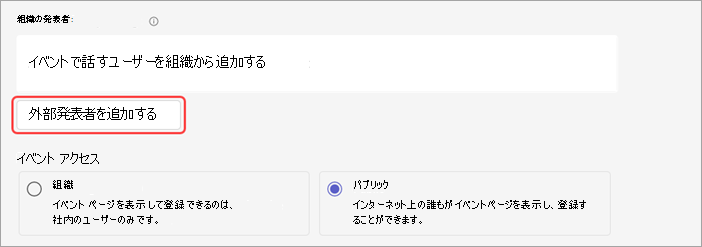
[外部発表者] に、追加する外部発表者のメール アドレスを入力します。
[ 招待を保存して送信する]
。
注
- ゲスト発表者が会議に参加するには、ゲスト アカウントでサインインする必要があります。 匿名発表者は、Microsoft アカウントでサインインする必要はありません。
- 外部の発表者は、リンクを転送しないでください。 最大 3 台のデバイスで同じリンクを使用して参加できます。
- ゲストがイベントに参加するときに正常に認証されなかった場合は、ロビーに配置されます。 そこから、イベントの開催者または発表者は、イベントへの参加要求を承認または拒否できます。
イベント サイトで発表者の表示/非表示を切り替える
ウェビナーをスケジュールすると、発表者リストの最初の 6 人の発表者がイベント サイトに表示されます。 ウェビナーの詳細でリストされている順序を変更することで、さまざまな発表者を紹介できます。
ウェビナー発表者の順序を変更するには:
- Teams 予定表でウェビナーを開きます。
- [ セットアップ] で [ 発表者] を選択します。
- 発表者リストで、移動する発表者にカーソルを合わせます。
- ドラッグ ハンドルを長押しする
 .
. - 発表者をリスト内の別の場所に移動します。
- ドラッグ ハンドルを放す .
- 変更を公開する準備ができたら、 [ サイトの公開 ] を選択します。
その他のオプションについては、発表者の名前を選択し、ドロップダウン メニューから発表者を移動する場所を選択します。 次に例を示します。
[上へ] を [
![白い丸の写真選択] ボタン](../media/onedrive-white-circle-photo-selection-icon.png) または [下へ] を選んで、リストの先頭または一番下に移動します。
または [下へ] を選んで、リストの先頭または一番下に移動します。[出席者から非表示にする] プレビュー
 を選択して、名前がイベント サイトに表示されないようにします。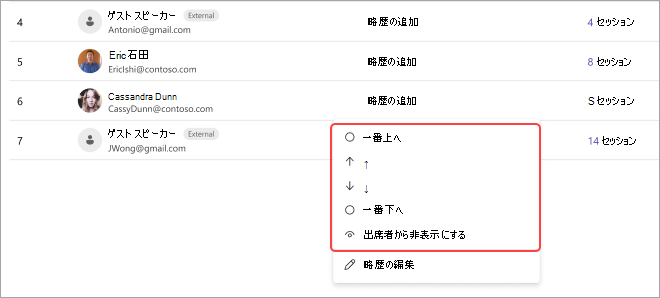
外部結合リンクを再生成またはコピーする
外部発表者が参加するリンクを再生成またはコピーするには:
- Teams 予定表でウェビナーを開きます。
- ウェビナーの詳細で、[ 外部発表者] を選択します。
- [ 一意の参加リンク] を選択します。
- [ コピー] を選択してリンクをクリップボードにコピーするか、[ 再読み込み ] を選択して新しいリンクを再生成します。
ウェビナーの詳細を変更する
ウェビナーを作成して保存すると、ウェビナーが Teams 予定表に表示され、詳細を管理できます。
イベントの作成後にウェビナーの詳細を変更するには:
- Teams 予定表に移動し、編集するウェビナーを選択します。
-
[イベントの管理
![] の [編集] メニューの鉛筆アイコン](../media/teams-edit-pencil-icon.png) を選択します。
を選択します。 - イベントの詳細、発表者、共同開催者を変更および追加します。
- [保存] を選択します。
注
- ウェビナーに登録されている、登録が保留されている、または待機しているユーザーは、イベントの日付または時刻の変更の詳細が記載されたメールを自動的に受信します。
- イベントが既に公開されている場合は、イベント ページが自動的に更新され、保存された変更が反映されます。
トラブルシューティング
- 会議への参加に問題がある場合はどうすればよいですか?
会議への招待または参加リンクを受け取ったアカウントからサインインして会議に参加していることを確認します。 Microsoft アカウントを持っていない招待者は、匿名で会議に参加できます。
- 外部発表者として招待されましたが、参加リンクが機能しません。
発表者として参加するための一意リンクは、参加リンクを受信したのと同じメールで Teams にサインインしている場合にのみ機能します。 別のアカウントでサインインしてリンクを使用したり、リンクを使用して匿名で参加したりすることはできません。