

組織外の Microsoft Teams 会議やイベントに参加して、会社や部門間で共同作業を行います。アクセス レベルや組織の所属に関係なく、ゲストとして、外部から、または別のアカウントから参加することで、スムーズなエクスペリエンスを確保します。
注
管理ポリシー、イベントの種類、またはイベント設定によっては、外部参加または匿名参加がサポートされない場合があります。
ゲストとして参加
ゲストとは、会議の開催者とは別の組織に属しているが、その組織の管理者からゲスト アクセス権を持つよう招待されているユーザーのことです。
ゲスト アカウントを使用する
別の組織の会議にゲストとして参加するには、まずゲスト アカウントを使用する必要があります。 通常、ゲスト アクセスの引き換えは 2 段階のプロセスで行われます。最初に、他の組織からゲストとして招待されます。 次に、アクセスを承諾できる招待メールを受信します。
ゲスト アカウントにサインインする
ゲスト アカウントにサインインするには:
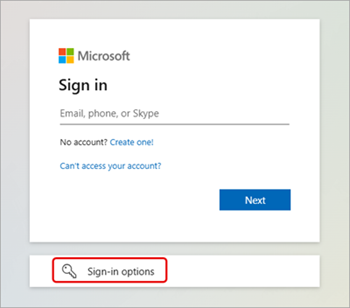
新しい Edge InPrivate ウィンドウを起動し、 Teams のサインイン ページに移動します。
Teams サインイン ページで、[サインイン オプション] を選択します
 。
。[Sign into an organization] を選択します。
他の組織のドメイン名を入力します。
- ドメイン名を見つけるには、ゲスト招待メールを開き、[ ドメイン] の横にあるドメイン名を探します。 ドメイン名は、差出人のメール アドレスの @ 記号の後に確認することもできます。
ゲスト アカウントのログイン情報を入力します。
[ 承諾 ] を選択してアクセス許可を承認します。
Teams によるサインインの完了を許可します。
ブラウザー ウィンドウを閉じます。
会議またはイベントにゲストとして参加する
ゲストとして会議またはイベントに参加するには:
ゲスト アカウントを使用してデスクトップ用 Teams にサインインします。
プロフィール画像を選択して、アカウント マネージャーを開きます。
組織を切り替えるには、切り替え先の組織を示すオプションを選択します。 次の例は、 TEST 組織への切り替えを示しています。

組織を切り替えたら、Teams で [Calendar] を選択します。
参加する会議またはイベントを選択します。
事前参加画面で、ウィンドウの上部に正しいドメイン名が表示されていることを確認します。
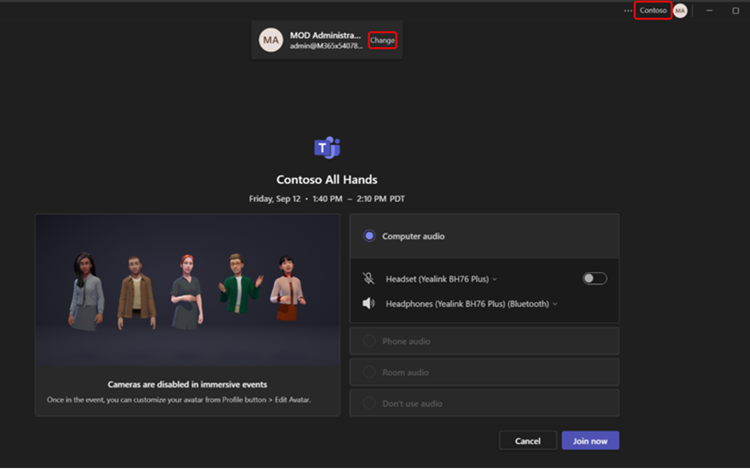
- Teams ウィンドウの右上隅に正しいドメイン名が表示されない場合は、事前参加画面の上部にある [ 変更 ] を選択して、正しい組織を選択します。ゲスト組織の横にはブリーフケース アイコン
 が表示されます。
 - [ 変更 ] を選択し、ゲスト アカウントを引き換えたときに複数のドメイン オプションが表示されない場合は、Teams を終了して再起動してください。
- Teams ウィンドウの右上隅に正しいドメイン名が表示されない場合は、事前参加画面の上部にある [ 変更 ] を選択して、正しい組織を選択します。ゲスト組織の横にはブリーフケース アイコン
[今すぐ参加] を選択します。
外部参加
Teams 会議に外部から参加するには、会議出席依頼メールの会議リンクから参加します。 そこから、ブラウザーまたはデスクトップ アプリ用 Teams から会議に参加することを選択します。
詳細については、「Microsoft Teams で会議に参加する」を参照してください。
匿名で、または別のアカウントから参加する
別のアカウントから Teams 会議に参加するには:
Teams 予定表で会議を選択します。
[参加] を選択します。
会議事前参加画面の上部にある [ 変更 ] を選択します。
会議に参加するアカウントを選択します。
- 参加元のアカウントが表示されない場合は、[ 別のアカウントを追加] を選択します。 次に、既存のアカウントを追加するか、[作成] を選択する か、別のアカウントを使用して新しいアカウント を作成またはサインインします。
[ 参加] を選択して会議に参加します。
Teams 会議に匿名で参加するには:
- Teams 予定表で会議を選択します。
- [参加] を選択します。
- 会議事前参加画面の上部にある [ 変更 ] を選択します。
- [サインインせずに 参加] を選択します。
- 事前参加画面の上部で名前を入力します。
- [ 参加] を選択して会議に参加します。