

Microsoft Teams で利用できるウェビナー録画を使用して、過去のウェビナーのプレゼンテーションを確認します。 ウェビナーは自動的に記録され、イベントが終了したらすぐにダウンロードして公開できます。
ウェビナーを録画する
既定では、ウェビナーの開始時に自動的に録画が開始されます。 ウェビナーを開始するには、Teams 予定表からウェビナーに参加し、準備ができたら、会議コントロールで [ 会議を開始 ] を選択します。
ウェビナーの記録を停止する
既定では、ウェビナーはイベント開始時に自動的に録画を開始します。 ウェビナーが自動的に録画されないようにするには、イベント開始前にウェビナー設定で自動録画をオフにする必要があります。 ウェビナー中に録画を停止することもできます。
ウェビナーの前に
ウェビナーの前に自動録画をオフにするには:
- Teams で [カレンダー]
 を選択します。
 - イベントを選択し、[イベントの表示] を選択します
 。
。 - [イベントの管理] を選択します
 。
。 - [詳細] で、[会議のオプション] を選択します
 。
。 - [ レコーディングと文字起こし
 ] で、[ 自動的に録音して文字起こしを行う] トグルをオフにします。
 - [適用する] を選択します。
ウェビナー中
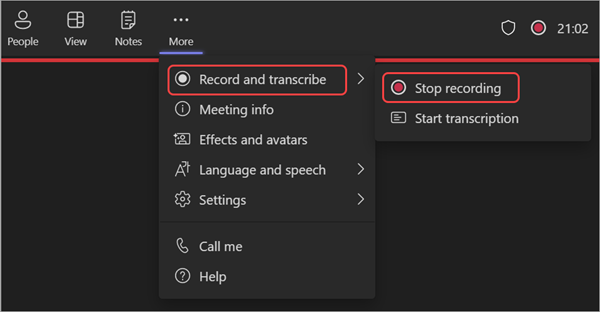
ウェビナー中に録画を停止するには:
- 会議コントロールで [その他のアクション... ] を選択します。
- [録音して文字起こし>録音停止] を選択します。
ウェビナー録画を公開する
ウェビナーの録画を公開すると、登録した出席者は録画 へのリンクが記載されたメールを自動的に受け取ります。
ウェビナー録画を公開するには:
Teams で [カレンダー]
を選択します。イベントを選択し、[イベントの表示] を選択します
。[イベントの管理] を選択します
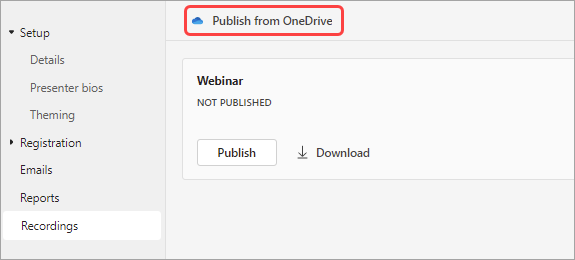
。[ レコーディング] を選択し、公開するレコーディングを見つけます。
[発行] を選択します。
記録が OneDrive に保存されている場合は、[OneDrive から公開] を選択します
ウェビナー録画にアクセスする
過去のウェビナー録画にアクセスするには:
- Teams で [カレンダー] を選択します。
- イベントを選択し、[イベントの表示] を選択します 。
- [イベントの管理] を選択します 。
- [レコーディング]を選択します。
また、Teams 予定表で過去のウェビナーを選択し、[ 要約 ] タブを選択して、ウェビナーの録画と文字起こしを見つけることもできます。そこから、録画の視聴、トランスクリプトの検索などを行うことができます。 詳細については、「Microsoft Teams での要約」を参照してください。
ウェビナーのトランスクリプトをダウンロードする
ウェビナーの終了後、トランスクリプトをダウンロードして保存し、後で確認します。 イベント中に文字起こしを停止して再開した場合は、複数のトランスクリプトが存在します。
ウェビナーのトランスクリプトをダウンロードするには:
Teams で [カレンダー]
を選択します。イベントを選択し、[イベントの表示] を選択します
。[イベントの管理] を選択します
。[レコーディング]を選択します。
[トランスクリプトのダウンロード] を選択する
 。
。- 複数のトランスクリプトがある場合は、個別のファイルとしてダウンロードされます。
- トランスクリプトは、.docx と .vtt 両方のファイルタイプでダウンロードされます。
ウェビナー録画の公開を取り消す
ウェビナーの録画を公開を取り消すには、録画に戻り、[ 公開の取り消し] を選択します。
既定では、公開されたレコーディングは公開から 30 日後に期限切れになります。 公開された記録の横にある [60 日間延長 ] を選択して延長します。 新しい日付が過ぎた後に共有を続けるには、ファイルを再アップロードして再公開する必要があります。
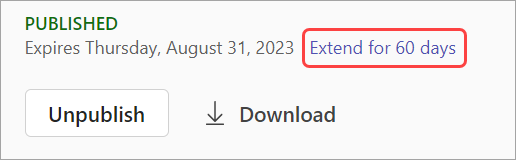
[ ダウンロード ] を選択して録音をデバイスに保存し、いつでもどこからでもアクセスすることもできます。