
Διαχειριστείτε την εγγραφή εκδήλωσης στο Microsoft Teams για να καθορίσετε τον τρόπο εγγραφής και συμμετοχής των συμμετεχόντων στην εκδήλωσή σας. Ενεργοποιήστε ή απενεργοποιήστε την εγγραφή, προσαρμόστε τη φόρμα εγγραφής, ελέγξτε και διαχειριστείτε τις αιτήσεις εγγραφής και διαχειριστείτε τη λίστα αναμονής της εκδήλωσής σας, για να διασφαλίσετε μια ομαλή εμπειρία εγγραφής για τους συμμετέχοντες.
Σημαντικό
Εάν δημιουργήσατε το συμβάν σας στο ημερολόγιο του Teams, αυτές οι εμπειρίες μπορεί να φαίνονται διαφορετικές. Για βοήθεια σχετικά με τη διαχείριση της εγγραφής για συμβάντα που έχουν προγραμματιστεί από το ημερολόγιο του Teams, ανατρέξτε στο θέμα Διαχείριση εγγραφής webinar.
Ενεργοποίηση ή απενεργοποίηση καταχώρησης
Κατά τον προγραμματισμό της εκδήλωσής σας, μπορείτε να επιλέξετε να ενεργοποιήσετε ή να απενεργοποιήσετε τις εγγραφές.
Για να ενεργοποιήσετε ή να απενεργοποιήσετε την εγγραφή:
Δημιουργήστε ένα συμβάν στην εφαρμογή Εκδηλώσεις.
Στην περιοχή "Ποιος μπορεί να συμμετάσχει", ενεργοποιήστε την εναλλαγή "Ενεργοποίηση εγγραφής; ".
Αφού αποθηκεύσετε το συμβάν, δεν θα μπορείτε να αλλάξετε αυτήν τη ρύθμιση.
Προσαρμογή καταχώρησης
Προσαρμόστε την εμπειρία εγγραφής για την εκδήλωσή σας με επεξεργασία της φόρμας εγγραφής, ενεργοποίηση της μη αυτόματης έγκρισης εγγραφής και της λίστας αναμονής της εκδήλωσης και περιορισμό των ωρών έναρξης και λήξης των εγγραφών.
Σημαντικό
Για να τροποποιήσετε την εγγραφή, η εγγραφή πρέπει να έχει ενεργοποιηθεί πριν αποθηκεύσετε για πρώτη φορά το συμβάν κατά τον προγραμματισμό του.
Επεξεργασία της φόρμας εγγραφής
Μάθετε περισσότερα σχετικά με τους συμμετέχοντες προσθέτοντας προσαρμοσμένα πεδία στη φόρμα εγγραφής. Η φόρμα θα ζητήσει αυτόματα από τους συμμετέχοντες το όνομα και το επώνυμό τους και τα μηνύματα ηλεκτρονικού ταχυδρομείου τους, καθώς και θα περιλαμβάνει πεδία συγκατάθεσης της Microsoft.
Για να προσαρμόσετε μια φόρμα εγγραφής συμβάντος:
Επιλέξτε
 στην αριστερή πλευρά του Teams.
Επιλέξτε Διαχείριση.
Βρείτε την εκδήλωση για την οποία θέλετε να προσαρμόσετε τη φόρμα εγγραφής και επιλέξτε το
 .
.Επιλέξτε Ποιος μπορεί να συμμετάσχει.
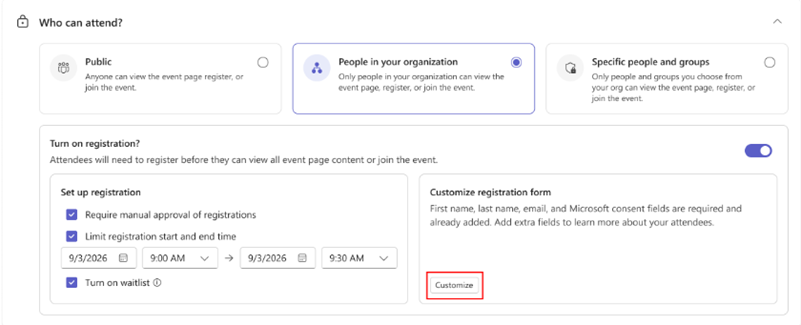
Στις ρυθμίσεις εγγραφής, επιλέξτε Προσαρμογή.
Επιλέξτε Προσθήκη πεδίου.
Επιλέξτε ένα πεδίο ή επιλέξτε Προσαρμοσμένη ερώτηση για να δημιουργήσετε ένα.
Επιλέξτε αν το πεδίο θα είναι υποχρεωτικό.
Χρησιμοποιήστε τα βέλη για να μετακινήσετε το πεδίο επάνω ή κάτω από άλλα πεδία στη φόρμα.
Επιλέξτε Αποθήκευση.
Επιλέξτε Αποθήκευση αλλαγών
 .
.
Για να προσαρμόσετε μια φόρμα εγγραφής για ένα συμβάν που δημιουργήθηκε στο ημερολόγιο του Teams, ανατρέξτε στο θέμα Διαχείριση εγγραφής webinar στο Microsoft Teams.
Ενεργοποίηση μη αυτόματης έγκρισης
Διατηρήστε την εκδήλωσή σας ασφαλή απαιτώντας μη αυτόματη έγκριση για την εγγραφή κάθε συμμετέχοντα.
Για να ενεργοποιήσετε τη μη αυτόματη έγκριση:
Επιλέξτε
στην αριστερή πλευρά του Teams.Επιλέξτε Διαχείριση.
Βρείτε την εκδήλωση για την οποία θέλετε να προσαρμόσετε τη φόρμα εγγραφής και επιλέξτε το
.Επιλέξτε Ποιος μπορεί να συμμετάσχει.
Στην περιοχή Ρύθμιση εγγραφής, επιλέξτε το πλαίσιο Απαιτείται μη αυτόματη έγκριση των καταχωρήσεων .
Επιλέξτε Αποθήκευση αλλαγών
.
Διαχείριση αιτήσεων εγγραφής
Για να διαχειριστείτε αιτήσεις εγγραφής συμβάντων:
Επιλέξτε
στην αριστερή πλευρά του Teams.Επιλέξτε Διαχείριση.
Στην περιοχή "Δημοσιευμένο", επιλέξτε ένα συμβάν.
Επιλέξτε People & μηνύματα ηλεκτρονικού ταχυδρομείου.
Επιλέξτε "Συμμετέχοντες".
Δίπλα στην επιλογή Κατάσταση, επιλέξτε Έγκριση σε εκκρεμότητα.
Επιλέξτε Προβολή φόρμας δίπλα στο όνομα κάποιου ατόμου για να δείτε τη φόρμα εγγραφής του.
Για να διαχειριστείτε το αίτημα κάποιου μεμονωμένα, επιλέξτε Απόρριψη ή Έγκριση δίπλα στο όνομά του.
Για να διαχειριστείτε μαζικά αιτήσεις, επιλέξτε τα πλαίσια δίπλα σε πολλά ονόματα ή επιλέξτε το πλαίσιο δίπλα στο Όνομα. Στη συνέχεια, επιλέξτε Απόρριψη (#) ή Έγκριση (#) στο επάνω μέρος της λίστας.
Για να ενεργοποιήσετε τη μη αυτόματη έγκριση ή να διαχειριστείτε αιτήσεις εγγραφής για ένα συμβάν που δημιουργήθηκε στο ημερολόγιο του Teams, ανατρέξτε στο θέμα Διαχείριση εγγραφής webinar στο Microsoft Teams.
Περιορισμός ωρών έναρξης και λήξης εγγραφών
Για να ορίσετε ένα συγκεκριμένο χρονικό πλαίσιο για την εγγραφή των συμμετεχόντων:
Επιλέξτε
στην αριστερή πλευρά του Teams.Επιλέξτε Διαχείριση.
Βρείτε την εκδήλωση για την οποία θέλετε να προσαρμόσετε τη φόρμα εγγραφής και επιλέξτε το
.Επιλέξτε Ποιος μπορεί να συμμετάσχει.
Στην περιοχή Ρύθμιση εγγραφής, επιλέξτε το πλαίσιο Περιορισμός χρόνου έναρξης και λήξης εγγραφής .
Ορίστε τις ώρες έναρξης και λήξης της εγγραφής.
Επιλέξτε Αποθήκευση αλλαγών
.
Για να διαχειριστείτε την εγγραφή για μια εκδήλωση που δημιουργήθηκε στο ημερολόγιο του Teams, ανατρέξτε στο θέμα Διαχείριση εγγραφής webinar στο Microsoft Teams.
Ενεργοποίηση λίστας αναμονής εκδήλωσης
Επιλέξτε να ξεκινήσετε μια λίστα αναμονής όταν συμπληρωθεί η χωρητικότητα της εκδήλωσής σας. Εάν οι εγγεγραμμένοι συμμετέχοντες ακυρώσουν τις εγγραφές τους, οι συμμετέχοντες στη λίστα αναμονής θα έχουν την ευκαιρία να εγγραφούν. Η χωρητικότητα της λίστας αναμονής θα αντιστοιχεί στην ικανότητα εγγραφής.
Για να ενεργοποιήσετε τη λίστα αναμονής για συμβάντα:
Επιλέξτε
στην αριστερή πλευρά του Teams.Επιλέξτε Διαχείριση.
Βρείτε την εκδήλωση στην οποία θέλετε να ενεργοποιήσετε τη λίστα αναμονής και επιλέξτε το
.Επιλέξτε Ποιος μπορεί να συμμετάσχει.
Στην περιοχή Ρύθμιση εγγραφής, επιλέξτε το πλαίσιο ελέγχου Ενεργοποίηση λίστας αναμονής .
Επιλέξτε Αποθήκευση αλλαγών
.
Διαχείριση λίστας αναμονής εκδήλωσης
Εάν η εκδήλωσή σας είναι πλήρης, καταργήστε έναν εγγεγραμμένο συμμετέχοντα ή αυξήστε τη χωρητικότητα της εκδήλωσης για να δεχτείτε κάποιον από τη λίστα αναμονής. People θα μετακινηθούν από τη λίστα αναμονής με σειρά προτεραιότητας.
Για να διαχειριστείτε τη λίστα αναμονής μιας εκδήλωσης:
Επιλέξτε
στην αριστερή πλευρά του Teams.Επιλέξτε Διαχείριση.
Επιλέξτε ένα συμβάν.
Επιλέξτε People & μηνύματα ηλεκτρονικού ταχυδρομείου.
Επιλέξτε "Συμμετέχοντες".
Δίπλα στην επιλογή Κατάσταση, επιλέξτε Λίστα αναμονής.
Για να διαχειριστείτε τη λίστα αναμονής για ένα συμβάν που δημιουργήθηκε στο ημερολόγιο του Teams, ανατρέξτε στο θέμα Διαχείριση εγγραφής webinar στο Microsoft Teams.
Προβολή λεπτομερειών εγγραφής
Δείτε πόσα άτομα έχουν εγγραφεί για την εκδήλωσή σας, είδαν τη σελίδα εγγραφής, ακύρωσαν τις εγγραφές τους και πολλά άλλα.
Για να δείτε τις λεπτομέρειες εγγραφής του συμβάντος:
Επιλέξτε
στην αριστερή πλευρά του Teams.Επιλέξτε Διαχείριση.
Επιλέξτε ένα συμβάν.
Επιλέξτε Insights.
Για να κάνετε λήψη αυτών των πληροφοριών για έλεγχο αργότερα, επιλέξτε  .
.
Σχετικά θέματα
Γνωστοποίηση ενός συμβάντος στην εφαρμογή Εκδηλώσεις του Microsoft Teams
Διαχείριση επερχόμενων συμβάντων στην εφαρμογή Εκδηλώσεις του Microsoft Teams