
Χρησιμοποιήστε την εφαρμογή Εκδηλώσεις στο Microsoft Teams για να δημιουργήσετε, να προσαρμόσετε και να διαχειριστείτε συμβάντα, όπως webinar, συνελεύσεις ή μεγάλες συσκέψεις από μία εμπειρία. Τα συμβάντα που διοργανώνονται τόσο στην εφαρμογή Εκδηλώσεις όσο και στο ημερολόγιο του Teams θα εμφανίζονται στην εφαρμογή Εκδηλώσεις, από όπου μπορείτε να τα διαχειριστείτε.
Σημαντικό
Εάν δημιουργήσατε το συμβάν σας στο ημερολόγιο του Teams, αυτές οι εμπειρίες μπορεί να φαίνονται διαφορετικές. Για βοήθεια σχετικά με την προσαρμογή συμβάντων που έχουν προγραμματιστεί από το ημερολόγιο του Teams, ανατρέξτε στις ενότητες Προγραμματισμός συνέλευσης στο Microsoft Teams και Προγραμματισμός διαδικτυακού σεμιναρίου στο Microsoft Teams.
Σε αυτό το άρθρο
Δημιουργία συμβάντος
Προγραμματίστε ένα συμβάν από την αρχή στην εφαρμογή Εκδηλώσεις για να προσαρμόσετε την εμπειρία στις ακριβείς ανάγκες σας. Από τη χωρητικότητα της εκδήλωσης έως τις δυνατότητες των συμμετεχόντων, κάθε στοιχείο της εκδήλωσης μπορεί να προσαρμοστεί.
Για περισσότερη δομή κατά τον προγραμματισμό, επιλέξτε ένα πρότυπο που αντιπροσωπεύει περισσότερο τον τύπο της εκδήλωσης που θέλετε να φιλοξενήσετε. Μπορείτε πάντα να τροποποιήσετε τις ρυθμίσεις προτύπου κατά τον προγραμματισμό.
Για να δημιουργήσετε ένα νέο συμβάν στην εφαρμογή Εκδηλώσεις:
Επιλέξτε
 στην αριστερή πλευρά του Teams.
-
Εάν τα συμβάντα δεν είναι καρφιτσωμένα στη γραμμή εφαρμογών, επιλέξτε Προβολή περισσότερων εφαρμογών
 στην αριστερή πλευρά του Teams. Στη συνέχεια, αναζητήστε και επιλέξτε Συμβάντα.
-
Εάν τα συμβάντα δεν είναι καρφιτσωμένα στη γραμμή εφαρμογών, επιλέξτε Προβολή περισσότερων εφαρμογών
Επιλέξτε Δημιουργία
 .
.Επιλέξτε "Δημιουργία συμβάντος από την αρχή
 ή επιλέξτε ένα πρότυπο συμβάντος.
Συμπλήρωση λεπτομερειών συμβάντος
Είτε δημιουργείτε μια εκδήλωση από την αρχή είτε χρησιμοποιείτε ένα προϋπάρχον πρότυπο, προσαρμόστε τις λεπτομέρειες και τις ρυθμίσεις για να προσαρμόσετε την εκδήλωση στις ανάγκες σας.
Για να προσαρμόσετε τις λεπτομέρειες και τις ρυθμίσεις του συμβάντος:
Στην περιοχή Προσθήκη λεπτομερειών συμβάντος:
Πληκτρολογήστε ένα όνομα για την εκδήλωσή σας.
Εισαγάγετε ημερομηνία έναρξης, ώρα έναρξης, ημερομηνία λήξης και ώρα λήξης.
Εισαγάγετε μια τοποθεσία εάν θέλετε να προγραμματίσετε μια κοινόχρηστη αίθουσα. Αρχίστε να πληκτρολογείτε το όνομα του καναλιού που θέλετε να προσθέσετε. Θα εμφανιστούν τα προτεινόμενα ονόματα δωματίων, μαζί με τη διαθεσιμότητά τους. Επιλέξτε το όνομα μιας διαθέσιμης αίθουσας.
- Επιλέξτε τις επιλογές αίθουσας για να καθορίσετε σε ποιο άτομο απευθύνεται.
- Από την αναπτυσσόμενη λίστα, επιλέξτε Κάνει παρουσίαση , εάν η αίθουσα είναι για τα άτομα που θα μιλήσουν ή θα παρουσιάσουν κατά τη διάρκεια της εκδήλωσης. Όταν αυτή η αίθουσα συμμετάσχει, θα έχει την επιλογή να συμμετάσχει ως παρουσιαστής ή συμμετέχων.
- Επιλέξτε "Προβολή συμμετεχόντων" εάν η αίθουσα προορίζεται για συμμετέχοντες σε εκδηλώσεις. Όταν αυτή η αίθουσα συμμετάσχετε, δεν θα έχει την επιλογή να συμμετάσχει ως παρουσιαστής.
Προσθέστε μια περιγραφή για να ενημερώσετε τους συμμετέχοντες σχετικά με την εκδήλωσή σας.
Για να μάθετε περισσότερα, ανατρέξτε στο θέμα Διοργάνωση ή συμμετοχή σε εκδήλωση από μια αίθουσα του Microsoft Teams.
Στην ενότητα Ποιος σχεδιάζει αυτό το συμβάν:
Στο αναπτυσσόμενο μενού Αποστολή προσκλήσεων από αυτό το γραμματοκιβώτιο , καθορίστε το γραμματοκιβώτιο από το οποίο θα αποστέλλονται οι προσκλήσεις. Στείλτε μηνύματα ηλεκτρονικού ταχυδρομείου από τον εαυτό σας, έναν πληρεξούσιο, ένα γραμματοκιβώτιο εκδηλώσεων ή ένα κοινόχρηστο γραμματοκιβώτιο. Οποιοσδήποτε έχει πρόσβαση στο συγκεκριμένο γραμματοκιβώτιο θα μπορεί να επεξεργαστεί το συμβάν.
Προσθέστε προαιρετικούς συνδιοργανωτές και παρουσιαστές. Θα λάβουν προσκλήσεις όταν αποθηκεύσετε το συμβάν.
Στην ενότητα Ποιος μπορεί να συμμετάσχει:
Καθορίστε ποιος θα έχει πρόσβαση στο συμβάν.
Πρόσκληση ατόμων και ομάδων.
Ενεργοποιήστε την εγγραφή, αν είναι απαραίτητο.
Στην περιοχή "Ρύθμιση εμπειρίας και επιλογών":
Ορίστε τη χωρητικότητα της εκδήλωσής σας. Ενεργοποιήστε το κουμπί εναλλαγής Βελτιστοποίηση για μεγάλο ακροατήριο για να εφαρμόσετε ρυθμίσεις που διευκολύνουν καλύτερα τα μεγαλύτερα συμβάντα. Αφού αποθηκευτεί το συμβάν, αυτή η ρύθμιση δεν μπορεί να αλλάξει.
Επιλέξτε δυνατότητες συμμετοχής συμμετεχόντων για να τις ενεργοποιήσετε ή απενεργοποιήσετε και να δείτε σε προεπισκόπηση πώς θα εμφανίζονται κατά τη διάρκεια της εκδήλωσης.
Ενεργοποιήστε ή απενεργοποιήστε την επιλογή "Διαχείριση των στοιχείων που βλέπουν οι συμμετέχοντες " για μεγαλύτερο έλεγχο του τρόπου εμφάνισης του περιεχομένου και των ατόμων κατά τη διάρκεια της εκδήλωσης.
Ενεργοποιήστε το κουμπί εναλλαγής Ενεργοποίηση πράσινης αίθουσας για να δώσετε στον εαυτό σας και σε άλλους διοργανωτές και παρουσιαστές ένα μέρος για να ελέγξετε τη ρύθμιση ήχου, βίντεο και οθόνης πριν από την έναρξη του συμβάντος.
Επιλέξτε όλες οι επιλογές για περισσότερες επιλογές σύσκεψης.
Σημείωση
Ορισμένες δυνατότητες ενδέχεται να μην είναι διαθέσιμες, ανάλογα με το μέγεθος του συμβάντος και την άδεια χρήσης. Για να μάθετε περισσότερα σχετικά με την κλιμάκωση των δυνατοτήτων των συμβάντων, ανατρέξτε στο θέμα Δυνατότητες συμβάντων του Microsoft Teams σε κλίμακα.
Επιλέξτε Αποθήκευση και συνέχεια
 .
.
Οι αλλαγές σας θα αποθηκευτούν. Οι παρουσιαστές και οι διοργανωτές θα λάβουν προσκλήσεις όταν αποθηκεύσετε το συμβάν και θα έχουν πρόσβαση για να κάνουν αλλαγές. Οι συμμετέχοντες δεν θα λάβουν προσκλήσεις ούτε θα μπορούν να προβάλουν το συμβάν μέχρι να το δημοσιεύσετε.
Σημαντικό
Αφού αποθηκευτεί το συμβάν ως πρόχειρο, δεν μπορείτε να αλλάξετε την επιλογή γραμματοκιβωτίου και την επιλογή βελτιστοποίησης για μεγάλο ακροατήριο.
Ορισμός γραμματοκιβωτίου για μηνύματα ηλεκτρονικού ταχυδρομείου συμβάντων
Κατά τη δημιουργία ενός συμβάντος, μπορείτε να επιλέξετε το γραμματοκιβώτιο που θα αποστέλλει προσκλήσεις και μηνύματα ηλεκτρονικού ταχυδρομείου συμβάντος. Όταν το συμβάν σας αποθηκευτεί ως πρόχειρο, η επιλογή γραμματοκιβωτίου δεν μπορεί να αλλάξει.
Υπάρχουν πολλές επιλογές γραμματοκιβωτίου:
Γραμματοκιβώτιο συμβάντος: Δημιουργείται ένα αποκλειστικό γραμματοκιβώτιο για το συμβάν. Τα μηνύματα ηλεκτρονικού ταχυδρομείου αποστέλλονται από αυτήν την ταυτότητα συγκεκριμένης εκδήλωσης και οι συνδιοργανωτές θα έχουν πλήρεις δυνατότητες προγραμματισμού και επεξεργασίας.
Το γραμματοκιβώτιό σας: Τα μηνύματα ηλεκτρονικού ταχυδρομείου αποστέλλονται από το προσωπικό σας γραμματοκιβώτιο και οι συνδιοργανωτές έχουν περιορισμένες δυνατότητες.
Γραμματοκιβώτιο πληρεξουσίου: Τα μηνύματα ηλεκτρονικού ταχυδρομείου αποστέλλονται από έναν πληρεξούσιο εκ μέρους ενός άλλου ατόμου. Άλλοι πληρεξούσιοι για το συγκεκριμένο άτομο μπορούν επίσης να επεξεργαστούν το συμβάν.
Κοινόχρηστο γραμματοκιβώτιο: Τα email αποστέλλονται από ένα κοινόχρηστο εταιρικό γραμματοκιβώτιο που δημιουργείται και διαχειρίζεται από τον διαχειριστή του οργανισμού σας. Οποιοσδήποτε έχει πρόσβαση σε αυτό το γραμματοκιβώτιο μπορεί να επεξεργαστεί το συμβάν.
Οι συνδιοργανωτές έχουν πλήρη ισοτιμία μόνο όταν χρησιμοποιούν ένα γραμματοκιβώτιο εκδήλωσης. Με άλλες επιλογές, οι συνδιοργανωτές ενδέχεται να μην μπορούν να επεξεργαστούν τις λεπτομέρειες προγραμματισμού ή να διαχειριστούν άλλα στοιχεία της εκδήλωσης. Για να μάθετε περισσότερα, ανατρέξτε στο θέμα Διαχείριση συμβάντων του Microsoft Teams σε σενάρια κοινόχρηστου γραμματοκιβωτίου και πληρεξουσίων.
Εάν ένα κοινόχρηστο γραμματοκιβώτιο έχει ρυθμιστεί με χρήση του κλασικού Outlook, δεν θα εμφανίζεται ως επιλογή στο αναπτυσσόμενο μενού " Αποστολή προσκλήσεων" από αυτό το γραμματοκιβώτιο . Για να επιλύσετε αυτό το πρόβλημα:
- Ενεργοποιήστε τις βελτιώσεις κοινόχρηστου ημερολογίου στο Outlook.
- Κάντε επανεκκίνηση του Outlook.
- Στο Outlook, προσθέστε ξανά το ημερολόγιο που λείπει.
- Κλείστε και ανοίξτε ξανά την εφαρμογή Εκδηλώσεις Teams.
Οι υπάρχουσες συσκέψεις δεν θα επηρεαστούν και δεν θα χαθούν δεδομένα. Εάν εξακολουθείτε να μην βλέπετε το κοινόχρηστο γραμματοκιβώτιο, επικοινωνήστε με τον διαχειριστή IT.
Προσθήκη εξωτερικών παρουσιαστών
Προσθέστε εύκολα έως και 20 εξωτερικούς παρουσιαστές στην εκδήλωσή σας. Οι εξωτερικοί παρουσιαστές είναι παρουσιαστές που είναι ανώνυμοι, εκτός του οργανισμού σας ή δεν χρησιμοποιούν το Teams.
Όταν προσθέτετε έναν εξωτερικό παρουσιαστή, θα λάβει μια μοναδική σύνδεση συμμετοχής που θα του επιτρέψει να εισέλθει στην εκδήλωση χωρίς να περιμένει στο χώρο αναμονής. Οι ανώνυμοι παρουσιαστές δεν θα χρειαστεί να πραγματοποιήσουν είσοδο με λογαριασμό Microsoft. Μπορούν να συμμετάσχουν χρησιμοποιώντας τη σύνδεση και να πληκτρολογήσουν το όνομά τους πριν από την είσοδο.
Για να προσθέσετε έναν εξωτερικό παρουσιαστή:
Επιλέξτε
στην αριστερή πλευρά του Teams.Επιλέξτε Διαχείριση.
Επιλέξτε ένα συμβάν.
Επιλέξτε Επεξεργασία λεπτομερειών.

Επιλέξτε "Ποιος σχεδιάζει την εκδήλωση;".
Στο πεδίο "Παρουσιαστές", πληκτρολογήστε τις διευθύνσεις ηλεκτρονικού ταχυδρομείου των εξωτερικών παρουσιαστών που θέλετε να προσθέσετε.
Επιλέξτε Αποθήκευση και αποστολή προσκλήσεων
.
Για να επεξεργαστείτε τα στοιχεία των παρουσιαστών, όπως το όνομα, το βιογραφικό τους και τον τρόπο με τον οποίο εμφανίζονται στη σελίδα του συμβάντος, ανοίξτε τις λεπτομέρειες του συμβάντος και επιλέξτε το εικονίδιο Διαχείριση παρουσιαστών .
.
Μπορείτε επίσης να προσθέσετε εξωτερικούς παρουσιαστές κατά τη δημιουργία του συμβάντος.
Σημείωση
Οι εξωτερικοί παρουσιαστές δεν πρέπει να προωθούν τις συνδέσεις τους. Μπορούν να συμμετάσχουν χρησιμοποιώντας την ίδια σύνδεση σε έως και τρεις συσκευές. Εάν ένας επισκέπτης δεν έχει περάσει επιτυχώς έλεγχο ταυτότητας κατά τη συμμετοχή του στην εκδήλωση, θα τοποθετηθεί στον χώρο αναμονής. Από εκεί, ένας διοργανωτής ή παρουσιαστής της εκδήλωσης μπορεί να εγκρίνει ή να απορρίψει την αίτησή τους για συμμετοχή στην εκδήλωση.
Αναδημιουργία ή αντιγραφή της εξωτερικής σύνδεσης συνδέσμου
Για να αναδημιουργήσετε ή να αντιγράψετε τη σύνδεση με την οποία συνδέονται οι εξωτερικοί παρουσιαστές:
Επιλέξτε
στην αριστερή πλευρά του Teams.Επιλέξτε Διαχείριση.
Επιλέξτε ένα συμβάν.
Επιλέξτε People & μηνύματα ηλεκτρονικού ταχυδρομείου>Παρουσιαστές.
Δίπλα στον παρουσιαστή για τον οποίο θέλετε να δημιουργήσετε μια νέα σύνδεση, επιλέξτε Προβολή σύνδεσης συμμετοχής.
Επιλέξτε το
 αντιγραφής για να αντιγράψετε τη σύνδεση στο πρόχειρο ή το
  για να αναδημιουργήσετε ένα νέο.
Διαχείριση πρόχειρων συμβάντων
Μέχρι να δημοσιευτεί ένα συμβάν, θα παραμείνει ένα πρόχειρο στο οποίο οι διοργανωτές και οι συνδιοργανωτές μπορούν να έχουν πρόσβαση και να πραγματοποιούν πολλές αλλαγές χωρίς να στέλνουν προσκλήσεις στους συμμετέχοντες.
Για να αποκτήσετε πρόσβαση σε ένα πρόχειρο συμβάν:
Επιλέξτε
στην αριστερή πλευρά του Teams.Επιλέξτε Διαχείριση.
Στην περιοχή "Πρόχειρα", επιλέξτε το πρόχειρο που θέλετε να ανοίξετε.
Επιλέξτε
Επεξεργασία λεπτομερειών συμβάντος για να κάνετε αλλαγές στις λεπτομέρειες του συμβάντος. Στη συνέχεια, επιλέξτε Αποθήκευση αλλαγών .
Σημείωση
Εάν το συμβάν δημιουργήθηκε στο ημερολόγιο του Teams, οι λεπτομέρειες επεξεργασίας θα ανοίξουν τη φόρμα προγραμματισμού συμβάντων ημερολογίου. Μόνο τα συμβάντα που έχουν δημιουργηθεί στην εφαρμογή Εκδηλώσεις μπορούν να υποβληθούν σε επεξεργασία απευθείας στην εφαρμογή.
Δημοσίευση συμβάντος
Αφού οριστικοποιήσετε τις λεπτομέρειες του συμβάντος και είστε έτοιμοι να προσκαλέσετε συμμετέχοντες, δημοσιεύστε το συμβάν. Όταν δημοσιεύετε ένα συμβάν, οι προσκλήσεις θα αποστέλλονται αυτόματα στους συμμετέχοντες. Θα μπορούν να δουν τις λεπτομέρειες της εκδήλωσης, να εγγραφούν και να συμμετάσχουν στην εκδήλωση.
Εξακολουθείτε να μπορείτε να προσκαλέσετε συμμετέχοντες μετά τη δημοσίευση ενός συμβάντος και να τροποποιήσετε ορισμένες ρυθμίσεις συμβάντος. Δεν μπορείτε να αλλάξετε το επίπεδο πρόσβασης ή να ενεργοποιήσετε ή να απενεργοποιήσετε την εγγραφή μετά τη δημοσίευση του συμβάντος.
Για να δημοσιεύσετε ένα συμβάν:
Επιλέξτε
στην αριστερή πλευρά του Teams.Επιλέξτε Διαχείριση.
Στην περιοχή "Πρόχειρα", βρείτε το συμβάν που θέλετε να δημοσιεύσετε.
Επιλέξτε το εικονίδιο Επεξεργασία λεπτομερειών
για να οριστικοποιήσετε τις λεπτομέρειες του συμβάντος.Επιλέξτε το
αλλαγών save, εάν χρειάζεται, ή  Back back για να επιστρέψετε στο κύριο πρόχειρο.
Ενεργοποιήστε τον διακόπτη Προεπισκόπηση για να δείτε σε προεπισκόπηση πώς θα εμφανίζεται η τοποθεσία εκδήλωσης στους συμμετέχοντες.
Επιλέξτε το
 συμβάντος .
Μετά τη δημοσίευση της εκδήλωσής σας, θα μπορείτε να δημοσιεύσετε την εκδήλωσή σας.
Αναπαραγωγή συμβάντος
Δημιουργήστε ξανά ένα συμβάν με τις ίδιες προσαρμογές μέσω αναπαραγωγής του. Όταν δημιουργείτε ένα διπλότυπο συμβάντος, οι λεπτομέρειες του συμβάντος, τα άτομα και οι ομάδες που προστέθηκαν και οι ρυθμίσεις θα αντιγραφούν σε ένα νέο. Στη συνέχεια, μπορείτε να ενημερώσετε το όνομα, την ημερομηνία, την ώρα και άλλες λεπτομέρειες, ανάλογα με τις ανάγκες.
Για να δημιουργήσετε αντίγραφο ενός συμβάντος:
Επιλέξτε
στην αριστερή πλευρά του Teams.Επιλέξτε Διαχείριση.
Βρείτε το συμβάν που θέλετε να αντιγράψετε και επιλέξτε Περισσότερες επιλογές
>διπλότυπου .
Αποθήκευση ως προτύπου
Αποθηκεύστε ένα συμβάν ως πρότυπο για να το χρησιμοποιήσετε ξανά για παρόμοια συμβάντα στο μέλλον χωρίς να χρειάζεται να το δημιουργείτε κάθε φορά από την αρχή. Τα πρότυπα μεταφέρουν όλες τις ρυθμίσεις συμβάντων σας εκτός από την ημερομηνία και την ώρα που μπορείτε να χρησιμοποιήσετε ξανά.
Για να αποθηκεύσετε ένα συμβάν ως πρότυπο:
Επιλέξτε
στην αριστερή πλευρά του Teams.Επιλέξτε Διαχείριση.
Επιλέξτε το συμβάν που θέλετε να χρησιμοποιήσετε ξανά.
Επιλέξτε "Περισσότερες επιλογές
>Αποθήκευση ως προτύπου .Προσθέστε ένα όνομα και μια περιγραφή προτύπου, ώστε να μπορείτε να το αναγνωρίζετε αργότερα.
Επιλέξτε Αποθήκευση προτύπου.
Το πρότυπο θα είναι διαθέσιμο όταν δημιουργείτε ένα νέο συμβάν, στην περιοχή Τα αποθηκευμένα πρότυπά σας. Επεξεργαστείτε, προγραμματίστε ή διαγράψτε πρότυπα από εδώ.
Ακύρωση συμβάντος
Για να ακυρώσετε ένα συμβάν που δημιουργήθηκε στην εφαρμογή Εκδηλώσεις:
Επιλέξτε
στην αριστερή πλευρά του Teams.Επιλέξτε Διαχείριση.
Επιλέξτε την εκδήλωση που θέλετε να ακυρώσετε.
Επιλέξτε "Περισσότερες ενέργειες
>Ακύρωση .
.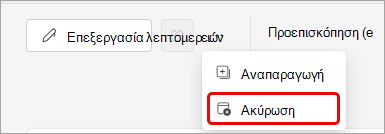 .
.Επιλέξτε Ακύρωση συμβάντος.
Για να ακυρώσετε συμβάντα που δημιουργήθηκαν εκτός της εφαρμογής Εκδηλώσεις, ανατρέξτε στο θέμα Ακύρωση webinar ή Ακύρωση συνέλευσης.
Σχετικά θέματα
Δυνατότητες συμβάντων του Microsoft Teams σε μεγάλη κλίμακα
Διαχείριση επερχόμενων συμβάντων στην εφαρμογή Εκδηλώσεις του Microsoft Teams