
Importante
A experiência de evento ao vivo do Teams será desativada em 30 de junho de 2026. Alterne para as reuniões gerais do Teams para obter os recursos e a experiência mais recentes do evento. Para obter mais informações, leia esta postagem no blog.
Os organizadores de eventos ao vivo podem conceder permissão a participantes anônimos para apresentar conteúdo. Os apresentadores anônimos devem ingressar na reunião usando o Teams para área de trabalho ou o Teams para dispositivos móveis em um iPad.
Permitir apresentações anônimas
Importante
O agendamento de um evento ao vivo só está disponível no calendário clássico. Para saber mais, consulte Introdução ao novo calendário no Microsoft Teams.
Para agendar um evento ao vivo que permita apresentadores anônimos:
Selecione Calendário
 no Teams.
Selecione a seta suspensa ao lado de Nova reunião
 .
. Selecione Evento ao vivo.
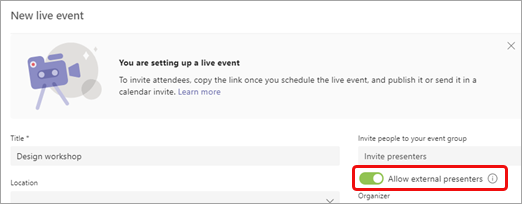
Ative a opção Permitir apresentadores externos .
Observação
Depois que o evento for agendado, você poderá ativar essa opção clicando duas vezes no evento no calendário e selecionando Editar.
Convide os apresentadores anônimos para a reunião por meio do convite ou envie a eles as informações de ingresso do apresentador depois de enviar o convite. (Para obter as informações de ingresso do apresentador, abra o evento no seu calendário, role até a parte inferior da página e copie as informações em Microsoft Teams.)
No início da reunião, os apresentadores anônimos que não tiverem uma identidade do Azure Active Directory (Azure AD) entrarão no lobby da reunião quando selecionarem o link Ingressar. Você deve deixá-los entrar na reunião.
Observação
- Uma identidade do Azure AD é um endereço de email da Microsoft fornecido a alguém pela empresa ou uma conta Microsoft Business pessoal.
- Os participantes que têm uma identidade do Azure AD, mas não fazem parte do seu locatário, entrarão na reunião diretamente se convidados, mas ainda precisam receber a função de apresentador para falar e compartilhar conteúdo.
- Os participantes internos que usam o link de ingresso do apresentador, mas não foram adicionados explicitamente como apresentadores, entrarão no lobby e serão automaticamente tornados apresentadores quando forem admitidos na reunião.
- Não compartilhe o link interno com ninguém que não seja apresentador externo. Apresentadores externos são participantes que não têm uma identidade em seu locatário (como uma conta de email @microsoft.com ).
- Não admita participantes do lobby, a menos que você confirme que eles são seu apresentador externo.
- Se o link do participante estiver mal formado ou não incluir os parâmetros adequados, os participantes acabarão no lobby do evento ao vivo.
Para alterar manualmente a função de apresentadores anônimos durante o evento:
- Selecione o
 nos controles da reunião.
 - Passe o mouse sobre o nome da pessoa cuja função você deseja alterar e selecione Mais opções
 > Mais opçõesTornar um apresentador
 .
.
Depois de promovidos a apresentadores, os apresentadores anônimos podem:
- Compartilhe seu áudio e vídeo.
- Compartilhe conteúdo.
- Exiba o chat em grupo do apresentador.
Eles não podem:
- Acessar as P&R da reunião.
- Remova outras pessoas da reunião.
Observação
Quando a opção Permitir apresentadores externos está ativada, as pessoas que ligam para o evento podem ouvir, mas não falar.
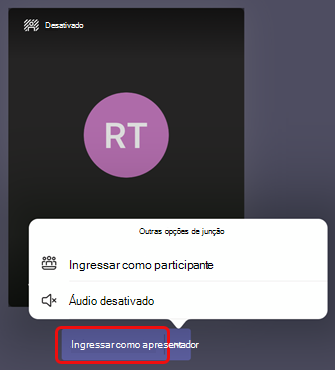
Para apresentadores anônimos em um iPad
Depois de selecionar o link Ingressar , selecione Ingressar como apresentador.
Precisa de ajuda com seus eventos?
Com o Programa de Assistência a Eventos ao Vivo (LEAP) do Microsoft 365, podemos ajudá-lo a se familiarizar com a configuração e execução de um evento, webinar ou grande reunião e estar disponíveis durante o evento para ajudar se surgirem dúvidas ou problemas.
Durante a versão prévia, o programa de assistência é gratuito para clientes que usam o Teams ou o Yammer para realizar seus eventos. Inscreva-se agora para começar.
Tópicos relacionados
Agendar um evento ao vivo do Teams
Convidar participantes para um evento ao vivo no Microsoft Teams