
Gerencie o registro de eventos no Microsoft Teams para determinar como os participantes se inscrevem e participam de seu evento. Ative ou desative o registro, personalize o formulário de registro, analise e gerencie solicitações de registro e gerencie a lista de espera do evento para ajudar a garantir uma experiência de registro tranquila para os participantes.
Importante
Se você criou seu evento no calendário do Teams, essas experiências podem ser diferentes. Para obter ajuda para gerenciar o registro de eventos agendados no calendário do Teams, consulte Gerenciar registro de webinar.
Ativar ou desativar o registro
Ao agendar seu evento, você pode optar por ativar ou desativar o registro.
Para ativar ou desativar o registro:
Crie um evento no aplicativo Eventos.
Em Quem pode participar, ative a opção Ativar registro?
Depois de salvar o evento, você não poderá alterar essa configuração.
Personalizar o registro
Personalize a experiência de registro do seu evento editando o formulário de registro, ativando a aprovação manual de registro e a lista de espera do evento e limitando os horários de início e término do registro.
Importante
Para modificar o registro, o registro deve ter sido ativado antes de você salvar o evento pela primeira vez ao agendá-lo.
Edite o formulário de registro
Saiba mais sobre seus participantes adicionando campos personalizados ao formulário de registro. O formulário solicitará automaticamente aos participantes seu nome, sobrenome e email, além de incluir campos de consentimento da Microsoft.
Para personalizar um formulário de registro de evento:
Selecione Eventos
 no lado esquerdo do Teams.
Selecione Gerenciar.
Encontre o evento para o qual deseja personalizar o formulário de inscrição e selecione Editar
 .
.Selecione Quem pode participar.
Nas configurações de registro, selecione Personalizar.
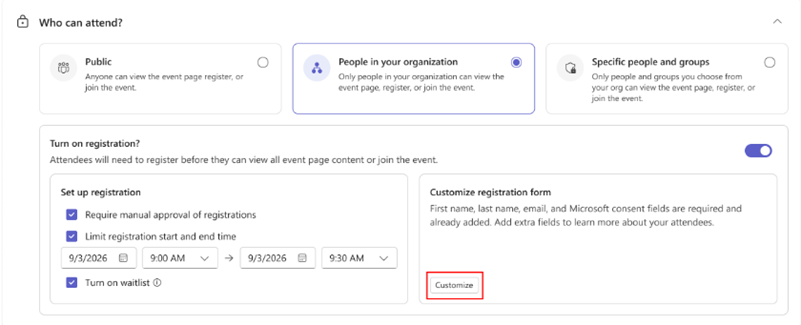
Selecione Adicionar campo.
Escolha um campo ou selecione Pergunta personalizada para criar uma.
Escolha se o campo é obrigatório.
Use as setas para mover o campo acima ou abaixo de outros no formulário.
Selecione Salvar.
Selecione Salvar alterações
 .
.
Para personalizar um formulário de registro de um evento criado no calendário do Teams, consulte Gerenciar o registro de webinar no Microsoft Teams.
Ativar a aprovação manual
Mantenha seu evento seguro, exigindo aprovação manual para o registro de cada participante.
Para ativar a aprovação manual:
Selecione Eventos
no lado esquerdo do Teams.Selecione Gerenciar.
Encontre o evento para o qual deseja personalizar o formulário de inscrição e selecione Editar
.Selecione Quem pode participar.
Em Configurar registro, marque a caixa Exigir aprovação manual de registros.
Selecione Salvar alterações
.
Gerenciar solicitações de registro
Para gerenciar solicitações de registro de evento:
Selecione Eventos
no lado esquerdo do Teams.Selecione Gerenciar.
Em Publicado, selecione um evento.
Selecione People & emails.
Selecione os participantes.
Ao lado de Status, selecione Aprovação pendente.
Selecione Exibir formulário ao lado do nome de alguém para visualizar o formulário de registro.
Para gerenciar a solicitação de alguém individualmente, selecione Recusar ou Aprovar ao lado do nome.
Para gerenciar solicitações em massa, marque as caixas ao lado de vários nomes ou marque a caixa ao lado de Nome. Em seguida, selecione Recusar (#) ou Aprovar (#) na parte superior da lista.
Para ativar a aprovação manual ou gerenciar solicitações de registro para um evento criado no calendário do Teams, consulte Gerenciar o registro de webinar no Microsoft Teams.
Limitar os horários de início e término do registro
Para definir um prazo específico para o registro do participante:
Selecione Eventos
no lado esquerdo do Teams.Selecione Gerenciar.
Encontre o evento para o qual deseja personalizar o formulário de inscrição e selecione Editar
.Selecione Quem pode participar.
Em Configurar registro, marque a caixa Limitar hora de início e término do registro.
Defina os horários de início e término do registro.
Selecione Salvar alterações
.
Para gerenciar o registro de um evento criado no calendário do Teams, consulte Gerenciar o registro de webinar no Microsoft Teams.
Ativar lista de espera de eventos
Escolha iniciar uma lista de espera depois que a capacidade do seu evento for preenchida. Se os participantes registrados cancelarem suas inscrições, os participantes na lista de espera terão a chance de se inscrever. A capacidade da lista de espera corresponderá à capacidade de registro.
Para ativar a lista de espera do evento:
Selecione Eventos
no lado esquerdo do Teams.Selecione Gerenciar.
Encontre o evento no qual você deseja ativar a lista de espera e selecione Editar
.Selecione Quem pode participar.
Em Configurar registro, marque a caixa Ativar lista de espera.
Selecione Salvar alterações
.
Gerenciar lista de espera de eventos
Se o seu evento estiver cheio, remova um participante registrado ou aumente a capacidade do evento para admitir alguém da lista de espera. People será removido da lista de espera por ordem de chegada.
Para gerenciar a lista de espera de um evento:
Selecione Eventos
no lado esquerdo do Teams.Selecione Gerenciar.
Selecione um evento.
Selecione People & emails.
Selecione os participantes.
Ao lado de Status, selecione Lista de espera.
Para gerenciar a lista de espera de um evento criado no calendário do Teams, consulte Gerenciar o registro de webinar no Microsoft Teams.
Exibir detalhes do registro
Veja quantas pessoas se inscreveram no seu evento, visualizaram a página de registro, cancelaram seus registros e muito mais.
Para exibir os detalhes de registro do evento:
Selecione Eventos
no lado esquerdo do Teams.Selecione Gerenciar.
Selecione um evento.
Selecione Insights.
Para baixar essas informações para revisão posterior, selecione Baixar .
.
Tópicos relacionados
Divulgar um evento no aplicativo Eventos do Microsoft Teams
Gerenciar eventos futuros no aplicativo Eventos do Microsoft Teams