

Editar uma transcrição
Os organizadores da reunião podem editar a transcrição e as legendas ocultas de uma reunião após o upload da gravação para o OneDrive ou o SharePoint.
Para editar uma transcrição:
- Selecione OneDrive
 no lado esquerdo do Teams.
 - Selecione Meus arquivos
 > Meus arquivos, Gravações.
 - Passe o mouse sobre a gravação para a qual você deseja editar a transcrição.
- Selecione Mais ações
 >Abrir
 >no navegador
 . Isso abre o vídeo em sua página do player do Microsoft 365.
 - Na página do player no navegador, selecione o
 .
. - Passe o mouse sobre a parte da transcrição que deseja editar e selecione o ícone Editar
 .
. - Faça alterações no texto da transcrição.
- Selecione o
 para atualizar.
Gerenciar permissões de transcrição
Os organizadores da reunião podem gerenciar quem pode exibir, editar e baixar uma transcrição de reunião. Editar permissões para pessoas específicas ou para qualquer pessoa com o link.
Para gerenciar permissões de transcrição:
Selecione OneDrive
no lado esquerdo do Teams.Selecione Meus arquivos
> Meus arquivos, Gravações.Passe o mouse sobre a gravação para a qual deseja editar permissões.
Selecione Mais Ações
 > de mais opções do Microsoft TeamsGerenciar acessoPeople
 botão.
Selecione Conceder Acesso
 .
.Insira os nomes, grupos ou emails aos quais você deseja conceder acesso.
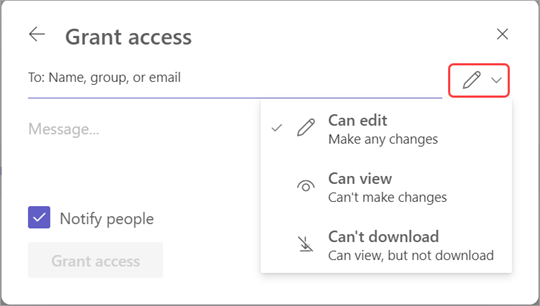
Selecione Editar
.
Selecione:
- Pode editar para permitir que eles façam alterações na transcrição.
- Pode exibir para permitir que eles vejam, mas não fazer alterações na transcrição.
- Não é possível baixar para impedir que eles baixem a transcrição.
Selecione Conceder acesso.
Observação
Algumas permissões podem não estar disponíveis dependendo das políticas definidas pelo administrador de TI.
Excluir uma transcrição
Organizadores e coorganizadores da reunião podem excluir uma transcrição de reunião.
Se você excluir uma transcrição no aplicativo da área de trabalho do Teams, ambas as cópias da transcrição serão excluídas no OneDrive e no Exchange Online. Se você excluir uma transcrição nas configurações da página do player do vídeo, a cópia salva no OneDrive será excluída.
Excluir da recapitulação da reunião
Para excluir uma transcrição por meio da recapitulação da reunião:
Abra o chat da reunião anterior no Teams.
Selecione a guia Recapitular .
Selecione o
.Se houver transcrições em vários idiomas, selecione o menu suspenso de idioma e escolha aquele que você deseja excluir.
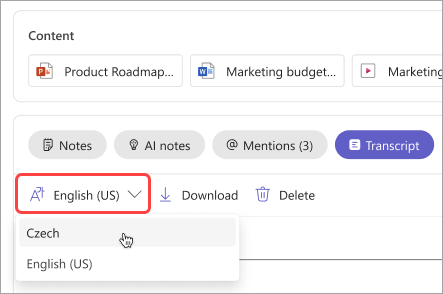
Selecione o botão Excluir
 .
.
Observação
Se você excluir uma transcrição antes de gerar anotações de IA, elas não estarão disponíveis. Certifique-se de gerar anotações de IA selecionando anotações de IA antes de excluir a transcrição.
Deseja saber mais?
Problemas com gravações de reunião