
Assim que tiver instalado e iniciado sessão no suplemento de reuniões do Teams (consulte Instalar o suplemento de reuniões do Teams para o Google Workspace), pode agendar uma reunião do Teams diretamente no seu Google Calendar. Também poderá ver, editar e participar nas suas reuniões do Teams nesse local.
Observação
Atualmente, as reuniões agendadas com o suplemento de reuniões do Teams para o Google Workspace só aparecem no seu calendário do Google. Não são sincronizados com outros calendários da Microsoft.
Neste artigo
Veja, edite e participe nas suas reuniões
Começar com a hora da reunião
Selecione uma hora de reunião diretamente no seu calendário do Google.
Na caixa que se abre, introduza um título para a reunião e, em seguida, selecione Adicionar conferência Reunião do > Teams.
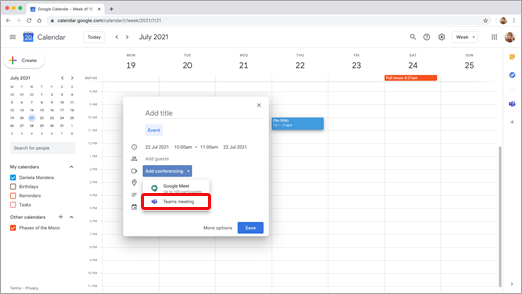
Abre-se a caixa de detalhes da reunião do Teams.
Em Adicionar convidados , introduza as pessoas que está a convidar para a reunião.
Também pode adicionar uma localização e descrição da reunião e alterar a data e a hora.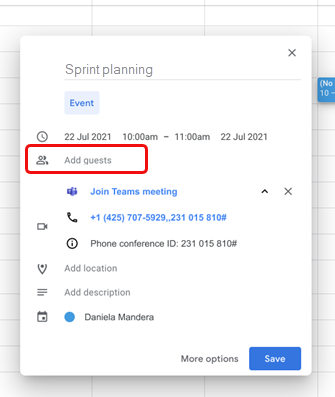
Se quiser adicionar mais informações, como se os convidados podem convidar outras pessoas ou quando pretende receber notificações de reuniões, selecione Mais opções.
Quando terminar, selecione Salvar.
A reunião é agora apresentada no seu calendário Google
Comece pelos participantes
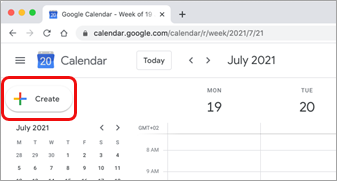
No lado esquerdo do Google Agenda, selecione Criar.
Na parte inferior da caixa que é aberta, selecione Mais opções.
Selecione Adicionar conferência > reunião do Microsoft Teams.
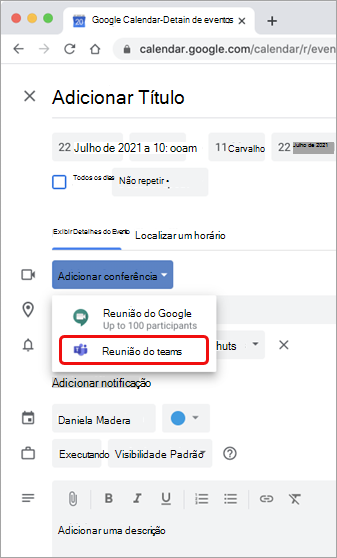
Atribua um título à sua reunião e, em Adicionar espaço para convidados , introduza as pessoas que está a convidar para a reunião.
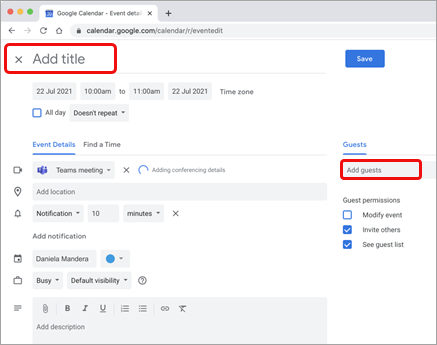
Sob o título, selecione um dia e hora para a reunião. Ou selecione Localizar uma hora (em Não se repete) para obter ajuda para encontrar uma hora.
Introduza quaisquer outros detalhes que pretenda, como se os convidados podem convidar outras pessoas ou quando pretende receber notificações de reunião
Selecione Salvar.
A reunião é agora apresentada no seu calendário Google
Observação
Para reuniões agendadas com o suplemento Google, as opções de participação no Cloud Video Interop (CVI) não estarão disponíveis para os participantes.
Veja, edite e participe nas suas reuniões
Ver as reuniões do Teams de hoje e de amanhã
No seu calendário Google, abra o painel direito e selecione o suplemento do Teams.
Se o painel estiver oculto, selecione a divisa na parte inferior do ecrã para o apresentar.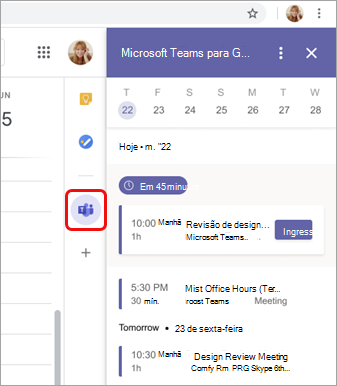
Selecione Aderir para participar numa reunião.
Ver ou editar detalhes de reuniões
No calendário, faça duplo clique na reunião. É aberta a vista de detalhes.
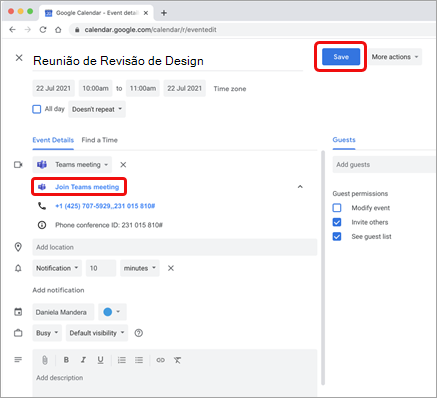
Aqui, pode fazer as alterações. Selecione Guardar quando terminar.
Ou selecione Participar em reunião do Teams se estiver na hora da reunião.
Observação
Atualmente, durante a reunião, o título da reunião aparecerá como "Reunião do Microsoft Teams" em vez do título que introduziu no convite.
Solução de problemas
Erro de autorização
Se receber um erro de Autorização quando tentar adicionar uma reunião do Microsoft Teams ao seu evento do calendário do Google, terá de dar acesso ao suplemento à sua conta Google.
Para dar acesso ao complemento à sua Conta do Google:
- Selecione o texto do erro Autorizar no evento do Google Agenda ou abra o complemento no painel lateral.
- Selecione Autorizar acesso.
Se você for um administrador do Google Workspace e tiver instalado o complemento em nome de nossos usuários por meio do Google Workspace Administração Console, poderá autorizar o complemento em nome de todos os usuários.
- Abra o Google Workspace Administração Console.
- Selecione Aplicações>,Google Workspace, Marketplace, aplicações>,lista, Aplicações.
- Selecione Reunião do Microsoft Teams na lista de Aplicações Instaladas no Domínio.
- Em Acesso a Dados , selecione Conceder acesso.
Não é possível introduzir informações de conta para iniciar sessão
É aberta uma janela do browser separada para recolher as suas informações de início de sessão do Microsoft Teams. Se não vir uma janela separada após selecionar Iniciar sessão, marcar as definições do seu browser para se certificar de que as janelas de pop-up são permitidas.
Deseja saber mais?
Para administradores de TI:
Configurar o suplemento de reuniões do Microsoft Teams para o Google Workspace