
Faça dos quadros brancos, documentos impressos, livros e outros objetos físicos o foco da sua reunião do Teams. Com configuração mínima, você pode ajudar os participantes da reunião que não estão na sala a se sentirem mais incluídos e engajados em sua próxima aula, demonstração ou sessão de brainstorming.
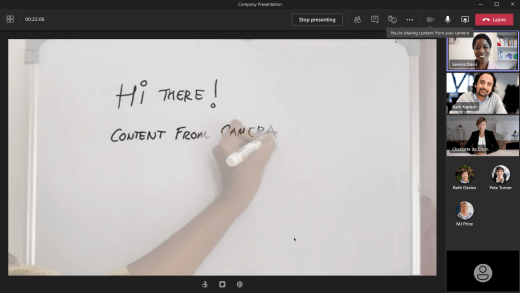
Por exemplo, o Teams pode enquadrar e redimensionar um quadro de comunicações na sala para que fique claramente visível até mesmo nas telas de dispositivos móveis. O corpo do apresentador também é um pouco transparente, para que não bloqueie ou obscureça o quadro. O que é escrito ou esboçado é otimizado para visibilidade.
Opções da câmera
As equipes podem otimizar a câmera com base no que você deseja compartilhar.
-
Quadro de comunicações: use para focar em um quadro de comunicações próximo com a câmera do dispositivo.

-
Documento: Use para focar em um documento, planilha, livro ou algo semelhante com uma câmera de documentos.
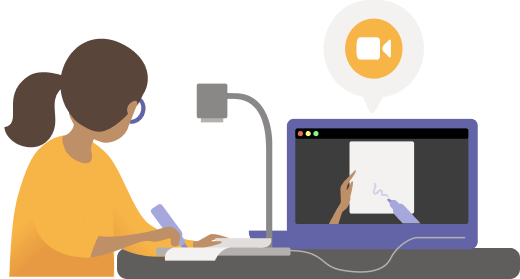
- Vídeo: Use para focar em objetos na sala. Por exemplo, ajude os alunos a ver sua demonstração de experimento científico. Em um ambiente de negócios, ajude clientes em potencial a ver a demonstração do seu produto.
Antes de começar
Verifique se você tem o seguinte:
- Laptop ou desktop (Windows ou Mac)
- Câmera embutida ou conectada por USB (especificamente, uma câmera de documentos se você estiver compartilhando algo em uma mesa, escrivaninha ou outra superfície plana)
- Aplicativo da área de trabalho do Teams
Compartilhar um quadro de comunicações usando a câmera
Para essa configuração, recomendamos que você use um notebook com câmera integrada ou conectada por USB.
Observação
Atualmente, não há suporte para quadros negros.
- Inicie a reunião.
- Nos controles de reunião, selecione Compartilhar

- Selecione Conteúdo do quadro de comunicações da câmera>.
- Usando a tela de visualização para guiá-lo, aponte a câmera para o quadro de comunicações.
- Coloque a câmera a cerca de 3 a 4 pés de distância e centralize-a com o quadro de comunicações o máximo que puder.
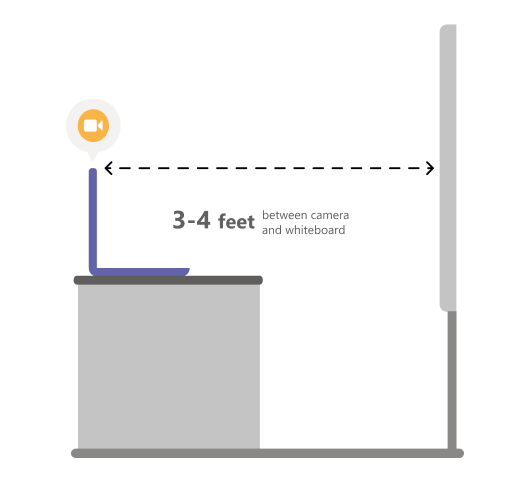
Quando a câmera detecta o quadro de comunicações, ela o coloca automaticamente em foco.
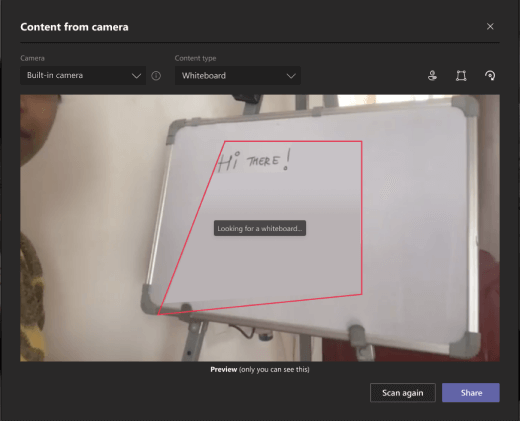
- Selecione Compartilhar.
Todos na reunião têm uma visão clara e focada do quadro de comunicações.
Compartilhar um documento usando a câmera
Para essa configuração, recomendamos o uso de uma câmera de documentos conectada por USB.
- Inicie a reunião.
- Nos controles de reunião, selecione Compartilhar
- Selecione o conteúdo do documento da câmera>.
- Usando a tela de visualização para guiá-lo, coloque a câmera acima do documento.
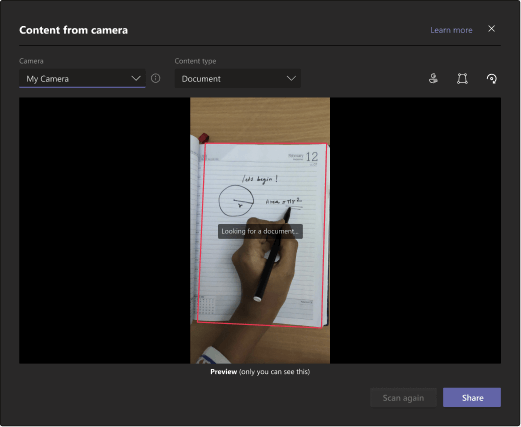
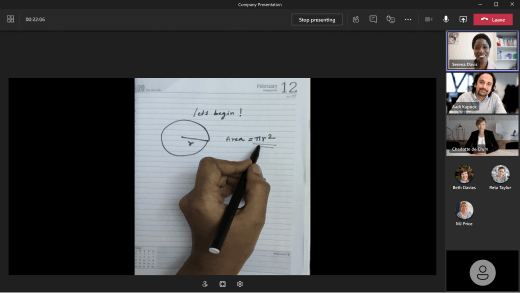
Quando a câmera detecta o documento, ela o coloca automaticamente em foco. - Selecione Compartilhar.
Todos na reunião têm uma visão clara e focada do documento.
Dicas
Se você estiver compartilhando um quadro de comunicações, lembre-se do seguinte:
- Para obter melhores resultados, coloque a câmera a cerca de 3 a 4 pés de distância e centralize-a com o quadro de comunicações o máximo que puder.
- Marcadores de cor escura aparecem melhor do que os de cor clara.
Certifique-se de que a sala esteja bem iluminada.
Se você estiver usando microfones de laptop, tente ficar por perto para que os participantes online possam ouvi-lo bem.