

Se as pessoas estiverem tendo problemas para ouvi-lo nas reuniões do Teams, aqui estão algumas dicas para ajudá-lo a voltar ao normal.
Para saber mais sobre como alterar as configurações de microfone no Microsoft Teams para uso pessoal, consulte Gerenciar as configurações do seu dispositivo no Microsoft Teams Gratuito.
Verificar se há atualizações
Para obter o melhor desempenho, certifique-se de ter a versão mais recente do Teams e a atualização mais recente do Windows ou da atualização do Mac OS instalada.
Certifique-se de não estar com o mudo ativado
Nos controles de reunião, certifique-se de que o microfone esteja em um estado mudo ativado.
Se o ícone do microfone tiver uma linha atravessando, você está no mudo. Selecione Desativar mudo do microfone para desativar o mudo.
Verifique seu microfone físico
Alguns microfones têm opções de mudo físico nos próprios dispositivos.
Verifique se o braço do fone de ouvido não está na posição sem áudio (geralmente na posição vertical ou longe da boca) ou se o botão sem áudio físico do microfone externo não está ativado.
Verifique as configurações em seu dispositivo ou navegador
Para usar o microfone no Teams, talvez seja necessário alterar as configurações de privacidade no dispositivo ou na Web para permitir que o Teams tenha acesso a ele.
Alterar configurações de dispositivo
Se você estiver usando o aplicativo da área de trabalho do Teams, marque novamente as configurações do dispositivo para garantir que o Teams tenha acesso ao microfone.
Windows
Abra as configurações do dispositivo e selecione Privacidade & segurança.
Em Permissões de aplicativo, selecione Microfone.
Ative a alternância de acesso ao microfone .
Ative a opção Permitir que aplicativos acessem seu microfone .
Ative a alternância do Microsoft Teams (corporativo ou de estudante).
Ative a opção Permitir que os aplicativos da área de trabalho acessem o microfone .
Observação
Se essas alternâncias já estiverem ativadas, tente desativá-las e ativá-las novamente para garantir que as configurações se apliquem.
Feche todos os aplicativos e reinicie seu dispositivo.
Quando o microfone não estiver funcionando no Windows 10, pode ser um problema com os drivers. Acesse aqui para obter instruções passo a passo para marcar seus drivers do Windows.
macOS
- Abra as Preferências do Sistema no seu dispositivo.
- Selecione Segurança & Privacidade.
- Selecione Microfone.
- Em Privacidade, verifique se o Microsoft Teams está selecionado.
- Feche todos os aplicativos e reinicie seu dispositivo.
iOS
- Abra Configurações.
- Toque em Microfone de Privacidade>.
- Verifique se a alternância do Microsoft Teams está ativada.
- Feche todos os aplicativos e reinicie seu dispositivo.
Alterar as configurações do navegador
Se você estiver usando o Teams para Web, verifique se as configurações padrão do navegador permitem que o Teams use o microfone.
Observação
Atualmente, o Microsoft Teams na Web é compatível com Chrome, Edge, Firefox e Internet Explorer 11.
Microsoft Edge
No Edge, selecione Configurações e mais ícone
 > do Microsoft TeamsBotão
 Configurações .
Selecione Cookies e permissões de site.
Selecione Microfone.
Ative a opção Perguntar antes de acessar (recomendado).
Observação
Se isso estiver desativado, o acesso à câmera será bloqueado no Edge.
Google Chrome
No Google Chrome, selecione Configurações.
Selecione Privacidade e segurançaConfigurações> do > sitePermissões.
Selecione Microfone.
- Na parte superior desta tela, certifique-se de que o dispositivo correto esteja selecionado no menu suspenso.
- Em Comportamento padrão, selecione Sites podem pedir para usar seu microfone.
Safari
- No Safari, abra Preferências.
- Selecione sites.
- Em geral, selecione Microfone.
- Ao lado de Ao visitar outros sites: selecione Perguntar ou Permitir.
- Feche todos os aplicativos e reinicie seu dispositivo.
Reconecte o microfone
Tente reconectar o microfone por meio das configurações do Teams.
Antes da reunião
No Teams, selecione Configurações e mais
 >Configurações .
Selecionar Dispositivos
 .
.Em Configurações de áudio, verifique se o microfone está selecionado no menu suspenso Microfone .
Selecione Fazer uma chamada de teste
 para testar suas configurações. Siga as instruções do Bot de Chamada de Teste e grave uma mensagem curta. A mensagem será reproduzida para você. Depois disso, você receberá um resumo da chamada de teste e poderá fazer alterações nas configurações do dispositivo.
 Observação
- No momento, o recurso de chamada de teste está disponível apenas em inglês.
- Sua gravação de teste será excluída imediatamente após a chamada. Ela não será retida nem usada pela Microsoft.
- No momento, o recurso de chamada de teste não está disponível no Teams para Web.
Durante uma reunião
- Na janela de reunião do Teams, selecione a seta suspensa ao lado de Mic
 .
. - Selecione Mais configurações de áudio.
- Verifique se o microfone correto está selecionado
Se o microfone não estiver no menu suspenso do microfone , desconecte-o e conecte-o novamente. Se você estiver tendo problemas para usar um microfone Bluetooth, verifique se ele está carregado e não está conectado a outro dispositivo. Em seguida, tente se reconectar.
Verificar configurações de som (Windows)
Vá para as configurações do Windows para garantir que seu microfone esteja habilitado e sem som.
Em Iniciar do Windows, abra as Configurações do seu dispositivo.
SelecioneSom do sistema>.
Em Entrada:
Selecione o microfone em Escolha um dispositivo para falar ou gravar. Se você não vir seu microfone aqui, selecione Adicionar dispositivo para emparelhá-lo;
Ao lado de Volume, verifique se o microfone está mudo.
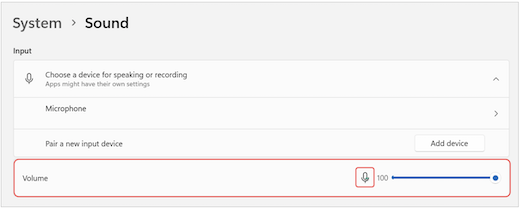
Se ainda estiver enfrentando problemas, tente reativar o alto-falante acessando Avançado > Mais configurações de som. Na guia Gravação , clique com o botão direito do mouse no microfone. Em seguida, selecione Habilitar.
Verificar as configurações da área de trabalho remota (Windows)
Se você estiver usando a Área de Trabalho Remota, marque novamente as configurações de áudio no dispositivo Windows local.
Em Iniciar do Windows, pesquise e selecione Conexão de Área de Trabalho Remota.
Abra a guia Recursos Locais .
Em Áudio remoto, selecione Definições....
- Em Reprodução áudio remota, selecione Reproduzir neste computador.
- Em Gravação de áudio remota, selecione Gravar a partir deste computador.
Selecione OK para salvar as alterações.
Utilizar o áudio do telemóvel
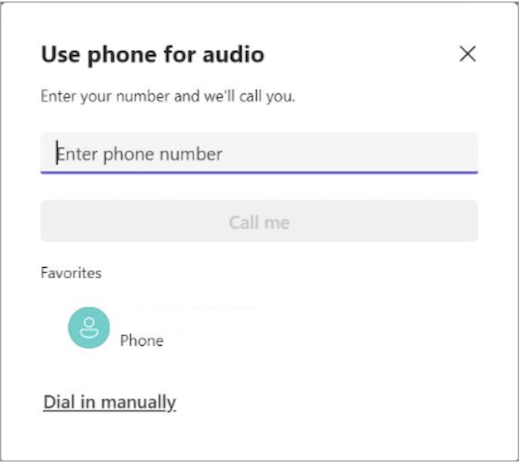
Se o seu microfone não funcionar depois de experimentar as soluções acima e vir uma das mensagens abaixo, selecione Ligar-me de volta para utilizar o microfone do seu telemóvel.

Introduza o seu número de telefone e selecione Ligar-me para receber uma chamada do Teams que o ligará à sua reunião. O áudio provém do telemóvel, mas a restante partilha de conteúdos continuará a ter lugar no ambiente de trabalho.
Tópicos relacionados
O meu altifalante não está a funcionar no Teams