
Pode transmitir conteúdo do seu computador para uma Sala Microsoft Teams (MTR) ou um dispositivo Surface Hub. Isto inclui ecrãs, janelas e o PowerPoint Live. Pode optar por Simplesmente transmitir ou Transmitir e participar em reuniões que estão agendadas no seu calendário. Podem ser adicionados participantes adicionais através da aplicação de ambiente de trabalho ou através da consola do dispositivo MTR.
Antes de começar
- Certifique-se de que tem acesso a MTR no Windows, MTR em dispositivos Android ou Surface Hub.
- Ative a definição de beaconing Bluetooth nos seus dispositivos do Teams.
- Ative a definição Aceitar automaticamente convites para reuniões com base na proximidade no dispositivo Teams para obter melhores resultados.
- A sua conta tem de ter sessão iniciada numa conta que esteja no mesmo inquilino do dispositivo do Teams para o qual pretende transmitir. Se as contas estiverem em inquilinos diferentes, os inquilinos têm de ser federados.
Observação
A aceitação automática de convites para reuniões com base nas proximidades só funcionará quando um ícone sem fios estiver presente junto ao nome da sala.
Transmitir a partir da aplicação de ambiente de trabalho para um dispositivo MTR
1. A partir do seu computador, abra a aplicação Teams e inicie sessão com a sua conta do Teams.
2. Na barra de menus superior, selecione Definições e muito mais junto à sua imagem de perfil.
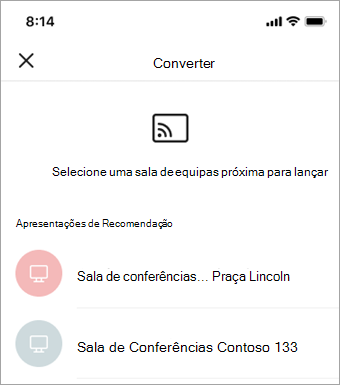
3. Selecione Transmitir no menu pendente para procurar Salas do Teams nas proximidades.
4. Selecione uma Sala Teams próxima da lista.
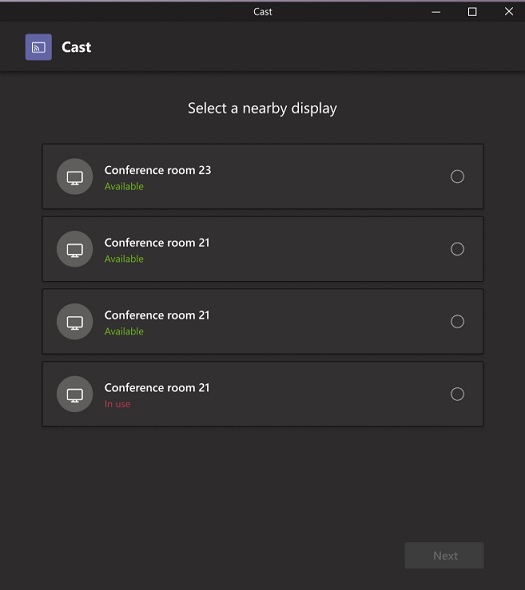
5. Selecione Avançar.
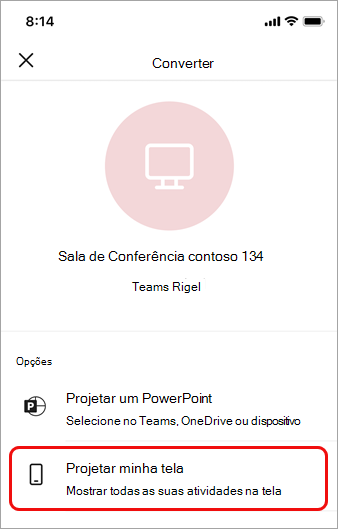
6. Se tiver uma reunião agendada nessa sala, pode optar por Só transmitir ou Transmitir e participar numa reunião agendada. Se não tiver reuniões agendadas para o resto do dia, estas opções não lhe serão apresentadas.
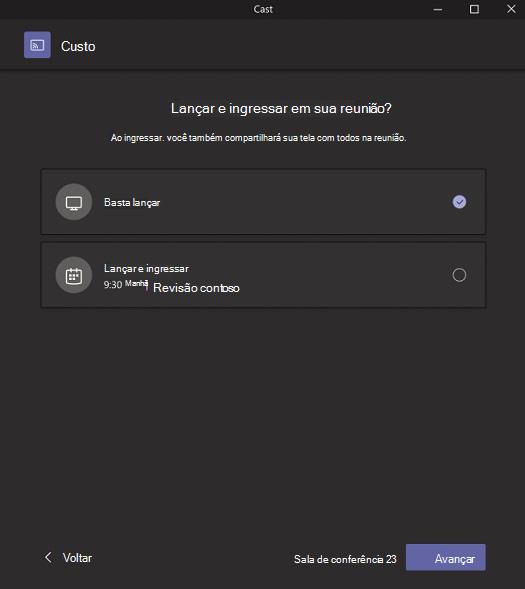
7. Selecione Avançar.
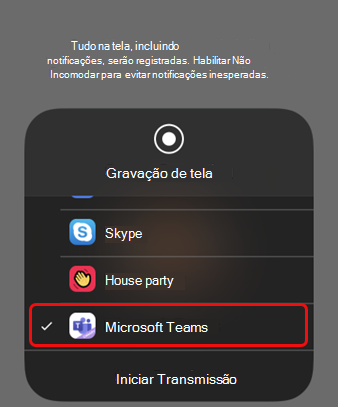
8. Escolha o conteúdo que pretende transmitir para o dispositivo e, em seguida, selecione Transmitir.
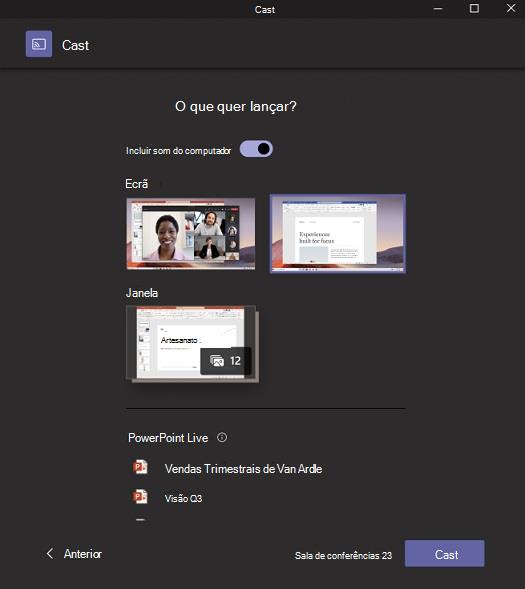
Fim da coerção
Para terminar a sessão de transmissão, selecione Terminar reunião através do seu computador. Isto terminará a reunião tanto para o computador como para a sala. Se selecionar Sair através do Teams no seu computador, terá também de terminar a chamada através do dispositivo para o qual estava a transmitir.

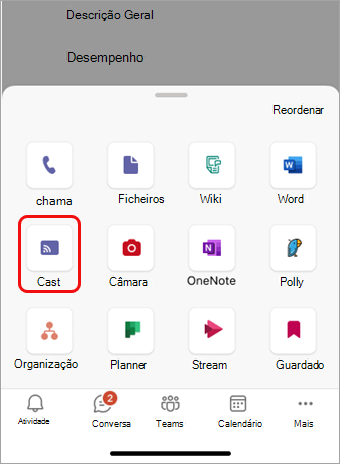
Tópicos relacionados
Transmitir conteúdo para uma Sala Microsoft Teams através do Miracast