Como apresentador, será uma das pessoas a trabalhar nos bastidores para que o evento seja bem-sucedido.
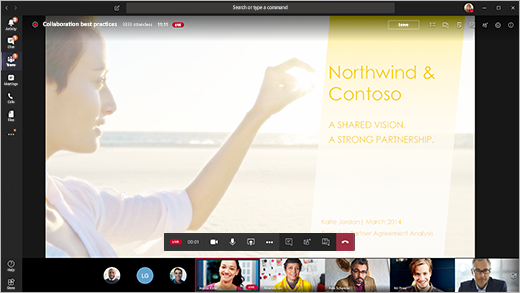
No Teams, selecione Aderir para participar no evento como apresentador. Fora do Teams, selecione a ligação de adesão para abrir o evento em direto no Teams.
Como apresentador, partilha muitas das capacidades básicas de um produtor, mas não tem tanto controlo sobre os feeds de vídeo ou o evento em direto.
| Recurso |
Produtor |
Apresentador no ambiente de trabalho |
| Selecionar feeds de vídeo de outros apresentadores e enviar para o evento |
Sim |
Não |
| Iniciar o evento em direto |
Sim |
Não |
| Terminar evento em direto |
Sim |
Não |
| Ver pré-visualização do evento (transmissão que é enviada aos participantes) |
Sim |
Não |
| Gerir gravações e relatórios |
Sim |
Sim |
| Aderir como participante |
Sim |
Sim |
| Ver contagem de participantes em tempo real |
Sim |
Não |
| Chat com outros produtores e participantes |
Sim |
Sim |
| Partilhar ecrã no evento em direto |
Sim |
Sim |
| Compartilhar áudio do sistema |
Sim |
Sim |
| Convidar utilizadores para participarem como apresentadores |
Sim |
Sim |
| Desativar o som de todos os outros apresentadores |
Sim |
Sim |
| P e R moderadas |
Sim |
Sim |
Neste artigo
Antes de você começar
Capacidades do apresentador
Participar no evento e apresentar conteúdo
Antes de começar
- O seu iPad tem de ter o iOS 10 ou posterior.
- Para uma resolução de vídeo de 1280x720, é necessária uma taxa de bits mínima de 2000 kilobits por segundo (Kbps).
- Recomendamos as seguintes versões do iPad para apresentar: qualquer iPad Pro, qualquer iPad Air.
- iPad 4 e iPad Mini 2 são suportados, mas não recomendados.
- Os seguintes itens não são suportados para esta funcionalidade: iPad 1, iPad 2, iPad 3, iPad Mini 1.
Importante
Tem de ter a função de apresentador da reunião para poder apresentar.
A função de produtor não é atualmente suportada no iPad. Isto significa que qualquer pessoa que entre na reunião através de um iPad, exceto os apresentadores, terá apenas as capacidades de participantes . Para obter informações sobre as capacidades dos participantes, consulte Funções numa reunião do Teams.
Capacidades do apresentador
Como apresentador num iPad, pode fazer o seguinte durante um evento em direto:
- Chat com outros apresentadores e produtores
- Partilhar o seu vídeo
- Partilhar o seu ecrã no evento em direto
- Convidar outros participantes como apresentadores
- Desativar o som de todos os outros apresentadores
Limitações atuais
Os apresentadores não podem fazer o seguinte:
- Veja ou participe em sessões de Perguntas&Respostas. Para participar, saia da reunião e, em seguida, volte a participar na mesma, selecionando Aderir como participante no ecrã de pré-adesão.
- Partilhe mais do que uma transmissão em simultâneo. Por exemplo, não pode partilhar o vídeo ao mesmo tempo que o ecrã.
- Partilhar o áudio do sistema durante a apresentação.
Participar no evento e apresentar conteúdo
No Teams, selecione Participar como Apresentador. Fora do Teams, selecione a ligação de adesão para abrir o evento em direto no Teams.
Se pretender apresentar um vídeo em direto, ative a sua câmara selecionando Câmara câmara nos controlos da reunião. O Teams irá pedir-lhe para rodar o seu iPad para proporcionar aos participantes uma melhor visualização.
• Se o evento ainda não tiver começado, verá a mensagem "PRÉ-LIVE" no seu vídeo com um limite amarelo.
• Se o evento tiver começado, verá "Em fila" com um limite amarelo.
• Se o evento tiver começado e o produtor já estiver a transmitir o seu vídeo, verá "LIVE" com um limite vermelho.
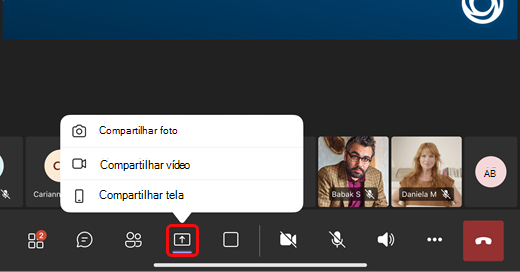
Para apresentar conteúdos ou alternar entre a partilha de um tipo de conteúdo para outro, selecione Partilhar conteúdo nos controlos da reunião e, em seguida, selecione o que pretende partilhar.
Dica
Se pretender partilhar o seu ecrã, altere a status do Teams para Não incomodar para impedir que as notificações apareçam. Para obter instruções, consulte Alterar a status.
Se você optar por compartilhar sua tela, selecione Iniciar transmissão.
Quando terminar sua apresentação, selecione Parar de compartilhar.
Deseja saber mais?
Eventos ao vivo do Teams
