

Você pode incluir áudio do seu dispositivo enquanto estiver compartilhando conteúdo em uma reunião. Você vai querer fazer isso se estiver reproduzindo um vídeo como parte de uma apresentação, por exemplo. Continue lendo para saber como.
Incluir o som do computador
Para compartilhar som do seu computador:
- Selecione Compartilhar
 nos controles da reunião.
 - Ative a opção Incluir som.
Quando você compartilha, todo o áudio do computador, incluindo as notificações, será ouvido pelos participantes da reunião.
Observação
No Windows, o Teams e seu computador precisam estar configurados para o mesmo alto-falante. Ajuste a saída de áudio do computador nas configurações do sistema e a saída de áudio do Teams nas configurações do dispositivo no Teams.
Em um Mac, você precisará instalar o driver de áudio mais recente do Teams para incluir o áudio do computador em uma reunião do Teams e evitar problemas de som, como eco. Depois que o driver for instalado no seu Mac, você precisará reiniciar o computador. Faça o download aqui: https://aka.ms/macaudiodriver
Você também pode seguir o assistente simples e selecionar Instalar ou Atualizar. A instalação demora cerca de 10 segundos para ser concluída.
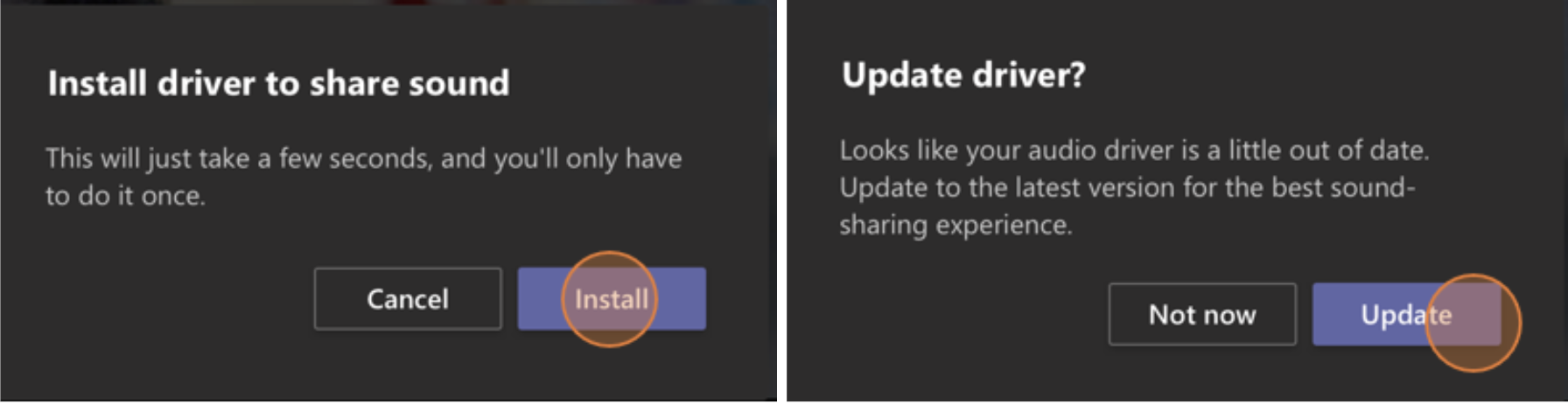
Depois que o driver for instalado no Mac, você verá uma notificação na parte superior dos controles da reunião. Talvez seja necessário pausar ou reproduzir o conteúdo do vídeo para começar a compartilhar o som ou tentar ativar a opção Incluir som no botão Compartilhar se o driver não for instalado.
Você também pode optar por incluir som (ou parar de incluí-lo) depois de começar a compartilhar sua tela. Basta passar o mouse sobre Você está compartilhando sua tela na parte superior da janela que está compartilhando e selecione Compartilhar áudio nos controles de compartilhamento próximos à parte superior da janela.
Selecione Compartilhar áudio novamente para interromper o compartilhamento de som.
Incluir som do computador em uma sala com um dispositivo do Teams
Os dispositivos de equipes permitem que você compartilhe conteúdo usando cabos conectados ao console de sala. Infelizmente, ainda não oferecemos suporte ao compartilhamento de som de computador dessa maneira.
Se você quiser compartilhar o som do computador quando estiver em uma sala de reunião com um dispositivo Teams:
- Ingresse na reunião do seu dispositivo pessoal selecionando Áudio desativado ao ingressar na reunião, o que silenciará automaticamente não apenas o microfone, mas também qualquer áudio reproduzido da reunião do Teams para evitar eco.
- Selecione o nos controles da reunião, ative a opção Incluir som .
Observação
- Para evitar o eco, lembre-se de manter apenas um microfone de dispositivo e um orador em uma sala.
- Tente minimizar o número de aplicativos que você executa enquanto compartilha o áudio do sistema. Se seu computador estiver executando muitos aplicativos, seu áudio poderá ser prejudicado.
Solução de problemas
Problemas de qualidade de áudio
Se o seu computador estiver executando muitos aplicativos, você poderá ter problemas com a qualidade do som, como retardo ou corte. Se isso acontecer, fechar outros aplicativos pode ajudar.
Volume baixo
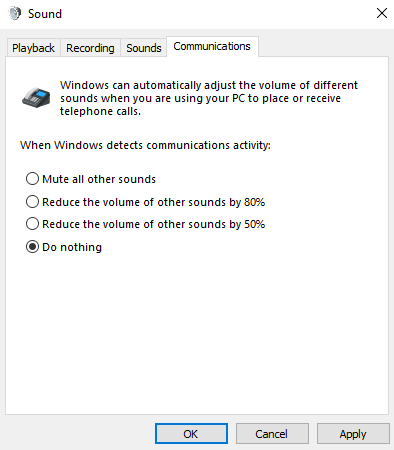
Se você estiver usando o Windows, outros sons do seu dispositivo (como notificações e alertas) são reduzidos no volume quando você entra em uma reunião de equipe. Na maioria das vezes, é provável que seja isso que você queira para se concentrar na reunião. Mas se você estiver compartilhando o som do computador, a mesma configuração que silencia outros sons do sistema também silenciará o áudio que você está tentando compartilhar.
Para corrigir o problema, vá para as configurações de som do sistema, localize o Painel de controle de som, selecione Comunicações e Não faça nada. Por fim, aplique as alterações para que outras pessoas possam ouvir seu áudio compartilhado alto e claro.
 .
. quando terminar de compartilhar.