

Neste artigo
Gravar uma reunião geral
As assembleias registarão automaticamente o início do evento. Para saber mais, consulte Organizar uma assembleia no Microsoft Teams.
Desativar gravação automática
Se quiser gravar uma assembleia manualmente ou se não quiser gravá-la de todo, desative a gravação automática nas definições de assembleia antes do evento começar.
Para desativar a gravação automática:
- Selecione Calendário
 no Teams.
 - Selecione uma próxima assembleia.
- Selecione Ver evento
 >Gerir evento
 .
. - Selecione Opções de reunião
 > DefiniçõesGravação e transcrição
 .
. - Desative a opção Gravar e transcrever automaticamente .
- Selecione Aplicar Guardar>
 .
.
Observação
Se desativar a gravação automática, pode gerir quem pode iniciar a gravação. Abra os detalhes do evento no seu calendário do Teams. Ir para Detalhes Opções> dereunião> DefiniçõesGravação e transcrição . As funções de reunião, a licença da sua organização e as políticas de administração também determinam quem pode gravar e transcrever.
Gravar uma assembleia manualmente
Se pretender gravar uma assembleia manualmente, primeiro desative a gravação automática. Em seguida:
Selecione o ícone Mais opções
 nos seus controlos de reunião.
Selecione Gravar e transcrever Ícone >
Iniciar gravação .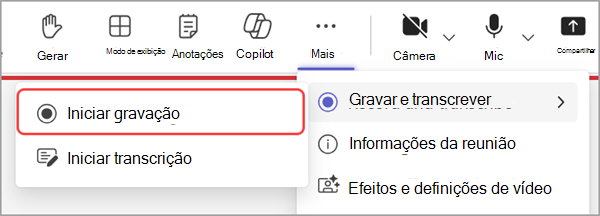
Quando selecionar Iniciar gravação
, a transcrição da reunião será iniciada automaticamente.
Parar a gravação de uma assembleia
Para parar a gravação durante uma assembleia:
Selecione o ícone Mais opções
nos seus controlos de reunião.Selecione Gravar e transcrever Ícone >
Parar gravação .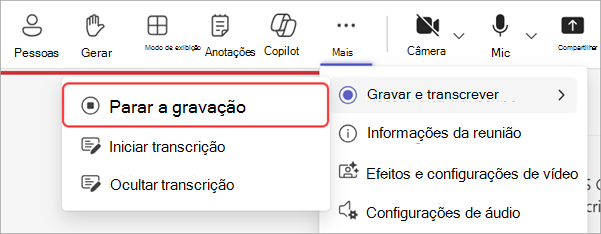
Selecione Parar.
Quando parar a gravação, a transcrição da reunião também será interrompida.
Transferir uma gravação da assembleia
Os organizadores podem descarregar uma gravação de assembleia a partir do Teams enquanto a mesma não for publicada. Isto permite-lhe editar a gravação e publicá-la a partir do OneDrive.
Para transferir uma assembleia:
- Selecione Calendário no Teams.
- Selecione uma reunião geral anterior.
- Selecione Ver evento>Gerir evento .
- Em Gravações, localize a gravação que pretende transferir.
- Selecione Download
 .
.
Transferir transcrições de assembleia
Quando uma assembleia terminar, transfira as transcrições para as guardar e reveja-as mais tarde. Se parou e reiniciou a transcrição durante o evento, haverá várias transcrições.
Para descarregar as transcrições da assembleia:
- Selecione Calendário no Teams.
- Selecione uma reunião geral anterior.
- Selecione Ver evento>Gerir evento .
- Selecione Gravações.
- Selecione Transferir transcrições Ícone de seta

As transcrições serão transferidas nos tipos de ficheiro .docx e .vtt. Se houver várias transcrições, elas serão baixadas como arquivos separados.
Descarregar transcrições traduzidas da assembleia
Depois de uma assembleia, traduza e descarregue a transcrição da assembleia num dos mais de 100 idiomas suportados. Para saber mais sobre como configurar a tradução da transcrição pós-evento através do Microsoft Syntex, consulte Traduções de transcrição pré-pagas para vídeos no Microsoft 365.
Observação
Se estiver com problemas na tradução ou transferência de transcrições de assembleias, contacte o seu administrador de TI.
Para traduzir a transcrição de uma assembleia:
Selecione Calendário
no Teams.Selecione uma reunião geral anterior.
Selecione Ver evento
>Gerir evento .Selecione Gravações>Transferir transcrições
.- Se houver várias transcrições, elas serão baixadas como arquivos separados.
Selecione Recapitular.
Selecione Abrir no ícone Clipchamp
 .
.No Clipchamp, selecione Definições de vídeo
 .
.Selecione Transcrição e legendas Botão >
 Traduzir.
Selecione o idioma para o qual pretende traduzir a transcrição.
Selecione Traduzir.
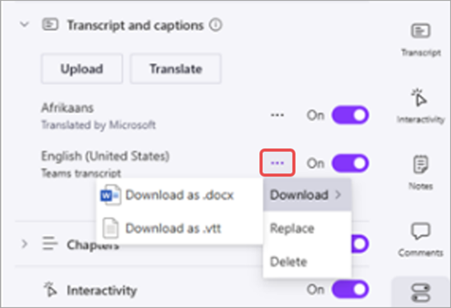
A transcrição traduzida aparecerá no menu do botão Transcrição e Iniciar nas legendas.
Para transferir uma transcrição traduzida, selecione Opções> do Microsoft TeamsDownload junto à transcrição e escolha o tipo de ficheiro onde pretende transferir.
Publicar uma gravação da reunião geral
Depois de gravar uma assembleia, publique-a para disponibilizá-la aos participantes.
Para publicar uma gravação da reunião geral:
Selecione Calendário
no Teams.Selecione uma reunião geral anterior.
Selecione Ver evento
>Gerir evento .Selecione Gravações e escolha a gravação que pretende publicar.
Selecionar Publicar.
- Se a gravação estiver guardada no OneDrive, selecione Publicar a partir do OneDrive.
Só pode ser publicada uma gravação de cada vez. Após publicar a gravação, os participantes serão notificados por e-mail. Os apresentadores externos não receberão uma notificação por e-mail.
Alargar o acesso à gravação da assembleia
As gravações de assembleia publicadas expiram, mas pode prolongar o tempo durante o qual estão disponíveis. Para prolongar a gravação de uma assembleia:
- Selecione Calendário no Teams.
- Selecione uma reunião geral anterior.
- Selecione Ver evento>Gerir evento .
- Selecione Gravações.
- Junto à gravação publicada, selecione Prolongar por 60 dias>Prolongar.
Se uma gravação expirar depois de a ter prolongado, publique-a novamente para a disponibilizar novamente aos participantes.
Ver uma gravação da assembleia
Para ver a gravação de uma assembleia:
- Selecione Calendário no Teams.
- Selecione uma reunião geral anterior.
- Selecione Ver evento>Gerir evento .
- Em Gravações, selecione a gravação que pretende ver.
Os participantes podem ver uma gravação de assembleia depois de a publicar. Quando for publicado, receberão um e-mail com uma ligação para a gravação.
Também pode encontrar gravações e transcrições de assembleia ao selecionar a assembleia anterior no seu calendário do Teams e ao selecionar o separador Recapitular . A partir daí, pode ver a gravação, procurar a transcrição e muito mais. Para saber mais, consulte Recapitulação no Microsoft Teams.
Compartilhar uma gravação da reunião geral
Para partilhar uma gravação de uma assembleia:
- Selecione Calendário no Teams.
- Selecione uma reunião geral anterior.
- Selecione Ver evento>Gerir evento .
- Em Gravações, localize a gravação que pretende partilhar.
- Selecione Copiar ligação.
- Partilhe a ligação numa conversa ou publicação.
Qualquer pessoa com acesso ao evento pode ver a gravação partilhada. Para saber mais sobre o acesso a eventos, consulte Agendar uma assembleia no Microsoft Teams.
Remover uma gravação de assembleia
Remova uma gravação publicada para impedir que os participantes a vejam. Pode voltar a publicar gravações depois de as remover.
Para remover uma gravação de assembleia:
- Selecione Calendário no Teams.
- Selecione uma reunião geral anterior.
- Selecione Ver evento>Gerir evento .
- Em Gravações, selecione a gravação que pretende remover.
- Selecione Remover.