Ofereça aos participantes uma experiência de marca personalizada com o tema de reunião geral. Adicione imagens da empresa, faixas e muito mais.
Observação
Se o evento já estiver publicado, as alterações nos temas aparecerão em emails futuros.
Personalizar uma reunião geral
Para personalizar uma reunião geral:
- Selecione Calendário
 no Teams.
 - Abra uma reunião geral existente ou crie uma.
- Selecione Temas.
Adicionar uma imagem da faixa
As imagens das faixas serão exibidas nos emails da reunião geral antes do evento. Mantenha a faixa padrão do Teams ou adicione uma imagem personalizada.
Para adicionar uma imagem de faixa personalizada:
Selecione Calendário
no Teams.Abra uma reunião geral existente ou crie uma.
Selecione aimagem da faixatemática.>
Selecione Alterar imagem
 >Escolha outra imagem
 .
.Abra a imagem que você deseja usar.
Amplie e posicione sua imagem na ferramenta de corte. A faixa será exibida conforme mostrado.
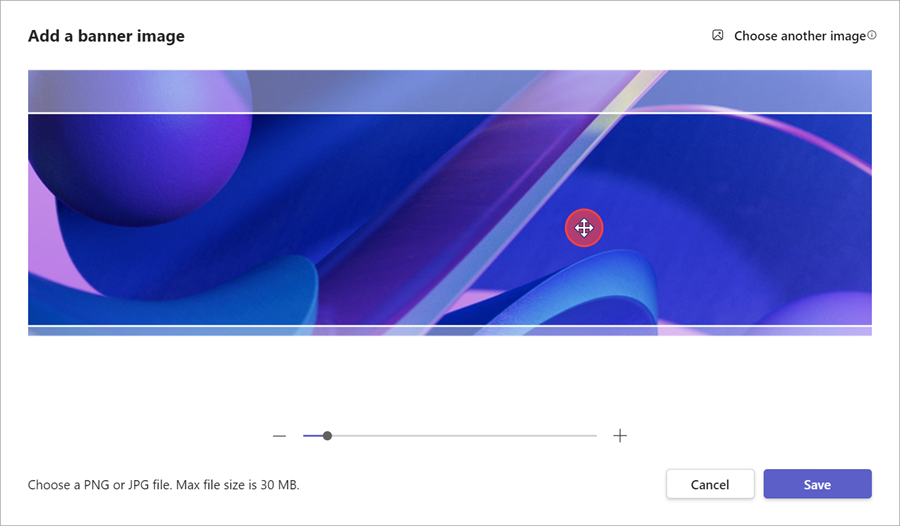
Selecione Salvar.
Dica
Para imagens de faixa personalizadas, use uma imagem de pelo menos 920 x 230 px.
Adicionar um logotipo
Selecione Calendário
no Teams.Abra uma reunião geral existente ou crie uma.
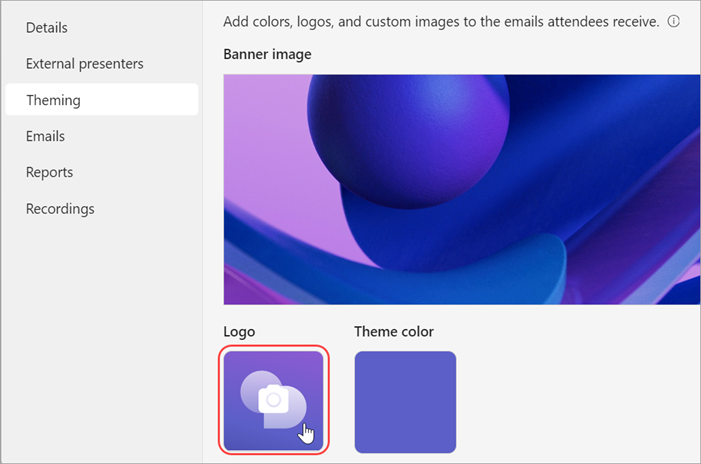
Selecione ologotipo do > tema.
Selecionar Logotipo
.
Selecione Escolher outra imagem
.Abra a imagem que você deseja usar.
Amplie e posicione sua imagem na ferramenta de corte. O logotipo será exibido conforme mostrado.
Selecione Salvar.
Dica
Para imagens de logotipo personalizadas, use uma imagem de pelo menos 280 x 280 px.
Alterar a cor do tema
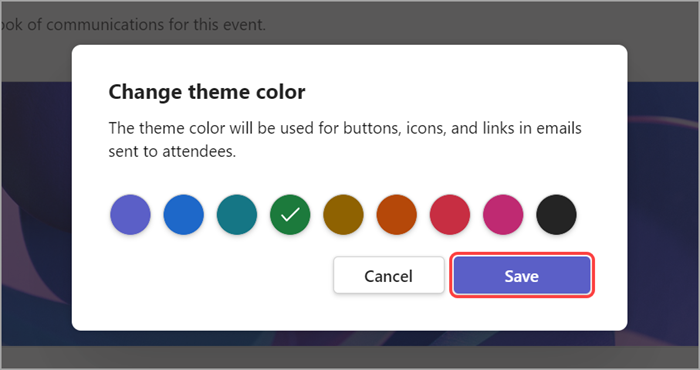
Mantenha a cor do tema padrão do Teams ou escolha uma diferente para personalizar os botões, ícones e links de email do evento enviados aos participantes.
Para alterar a cor de tema:
Selecione Calendário
no Teams.Abra uma reunião geral existente ou crie uma.
Selecionar TemasCor
 do > tema .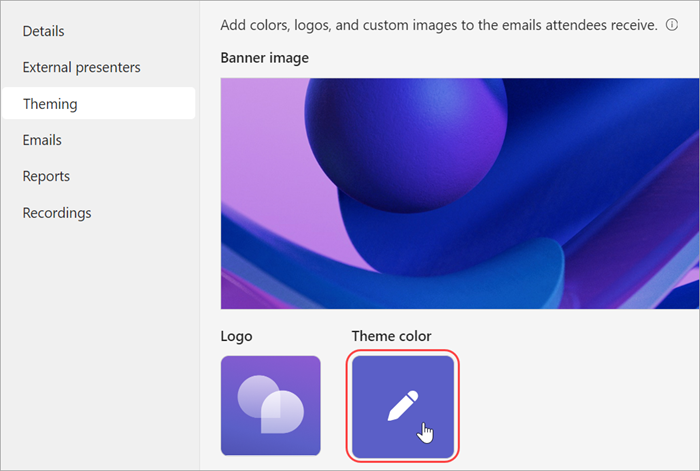
Escolha uma cor e selecione Salvar.