
Crie entusiasmo e um público para um evento do Microsoft Teams depois de criá-lo, publicando e compartilhando os detalhes e o site do evento. Depois de publicar um evento, os convites serão enviados aos participantes automaticamente. Você também gerará um link de evento ativo que pode ser compartilhado por meio de mídias sociais, sites, email e chat.
Importante
Se você criou seu evento no calendário do Teams, essas experiências podem ser diferentes. Para obter ajuda na divulgação de eventos agendados no calendário do Teams, consulte Divulgar um webinar no Microsoft Teams e Agendar uma reunião geral no Microsoft Teams.
Publicar um evento
Depois de publicar um evento, os participantes serão convidados automaticamente e poderão visualizar os detalhes do evento, inscrever-se e ingressar no evento. Você ainda pode convidar participantes depois que um evento for publicado e modificar algumas configurações do evento. Você não pode alterar o nível de acesso nem ativar ou desativar o registro após a publicação do evento.
Depois que seu evento for publicado, você verá uma tela com a visualização do seu card de evento e opções para divulgar seu evento:
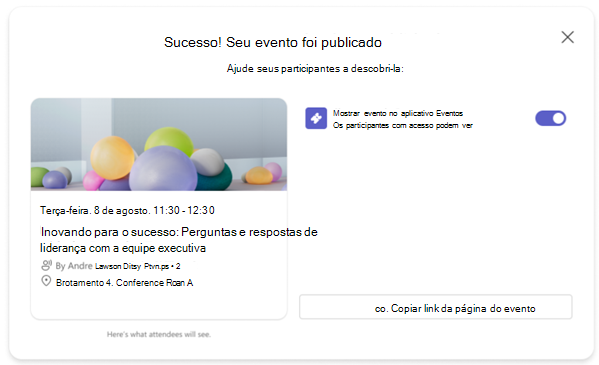
Ative a opção Permitir que os participantes descubram o evento para exibir seu evento no feed de descoberta do aplicativo Eventos. Isso permite que os participantes vejam o evento em seus feeds de Descobrir e maximiza o alcance do seu evento.
Selecione Copiar detalhes da junção
 para copiar o link de ingresso na reunião, a ID e senha da reunião e o link de opções da reunião para a área de transferência.
Selecione Copiar link da página do evento
 para copiar a URL da página de reunião para a área de transferência.
Selecione Copiar código de inserção
 para copiar o código de inserção para a área de transferência.
Promover um evento
Crie uma audiência para eventos exibindo-a no feed de descoberta do aplicativo Eventos. Isso é benéfico para eventos públicos onde não há restrição de participação, como eventos sociais ou de voluntariado. Compartilhe links para vários ativos de evento ou insira o evento no SharePoint ou em outros sites do Microsoft 365. Os ativos de evento compartilháveis incluem os detalhes de ingresso e o link da página do evento.
Torne seu evento detectável
Aumente o reconhecimento em torno do seu evento sem compartilhar diretamente o link ou os detalhes do evento, tornando-o detectável no feed de descoberta do aplicativo Eventos.
Para eventos públicos e na organização, as pessoas podem encontrar seu evento lá, exibir seus detalhes e registrar-se ou adicioná-lo aos calendários se o registro não for necessário.
Para exibir seu evento no aplicativo Eventos, descobrir feed:
Selecione o
 de eventos no lado esquerdo do Teams.
Selecione Gerenciar.
Em Publicado, selecione o evento para o qual você deseja compartilhar detalhes de ingresso no evento.
Selecione o
 .
.Ative a opção Permitir que os participantes descubram o evento .
Você também pode ativar a alternância Permitir que os participantes descubram o evento ao publicar o evento.
Observação
Para eventos acessíveis apenas a pessoas ou grupos específicos, somente as pessoas convidadas verão o evento em seus feeds de Descoberta, independentemente de a opção Permitir que os participantes descubram o evento estar ativada. Organizadores, coorganizadores, apresentadores e participantes convidados sempre verão os detalhes do evento em seus feeds de Descoberta, independentemente de a opção Permitir que os participantes descubram o evento estar ativada.
Compartilhar detalhes de ingresso no evento
Os detalhes de ingresso no evento incluem o link de ingresso na reunião, a ID e senha da reunião e o link de opções da reunião.
Selecione o
de eventos no lado esquerdo do Teams.Selecione Gerenciar.
Em Publicado, selecione o evento para o qual você deseja compartilhar detalhes de ingresso no evento.
Selecione o
.Selecione Copiar detalhes de ingresso
.
Compartilhar um link de página de evento
O link da página do evento é uma URL que pode ser compartilhada em qualquer lugar e permitirá que qualquer pessoa dentro do seu nível de acesso ao evento visualize a página e os detalhes do evento.
Selecione o
de eventos no lado esquerdo do Teams.Selecione Gerenciar.
Em Publicado, selecione o evento para o qual você deseja compartilhar um link de página de evento.
Selecione o
.Selecione Copiar link da página do evento
.
Inserir um evento
Insira um evento para dar aos participantes um lugar único para transmitir o evento ao vivo, interagir e depois assistir à gravação do evento. Para inserir um evento, as configurações de acesso ao evento devem ter sido definidas como Sua organização ou Pública antes da publicação do evento.
Selecione o
de eventos no lado esquerdo do Teams.Selecione Gerenciar.
Em Publicado, selecione o evento que você deseja inserir.
Selecione o
.Selecione Copiar código de inserção
.
Tópicos relacionados
Gerenciar eventos futuros no aplicativo Eventos do Microsoft Teams
Gerenciar o registro de eventos no aplicativo Eventos do Microsoft Teams