
A maioria das reuniões do Teams inclui um chat em que os participantes da reunião podem compartilhar informações sem interromper o fluxo da reunião.
Observação
Se você não vir o chat em sua reunião do Teams, entre em contato com seu administrador de TI.
Neste artigo
Participe do chat da reunião
Exibir e enviar mensagens em um chat de reunião antes, durante e depois de uma reunião. Quando alguém enviar uma nova mensagem, um ponto vermelho aparecerá no  nos controles da reunião ou na barra de ferramentas do apresentador, se você estiver apresentando conteúdo. Para saber mais, consulte Apresentar conteúdo em reuniões do Microsoft Teams.

Observação
O acesso ao Chat antes, durante e depois de uma reunião pode ser limitado, dependendo das configurações do organizador ou das políticas de administrador de TI.
Antes da reunião
People convidados para uma reunião podem começar a conversar umas com as outras antes de começar.
Para conversar antes de uma reunião:
- Selecione o
 no Teams.
 - Clique com o botão direito do mouse na reunião na qual você deseja conversar.
- Selecione o Chat com os participantes .
- Redija e envie sua mensagem.
As mensagens enviadas no chat antes de uma reunião ficarão visíveis para todos durante e após a reunião.
Durante uma reunião
Para conversar durante uma reunião:
Selecione o
nos controles de reunião.No painel de chat da reunião , veja as mensagens que foram enviadas e veja quem está digitando em tempo real.
- Selecione Abrir em nova janela
 para realizar várias tarefas ao mesmo tempo durante a reunião.
- Selecione Abrir em nova janela
Digite sua mensagem na caixa de redação.
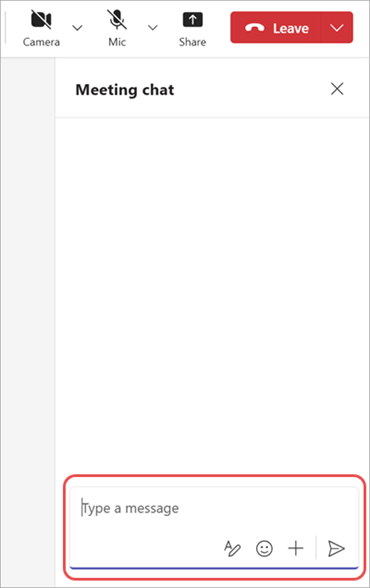
- Selecione Mostrar opções de formatação
 para inserir um link, adicionar marcadores e muito mais à mensagem. Para saber mais, consulte Formatar uma mensagem.
 - Selecione Emoji, GIFs e Adesivos
 algo divertido! Para saber mais, consulte Enviar um emoji, GIF ou adesivo.
 - Selecione Ação e aplicativos
 para anexar um arquivo, agendar uma mensagem e muito mais.
- Selecione Mostrar opções de formatação
Selecione Enviar
 para enviar sua mensagem no chat.
Se você selecionar Convidar alguém ou discar um número no  durante uma reunião, as pessoas convidadas poderão ver o chat desde o momento em que você as convidou até o término da reunião.
Dica
Deseja fazer edições na sua mensagem depois de enviá-la? Passe o mouse sobre uma mensagem enviada e selecione Editar . Edite sua mensagem e selecione Ícone Concluído
 para atualizar a mensagem no chat.
Após uma reunião
Após o término de uma reunião, retorne ao chat para fazer referência ou continuar a conversa.
Para exibir um chat de reunião após uma reunião:
Selecione o
no Teams.Selecione um chat da reunião. Na lista de chats, os chats de reunião são precedidos pelo ícone da guia Calendar do
e têm o mesmo título da reunião.
Para exibir todos os chats de reunião em um só lugar, selecione Chats de reunião no topo da lista de chats. Para ativar ou desativar a seção de chat da reunião, selecione Mais opções de lista > de mais opções do MicrosoftTeams Personalizar configurações de exibição
 sua lista de chats. Em seguida, no ícone da guia Chats e canais , ative ou desative a opção Mostrar chats de reunião em sua própria seção.
Acesso ao Chat após uma reunião
Os participantes da reunião que podem acessar o chat após uma reunião incluem:
- Todos os participantes de reuniões agendadas de instância única.
- Todos os participantes de reuniões recorrentes agendadas que estão incluídos no convite para a reunião.
Os participantes da reunião que não podem acessar o chat após uma reunião incluem:
- Participantes externos ou anônimos não gerenciados por uma organização.
- Participantes que receberam a ocorrência ou série da reunião.
- Participantes que foram incentivados a participar da reunião.
- Participantes que foram removidos manualmente do chat da reunião ou optaram por sair. Para saber mais, consulte Sair ou remover alguém de um chat em grupo no Microsoft Teams.
People que são externos e não são convidados para uma reunião não podem ser adicionados diretamente ao chat da reunião antes, durante ou depois da reunião. Adicionar pessoas externas diretamente a um chat da reunião solicitará a criação de um novo chat em grupo.
React a uma mensagem
Fale mais com menos enviando reações rápidas no chat. Passe o mouse sobre uma mensagem e selecione a reação que deseja enviar. Selecione Mais reações para escolher entre uma lista completa de reações.

A reação escolhida aparecerá no canto inferior esquerdo da mensagem. Você também pode selecionar uma reação já em uma mensagem para reagir com o mesmo emoji.
Para saber mais, consulte Curtir ou reagir a mensagens no Microsoft Teams.
Ocultar bolhas de chat
Minimize as distrações durante a reunião ocultando os balões de chat que aparecem na janela principal da reunião.
Para ocultar bolhas de bate-papo:
- Selecione Mais ações
 >Mais opções Botão Configurações Configurações nos controles de reunião.
 - Selecione o botão Não mostrar bolhas de bate-papo
 .
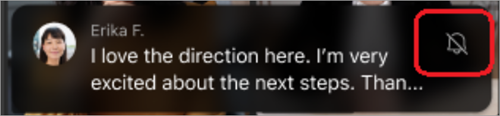
. - Para ocultar os balões de chat temporariamente, selecione Silenciar o
 no balão de chat.
Chat em reuniões recorrentes
Para reuniões recorrentes, o chat continua de uma reunião para a próxima. Quando os participantes abrirem a janela de bate-papo, eles terão acesso às mensagens trocadas nas reuniões anteriores.
Observação
Se um participante for removido de uma série de reuniões recorrentes, ele perderá o acesso ao chat.
Convidar alguém para uma única ocorrência
People convidadas para uma única reunião em uma série de reuniões recorrentes podem participar do chat com outros participantes. Eles não verão o histórico de chats de reuniões anteriores da série, mas poderão ver e enviar mensagens durante a reunião em que estão.
Para convidar alguém para uma de suas reuniões recorrentes, mas não para o resto, encaminhe o convite para uma única instância e não para toda a série de reuniões para garantir a privacidade do chat.
Dica
Se você convidou um participante externo para ser um palestrante convidado e deseja limitar ainda mais o acesso dele ao chat da reunião, pode agendar sua apresentação como a última sessão da reunião. O organizador ou moderador da reunião pode monitorar a lista de participantes durante a reunião e, se o palestrante ingressar fora do tempo alocado, ele poderá removê-lo manualmente.
Chat em reuniões de canal
Observação
Algumas dessas experiências estão disponíveis apenas no layout de threads nos canais do Teams.
Nas reuniões de canal, todos os membros do canal podem ver e adicionar à conversa de chat, independentemente de participarem ou não da reunião. People que não fazem parte de um canal, mas são convidadas para uma reunião, não poderão usar o chat.
As conversas de reunião do canal serão exibidas como threads no feed de Postagens ou Conversas do canal. Para saber mais, consulte Reuniões de canal no Microsoft Teams.
Notificações de chat da reunião
Mantenha-se atualizado sobre conversas que ocorrem antes, durante e depois de uma reunião com notificações de chat de reunião. As notificações de chat de reunião podem mudar dependendo do seu status de RSVP.
Para reuniões de instância única, se você confirmar o RSVP:
- Aceitar, o chat da reunião será ativado novamente.
- Provisório, Seguir ou não RSVP, o chat da reunião ficará mudo, a menos que você envie uma mensagem ou ingresse na chamada.
- Recuse, o chat ficará mudo e oculto da sua lista de chats, a menos que você envie uma mensagem, participe da reunião ou seja @mentioned diretamente de alguém.
Em reuniões recorrentes, recuse a série inteira para ocultar o chat da reunião. Se você recusar uma única instância de uma série, o chat ficará sem som, a menos que você envie uma mensagem ou ingresse na reunião.
Observação
- Para encontrar um chat de reunião oculto, pesquise pelo título da reunião ou encontre-o em seu calendário ativando Mostrar eventos recusados. Você só poderá ver os eventos que recusou depois de ativar a configuração.
- Se você alterar o status de RSVP, as configurações de notificação do chat de reunião serão atualizadas para refletir o status mais recente.
Configurações de notificação de chat da reunião
Altere suas preferências para notificações de chat de reunião com base no status de RSVP para ver apenas chats relevantes para você.
Para alterar as configurações de notificação do chat da reunião:
Selecione Configurações e mais
>Configurações no Teams.
Selecione Notificações e atividade
 .
.Em Reuniões
:- Selecione sua preferência no menu suspenso Notificações do chat de reunião para reuniões que aceitei .
- Selecione sua preferência no menu suspenso Notificações do chat de reunião para reuniões marcadas como provisórias ou sem resposta .
As alterações em suas configurações entrarão em vigor imediatamente.
Ativar mudo e desativar mudo de chats de reunião
Ative e desative o mudo de chats de reuniões individuais da sua lista de chats. Ao desativar o som de uma conversa, você não receberá mais notificações quando alguém enviar uma nova mensagem. Você sempre pode desativar mudo mais tarde.
Para ativar mudo ou desativar mudo de um chat de reunião específico:
- Selecione no Teams.
- Passe o mouse sobre um chat de reunião em sua lista de chats.
- Selecione Mais opções .
- Selecione Ativar mudo ou Desativar mudo .
Acesso ao Chat
O acesso dos participantes ao chat da reunião varia de acordo com o tipo de reunião, a relação de cada participante com a organização do organizador e como eles foram convidados. A capacidade de chat de reunião também afeta o acesso ao chat antes, durante e depois de uma reunião. Para saber mais, consulte Acessar o chat de reunião no Microsoft Teams.
Os organizadores da reunião também podem limitar o acesso ao chat da reunião ou desativá-lo completamente modificando as opções da reunião.
Listas de contatos
Se você convidar uma lista de contatos com mais de 150 membros para uma reunião, eles só poderão acessar o chat durante a reunião. Para dar a todos acesso ao chat antes e depois da reunião, expanda a lista de contatos antes de enviar o convite.
Se algumas pessoas na lista de contatos forem participantes obrigatórios e o restante for opcional, adicione-as ao campo de participante obrigatório no convite da reunião. Em seguida, selecione + Opcional e adicione a lista inteira de contatos lá.
Se a adição de uma lista de contatos fizer com que o chat exceda 1.000 pessoas, você não poderá adicionar a lista.
Para saber mais sobre listas de contatos, confira Criar, editar ou excluir uma lista de contatos. Para saber mais sobre o acesso ao chat de reunião para listas de contatos, consulte Acessar o chat de reunião no Microsoft Teams.