
Mantenha seu público engajado enquanto você compartilha conteúdo em uma reunião do Microsoft Teams usando o modo de apresentador. Quando você usa os modos de apresentador, seu vídeo é mostrado junto com o conteúdo que você está apresentando para uma experiência mais interativa.
Diferentes modos de apresentador
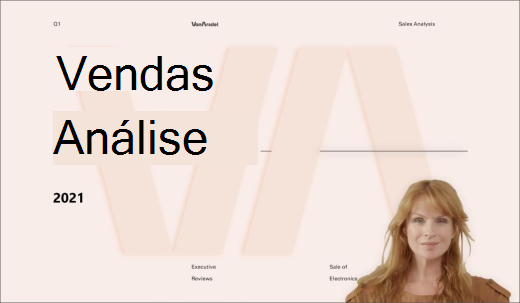
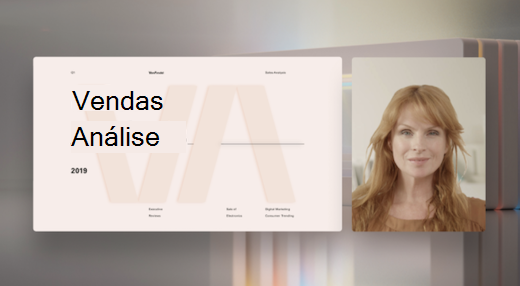
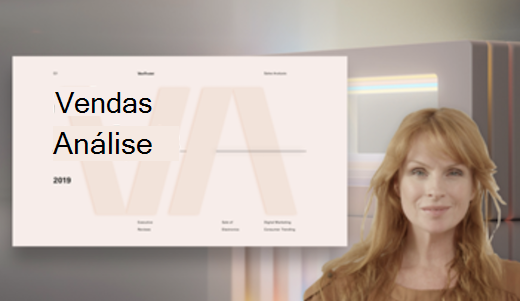
Cada modo de apresentador exibe você em uma posição diferente em relação ao conteúdo que você está compartilhando. Os exemplos a seguir mostram como cada modo de apresentador aparece para uma audiência:
Destaque
Lado a lado
Repórter
Usar os modos de apresentador
Antes de começar a compartilhar, escolha um modo de apresentador que se adapte ao seu estilo de apresentação.
Para usar um modo de apresentador:
Verifique se o
 da câmera está ativado nos controles de reunião.
Selecione Compartilhar
 nos controles da reunião.
Em Modo de apresentador, selecione o modo de apresentador que você deseja usar.
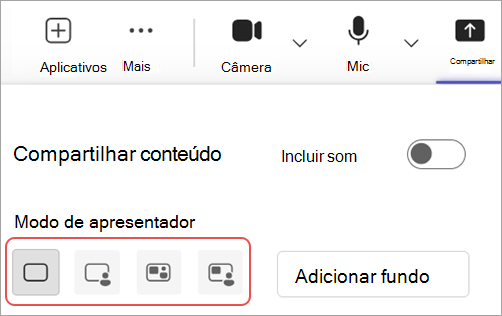
Selecione Adicionar plano de fundo para aplicar um plano de fundo atrás do vídeo e do conteúdo durante a apresentação.
Quando estiver pronto para iniciar a apresentação, selecione a tela, a janela ou o arquivo que deseja compartilhar.
Ao iniciar a apresentação, você verá uma exibição minimizada de como sua apresentação aparece para outras pessoas. Se você fechar essa janela e precisar dela novamente, reinicie o modo de apresentador.
Personalizar seu modo de exibição
Altere facilmente o tamanho e a posição do conteúdo compartilhado e do feed de vídeo na exibição minimizada da sua apresentação.
Na exibição minimizada, selecione Editar sua exibição
 .
.Em Posição, selecione onde deseja que seu vídeo apareça em relação ao conteúdo compartilhado.
Mova o controle deslizante Tamanho para alterar os tamanhos relativos do conteúdo e do vídeo compartilhados.
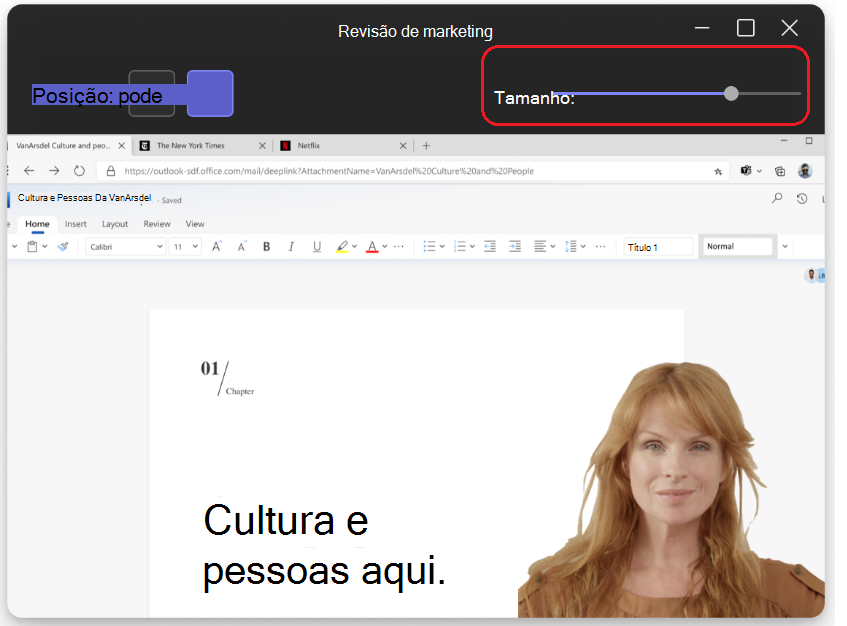
Sua audiência verá suas alterações em tempo real.
Observação
- Os modos de apresentador interativo estão disponíveis apenas no Teams para área de trabalho.
- Os participantes que ingressarem no Teams para dispositivos móveis ou Web verão uma janela ou tela compartilhada e o vídeo do apresentador separadamente.