

Se você estiver hospedando uma demonstração de produto em toda a empresa ou cobrindo um evento ao vivo, os recursos de reunião geral são ideais para produzir eventos em grande escala.
Para saber mais sobre as práticas recomendadas ao agendar grandes eventos no Teams, consulte Dicas para configurar grandes reuniões e eventos no Microsoft Teams.
Neste artigo
Agendar uma reunião geral
Para agendar uma reunião geral:
Selecione Calendário
 no Teams.
Selecione a seta suspensa ao lado de Novo
 .
.Selecione Reunião
 geral .
Em Detalhes, insira informações básicas, nomeie apresentadores e muito mais:
Insira o título do evento, a data de início e de término e a descrição.
Observação
A duração máxima de uma reunião geral é de 30 horas.
Por padrão, o Organizador é a pessoa que criou a reunião geral.
No grupo> deevento Coorganizadores ou apresentadores de sua organização, pesquise e selecione outras pessoas que ajudarão a gerenciar a reunião geral. Você também pode adicionar apresentadores externos.
Observação
Os coorganizadores terão a maioria dos recursos de organizador, mas não poderão alterar os Detalhes (data, hora etc.). Os apresentadores poderão falar e compartilhar conteúdo durante o evento.
Selecione Salvar e enviar convites
 para aplicar alterações e convidar coorganizadores e apresentadores para o evento.
- Os organizadores, coorganizadores, apresentadores e participantes convidados receberão convites por email com códigos de discagem para ingressar por telefone. Os apresentadores externos não poderão participar por telefone.
Em Acesso a eventos, escolha se o evento estará disponível para Sua organização, Público ou People and groups.
Tipo de permissão Descrição Sua organização Qualquer pessoa em sua organização pode participar da reunião geral, incluindo convidados. Público Qualquer pessoa que tenha sido convidada ou tenha um link pode ingressar. Pessoas e grupos Você pode especificar pessoas ou grupos individuais para participar da reunião geral. Você pode especificar até 500 pessoas individuais e até 20 grupos, como grupos de segurança habilitados para email do Microsoft 365, grupos do Microsoft 365 e grupos de distribuição. Todos os grupos especificados devem estar no domínio do organizador. Não há suporte para grupos dinâmicos e federados. Em Convidar participantes, pesquise e selecione as pessoas e os grupos que você deseja convidar.
Selecione Salvar para aplicar as alterações e continuar personalizando seu evento.
Selecione
 de opções de reunião para editar mais configurações.
Observação
- Algumas opções de reunião podem estar bloqueadas dependendo das políticas definidas pelo seu administrador de TI.
- Os grupos de segurança do Microsoft 365 que não têm o email habilitado não receberão convites por email.
- Não há suporte para grupos dinâmicos.
Selecione Publicar para agendar seu evento de reunião geral e convidar os participantes.
Adicionar apresentadores externos
Adicione facilmente até 20 apresentadores de fora da sua organização para a reunião geral. Os apresentadores externos são apresentadores anônimos, de fora da sua organização ou que não usam o Teams.
Quando você adicionar um apresentador externo, ele receberá um link de ingresso exclusivo que permitirá que ele entre no evento sem esperar no lobby. Os apresentadores anônimos não precisarão entrar com uma conta Microsoft. Eles podem ingressar usando o link e digitar seu nome antes de entrar.
Para adicionar um apresentador externo:
Selecione Calendário
no Teams.Selecione uma próxima reunião geral.
Selecione Exibir evento
 >Gerenciar evento
 .
.Em Detalhes, selecione Adicionar apresentadores externos.
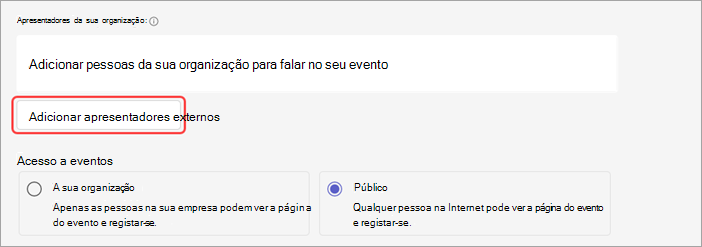
Em Apresentadores externos, insira os endereços de email dos apresentadores externos que você deseja adicionar.
Selecione Salvar e enviar convites
.
Para adicionar requisitos de verificação para apresentadores externos antes de eles ingressarem no seu evento ou para permitir que eles ingressem sem verificação:
- Nos detalhes do evento, selecione Opções> de reuniãoAcesso à
 reunião.
 - No menu suspenso Verificar apresentadores externos antes de ingressar em um evento , selecione seu nível de verificação preferido.
- Selecione Aplicar.
Se a verificação for necessária, qualquer pessoa que ingressar de uma conta pessoal do Teams será colocada primeiro no lobby.
Observação
- Os apresentadores externos não devem encaminhar seus links. Eles podem ingressar usando o mesmo link em até três dispositivos.
- Se um convidado não for autenticado com sucesso ao ingressar no evento, ele será colocado no lobby. A partir daí, um organizador ou apresentador do evento pode aprovar ou negar sua solicitação para ingressar no evento.
Regenerar ou copiar o link de ingresso externo
Para regenerar ou copiar o link com o qual os apresentadores externos ingressarão:
Selecione Calendário
no Teams.Selecione uma próxima reunião geral.
Selecione Exibir evento
>Gerenciar evento .Nos detalhes da reunião geral, selecione Apresentadores externos.
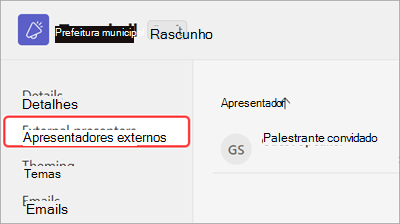
Ao lado do apresentador para o qual você deseja criar um novo link, selecione Exibir link de ingresso.
Selecione Copiar
 para copiar o link para a área de transferência ou Recarregar
 para regenerar um novo.
Duplicar uma reunião geral
Duplique uma reunião geral existente para aplicar todos os seus detalhes e configurações a uma nova reunião geral. Você pode duplicar as reuniões gerais passadas e futuras que estão no calendário do Teams.
Quando você duplicar uma reunião geral existente, a nova reunião geral terá o mesmo:
- Título
- Descrição
- Apresentadores, coorganizadores e participantes
- Tema do evento
- Configurações de registro
- Emails personalizados
- Captura de tela de opções de reunião
Para duplicar uma reunião geral, selecione-a no calendário do Teams e selecione Exibir evento>Duplicar evento na página de detalhes.
Observação
Se você estiver duplicando um evento que não tenha sido modificado ou ingressado nos últimos 60 dias, suas opções de reunião não serão transferidas. O evento duplicado terá opções de reunião padrão.
Convidar participantes para uma reunião geral
Depois de convidar os participantes, eles verão o convite da reunião geral no calendário. Se você ativou Permitir somente que pessoas convidadas ingressem, você deverá publicar o evento para que os participantes possam ingressar.
Para convidar os participantes para um webinar:
- Selecione Calendário no Teams.
- Selecione uma próxima reunião geral.
- Selecione Exibir evento>Gerenciar evento .
- Vá para Detalhes>Convidar participantes.
- Em Convidar participantes, pesquise e selecione as pessoas que você deseja convidar.
- Selecione Salvar .
Quando o evento for publicado, os participantes receberão convites por email automaticamente. Os convidados sem uma conta Microsoft podem ingressar na reunião anonimamente.
Observação
Organize eventos totalmente interativos para até 3.000 participantes ou eventos somente para visualização para até 10.000 participantes. Para hospedar eventos com interatividade total para até 100.000 participantes, são necessários pacotes de capacidade dos participantes. Para eventos com 20.000 participantes ou mais, consulte Serviços de Eventos do Teams para obter orientação e assistência no planejamento e produção de eventos.
Inserir uma reunião geral no SharePoint
Quando você insere uma reunião geral em um site do SharePoint, as pessoas com acesso ao evento e ao site do SharePoint podem participar do evento lá.
Se você habilitou as P&R ou o chat para o evento, as pessoas que comparecerem do SharePoint ainda poderão participar deles.
Para inserir uma reunião geral em um site do SharePoint:
Selecione Calendário
no Teams.Selecione uma próxima reunião geral.
Selecione Exibir evento
>Gerenciar evento .- Se você estiver agendando uma nova reunião geral, selecione Salvar para salvar os detalhes do evento antes de continuar.
- Se você estiver agendando uma nova reunião geral, selecione Salvar
Em Detalhes, selecione Compartilhar evento.
Em Inserir vídeo em HTML, selecione o
.Depois de copiar o HTML de inserção de vídeo, adicione-o à sua página do SharePoint usando a Web Part de incorporação.
Publicar a reunião geral no Teams. Se o site do evento não for publicado, a reunião geral não aparecerá no site do SharePoint.
Quando você iniciar o evento, ele começará a ser transmitido automaticamente na página do Microsoft Office SharePoint Online.
Reações ao vivo na reunião geral
Observação
- Reações ao vivo em eventos é um recurso avançado, disponível em eventos com até 3.000 participantes. Para usar esse recurso em eventos maiores, sua organização deve ter pacotes de capacidade de participantes para habilitar instâncias de até 100.000.
- Se você tinha o Teams Premium antes de 1º de abril de 2026, continuará tendo acesso a esse recurso em eventos até 100.000 participantes até o vencimento da sua licença. Para saber mais sobre o licenciamento do Teams para eventos, entre em contato com seu administrador de TI.
Aumente o envolvimento e receba feedback em tempo real do público da reunião geral com reações ao vivo. Após o início de uma reunião geral, os participantes podem escolher entre várias reações ao vivo em seus controles de reunião. Quando eles escolherem um, ele aparecerá momentaneamente no canto inferior da janela da reunião.
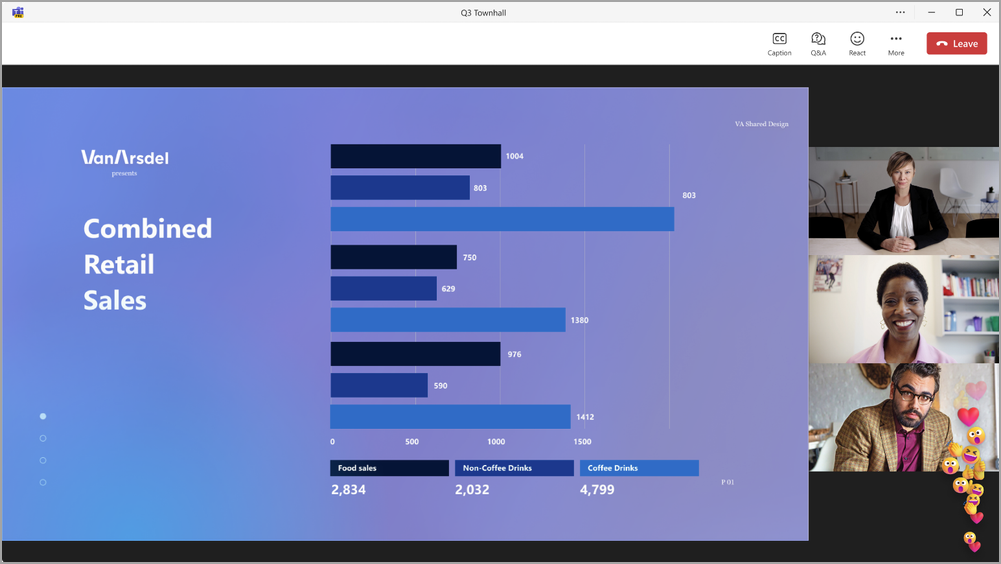
(Exibição do participante)
As reações ao vivo são habilitadas automaticamente, mas podem ser ativadas ou desativadas.
Para ativar ou desativar reações ao vivo da reunião geral antes de um evento:
- Selecione Calendário no Teams.
- Selecione uma próxima reunião geral.
- Selecione Exibir evento>Gerenciar evento .
- Em Detalhes, selecione Opções de reunião .
- Em Participação
 , ative ou desative a opção Permitir reações .
 - Selecione Aplicar>Salvar .
Para ativar ou desativar reações ao vivo durante um evento:
- Nos controles de reunião, selecione Mais ações
 > de mais opções do Microsoft TeamsConfigurações> ConfiguraçõesOpções de reunião Ícone
 .
. - Em Participação , ative ou desative a opção Permitir reações .
- Selecione Aplicar.
As alterações nessa configuração entrarão em vigor imediatamente.
Observação
- Se você estiver gravando a reunião geral, as reações ao vivo não aparecerão na gravação.
- Nas reuniões gerais, os participantes assistirão com um atraso de cerca de 20 a 30 segundos. Como resultado, suas reações podem parecer atrasadas para os apresentadores e organizadores.
Para saber mais sobre reações ao vivo no Teams, consulte Expresse-se em reuniões do Microsoft Teams com reações ao vivo.
Emails da reunião geral
Os emails da reunião geral no Teams são ativados automaticamente quando você agenda uma reunião geral. Há dois tipos de emails que as pessoas convidadas para uma reunião geral receberão:
- E-mails de convite para eventos : esses e-mails informam às pessoas que elas estão convidadas para a reunião geral. Eles contêm detalhes importantes do evento, como data, hora de início e descrição. Eles são enviados automaticamente quando o evento é publicado.
- E-mails de gravação de eventos disponíveis : após uma reunião geral, esses e-mails informam aos participantes quando a gravação do evento está disponível para visualização. Esses emails são enviados automaticamente quando a gravação do evento é publicada.
Os emails da reunião geral são criados a partir de um modelo do Teams que preenche automaticamente os detalhes do evento. Você pode editar os emails ou desativá-los completamente antes de publicar o evento.
Para saber mais, consulte Gerenciar emails da reunião geral no Microsoft Teams.
Publicar uma reunião geral
Depois de finalizar os detalhes da reunião geral e o modelo de convite por email, publique a reunião geral para convidar os participantes automaticamente.
Para publicar uma reunião geral:
- Selecione Calendário no Teams.
- Selecione uma próxima reunião geral.
- Selecione Exibir evento>Gerenciar evento .
- Finalize detalhes importantes e personalize o tema.
- Selecione o Salvar e salvar para aplicar as alterações.
- Selecione Publicar e confirmar.
Depois que sua reunião geral for publicada, os participantes receberão automaticamente o convite por email e atualizações sobre quaisquer alterações no evento.
Solução de problemas
O que fazer se tiver problemas para ingressar em uma reunião?
Verifique se você está ingressando na reunião, conectado da conta com a qual recebeu o convite ou o link de ingresso da reunião.
Fui convidado como apresentador externo, mas meu link de ingresso não funciona.
Seu link exclusivo para ingressar como apresentador só funcionará se você estiver conectado ao Teams com o mesmo email com o qual recebeu o link de ingresso. Você não pode entrar com uma conta diferente e usar o link, e não pode ingressar anonimamente usando o link.