

Quando organiza uma assembleia, pode direcionar o fluxo do evento do início ao fim. Prepare-se na sala de espera, inicie e pare o evento, destaque os apresentadores e muito mais.
Para saber mais sobre as melhores práticas ao produzir um grande evento, consulte Sugestões para produzir grandes reuniões e eventos no Microsoft Teams.
Neste artigo
Preparar-se na sala de espera
Prepare-se com outros coorganizadores e apresentadores na sala de espera antes de iniciar uma reunião geral. Pratique o compartilhamento de conteúdo, verifique suas configurações de áudio e vídeo e muito mais. Enquanto você se prepara na sala verde, os participantes aguardarão no lobby até o início do evento.
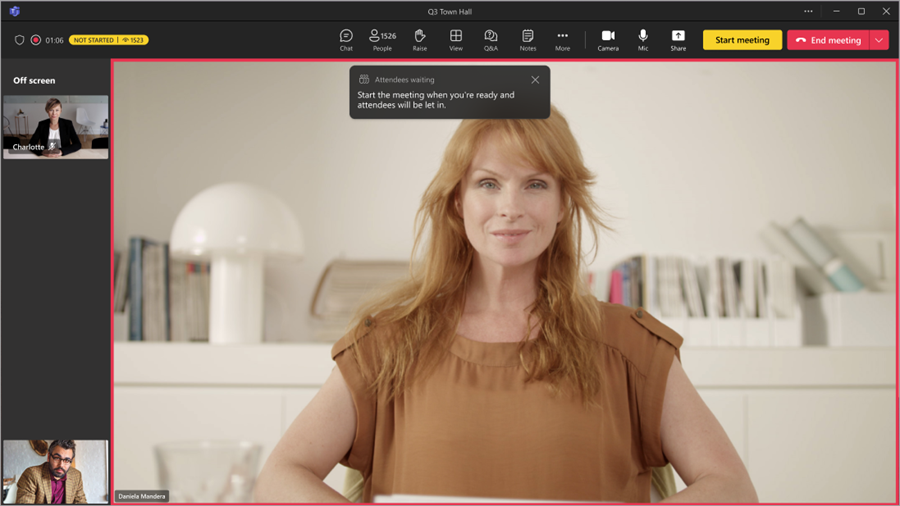
Para ingressar na sala de espera:
- Selecione Calendário
 no Teams.
 - Selecione a reunião geral que deseja iniciar.
- Selecione Participar>Participar agora.
Você entrará automaticamente na sala de espera, onde poderá configurar sua reunião geral antes de iniciar o evento para os participantes. Você pode trazer apresentadores para a tela, configurar conteúdo compartilhado e muito mais.
Iniciar uma reunião geral
Para iniciar uma reunião geral:
Selecione Calendário
no Teams.Selecione a reunião geral que deseja iniciar.
Selecione Participar>Participar agora.
Prepare-se com outros apresentadores na sala de espera.
Selecione Iniciar reunião para trazer os participantes para o evento.

A gravação do evento será iniciada automaticamente. Depois de iniciar o evento, você poderá começar a apresentar e trazer outros apresentadores para a tela.
Observação
- Em eventos com mais de 3000 participantes, haverá um atraso de 15 a 60 segundos entre o momento em que o fluxo de mídia é transmitido e o momento em que os participantes o veem. Os eventos maiores organizados com pacotes de capacidade de participantes elegíveis terão tempos de latência mais baixos. Para saber mais, contacte o seu administrador de TI.
- Quando a transmissão estiver em direto, a resolução mais alta suportada é de 720p.
Adicionar apresentadores e participantes
Após o início de uma assembleia, adicione apresentadores ou participantes em falta ao evento para que possam participar na sala de espera e no evento e partilhar conteúdo.
Para adicionar um apresentador ou participante que não esteja a ver o evento:
- Selecione People
 nos seus controlos de reunião.
 - No painel Participantes , procure a pessoa que pretende convidar.
- Ao lado do nome da pessoa, selecione Solicitar como apresentador e selecione apresentador ou participante no menu suspenso.
- O apresentador ou participante receberá uma chamada no respetivo dispositivo do Teams e irá aderir diretamente se aceitar o pedido de adesão.
Quando adiciona um apresentador ou participante ao evento, este irá aderir com a função que lhe foi atribuída anteriormente. Se não tiverem uma função predefinida, irão participar como participantes.
Para promover um participante a apresentador:
- Selecione People nos seus controlos de reunião.
- Procure o nome de um participante na barra de pesquisa.
- Passe o cursor sobre o nome de um participante e selecione Mais opções
 >Tornar apresentador.
Gerenciar o que os participantes veem
Garanta uma produção de eventos sem problemas e melhore as experiências dos participantes ao gerir o que os participantes veem. Concentre-se em pessoas específicas ao trazê-las para dentro e para fora do ecrã, afixar os respetivos feeds de vídeo ou ocultar outras pessoas da vista. Para saber mais, consulte Gerir o que os participantes veem no Microsoft Teams.
Nas assembleias, atribua controlo às ferramentas de produção para pré-visualizar as alterações e colocar os apresentadores em fila de espera antes que apareçam em direto para garantir transições suaves e polidas. People com controle de ferramentas de produção também podem iniciar e terminar o evento. Para saber mais, consulte Controlar ferramentas de produção de assembleias no Microsoft Teams.
Colocar os participantes no ecrã
Observação
Trazer os participantes para o ecrã está disponível no Teams Premium, uma licença de suplemento que fornece funcionalidades adicionais para tornar as reuniões do Teams mais personalizadas, inteligentes e seguras. Para obter acesso ao Teams Premium, entre em contato com seu administrador de TI.
Engage com o seu público em assembleias organizadas com Teams Premium ao trazer os participantes para o ecrã quando levantarem as mãos.
Quando colocar um participante no ecrã, este terá acesso para ativar o microfone e a câmara. Se o fizerem, serão vistos e ouvidos por todos os participantes do evento.
Para chamar um participante:
- Selecione People nos seus controlos de reunião.
- Em Participantes, encontre a pessoa que pretende trazer para o ecrã.
- Passe o mouse sobre o nome da pessoa e selecione Mais opções
 >Trazer para a tela
 .
.
Quando terminar de falar, passe o rato sobre o nome e selecione Mais opções>Retirar do ecrã .
.
Apresentar uma reunião geral
Traga apresentadores designados para a tela durante uma reunião geral ou apresente seu próprio conteúdo. Mostre até nove apresentadores por vez ou até sete em Gerenciar o que os participantes veem.
Para saber mais sobre as melhores práticas ao fazer uma apresentação num grande evento, consulte Sugestões para fazer apresentações em grandes reuniões e eventos no Microsoft Teams.
Fazer de alguém um apresentador
Ao organizar uma reunião geral, você pode designar apresentadores para trazerem a tela para compartilhar conteúdo durante o evento. Para tornar alguém um apresentador, altere sua função ao criar uma reunião geral.
Coloque os apresentadores dentro e fora da tela
Antes e durante uma reunião geral, você pode escolher quais apresentadores entrar e sair da tela. Quando um apresentador estiver na tela, os participantes poderão ouvi-lo falar e ver seus vídeos e conteúdo compartilhado.
Para trazer um apresentador para a tela:
Selecione o botão People
nos seus controlos de reunião.
No painel Participantes , passe o rato sobre o nome do apresentador que pretende trazer para o ecrã.
Selecione Mais opções Ícone > de
 Vídeo Trazer para o ecrã .
Para tirar um apresentador da tela:
- Selecione o botão People nos seus controlos de reunião.
- No painel Participantes , passe o cursor sobre o nome do apresentador que pretende retirar do ecrã.
- Selecione Mais opções Ícone > de Retirar do ecrã .
Dica
Desative o som dos apresentadores quando estes não estiverem a falar ativamente para impedir que os participantes ouçam o seu áudio.
Apresentar com IVC
Junte-se e apresente em assembleias municipais do Teams com os seus próprios dispositivos de Teleconferência de Vídeo (VTC), mesmo que não sejam dispositivos Salas do Teams. Os organizadores podem partilhar códigos de participação CVI diretamente a partir da caixa de diálogo de partilha do evento com os apresentadores da assembleia.
Para saber mais, consulte Gerir e configurar o Cloud Video Interop para o Microsoft Teams.
Compartilhar conteúdo usando RTMP-in
Durante uma reunião geral, os organizadores e apresentadores podem usar um codificador externo e habilitar o RTMP-in para integrar diferentes tipos de mídia ao evento. Experimente compartilhamento de tela de alta qualidade, produção de vídeo e muito mais.
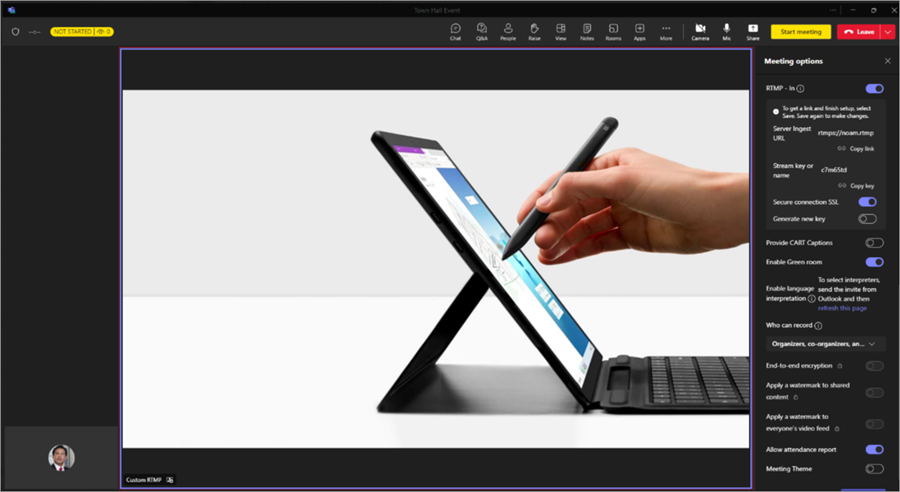
Saiba mais sobre como usar o RTMP-in durante seu evento aqui.
Iniciar P&R
Para maior envolvimento entre os participantes e apresentadores antes e durante a reunião geral, ative as P&R. Os participantes podem postar e responder perguntas enquanto aguardam o início do evento e enquanto estão nele. Para saber mais, consulte P&R no Microsoft Teams.
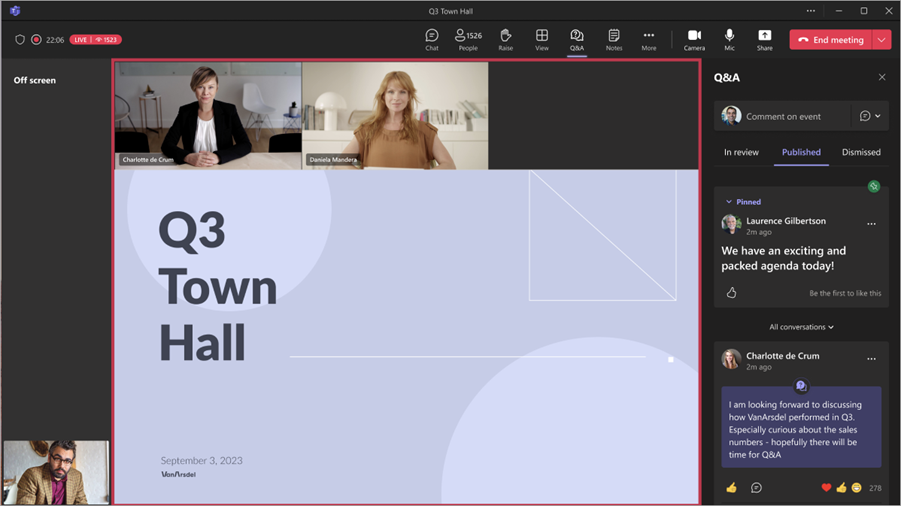
Gerenciar P e R
As pessoas que gerenciam o P&R podem moderar perguntas e mudar as configurações do P&R. Por padrão, organizadores e coorganizadores podem gerenciar o P&R. Nas reuniões gerais, também é possível permitir que apresentadores gerenciem as perguntas e respostas&.
Observação
Somente apresentadores da sua organização ou apresentadores externos com credenciais do Microsoft 365 podem gerenciar o P&R. Para saber mais, confira a página Trabalhar com convidados externos.
Para alterar as configurações de P&R:
Selecione P e R na janela do seu evento.
Selecione P&R configurações
 .
.Altere as configurações de P e R do evento:
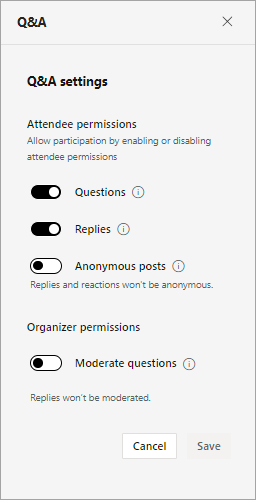
- Para impedir que os participantes postem perguntas, desative a alternância de Perguntas .
- Para impedir que os participantes respondam a perguntas postadas, desative a alternância Respostas .
- Para permitir que os participantes postem perguntas anonimamente, ative a opção Postagens anônimas . As respostas e reações dos participantes não serão anônimas.
- Para revisar as perguntas antes de postá-las, ative a opção Moderar perguntas . Depois de habilitar isso, você não poderá desligá-lo. As respostas não serão moderadas.
Selecione Salvar.
Para saber mais, consulte Perguntas e respostas nas reuniões do Microsoft Teams.
Criar uma votação
Obtenha feedback em tempo real do seu público criando uma votação durante uma reunião geral. Para criar uma votação em uma reunião geral, você deve adicionar o aplicativo Pesquisas antes do início do evento. Para saber mais, consulte Criar uma votação no Microsoft Teams.
As enquetes estão disponíveis durante as reuniões gerais com até 20 mil participantes. Os dados da votação permanecerão acessíveis por até 36 horas após o término do evento.
Observação
As Votações na Nuvem do Word não têm suporte nas reuniões gerais.
Visualizar uma reunião geral como participante
Organizadores, coorganizadores e apresentadores também podem visualizar uma reunião geral como participante para monitorar a experiência do evento do ponto de vista do público.
Para visualizar como um participante, ingresse no evento de um ponto de entrada diferente daquele em que ingressou como organizador, coorganizador ou apresentador. Por exemplo, se você ingressou originalmente do Teams para desktop, visualize como participante da Web ou do seu dispositivo móvel.
Observação
- Pelo menos um organizador, coorganizador ou apresentador deve ingressar em uma reunião geral antes que a visualização como participante esteja disponível.
- O relatório de presença não refletirá os organizadores, coorganizadores ou apresentadores visualizando como participantes.
- Algumas experiências de eventos, como P&R, não são suportadas atualmente ao visualizar como um participante.
Área de Trabalho
- Ingresse em uma reunião geral como organizador, coorganizador ou apresentador no Teams para dispositivos móveis ou certifique-se de que outro organizador, coorganizador ou apresentador ingresse na reunião geral.
- Abra o Teams para área de trabalho.
- Selecione Calendar .
- Selecione a reunião geral em que você ingressou no Teams para dispositivos móveis ou Web.
- Selecione a seta suspensa ao lado de Ingressar agora.
- Selecione Visualizar como participante no menu suspenso. Essa opção aparece após a reunião ser iniciada por um organizador, coorganizador ou apresentador.
Observação
A pré-visualização como participante não está disponível na área de trabalho ou na Web para apresentadores externos que ingressam a partir de dispositivos Android.
Web
- Ingresse em uma reunião geral como organizador, coorganizador ou apresentador do Teams para área de trabalho ou certifique-se de que outro organizador, coorganizador ou apresentador ingresse na reunião geral.
- Abra o Teams no navegador da Web.
- Selecione Calendar .
- Selecione a reunião geral em que você ingressou no Teams para área de trabalho.
- Selecione a seta suspensa ao lado de Ingressar agora.
- Selecione Visualizar como participante no menu suspenso. Essa opção aparece após a reunião ser iniciada por um organizador, coorganizador ou apresentador.
Observação
A pré-visualização como participante não está disponível na área de trabalho ou na Web para apresentadores externos que ingressam a partir de dispositivos Android.
Dispositivos móveis
- Ingresse em uma reunião geral como organizador, coorganizador ou apresentador no Teams para área de trabalho ou certifique-se de que outro organizador, coorganizador ou apresentador participe da reunião geral.
- Abra o Teams em seu dispositivo móvel.
- Toque em Calendar .
- Toque na reunião geral na qual você ingressou no Teams para área de trabalho.
- Toque em Ingressar> navisualização como participante na tela que solicita que você adicione este dispositivo ou transfira para este dispositivo. Essa opção aparece após a reunião ser iniciada por um organizador, coorganizador ou apresentador.
Observação
Se o evento já tiver sido iniciado e você ainda não tiver ingressado do desktop, selecione Mais opções> de ingressoVisualizar como participante na tela de pré-ingresso.
Sair, reiniciar ou encerrar uma reunião geral
Sair de uma reunião geral
Para sair de uma reunião geral, selecione Sair no canto da janela do Teams. Isso não encerrará o evento para todos.
Reiniciar uma reunião geral
Reiniciar uma reunião geral pode ser uma maneira de resolver problemas técnicos durante o evento, incluindo a incapacidade dos participantes de ingressar, problemas generalizados de áudio ou vídeo, conteúdo quebrado ou se o evento não responder. Organizadores, produtores e apresentadores que receberam recursos de produção podem reiniciar uma reunião geral.
Para reiniciar uma reunião geral:
- Selecione a seta suspensa ao lado de Sair no canto da janela do Teams.
- Selecione Reiniciar evento.
Depois que uma reunião geral for reiniciada, os participantes verão uma mensagem indicando que o evento está sendo reiniciado e retornarão à tela de ingresso, onde poderão ingressar novamente. Apresentadores e produtores entrarão na sala verde, onde poderão recomeçar o evento.
Observação
Depois que uma reunião geral for reiniciada, haverá gravações de eventos separadas antes e depois da reinicialização. Haverá também relatórios de presença separados para cada segmento do evento. As perguntas&e respostas e o bate-papo do evento continuarão sem problemas; Todas as comunicações serão preservadas antes e depois da reinicialização.
Encerrar uma reunião geral
Para encerrar uma reunião geral, selecione Encerrar evento nos controles de evento. Isso encerrará o evento para todos e interromperá a gravação.