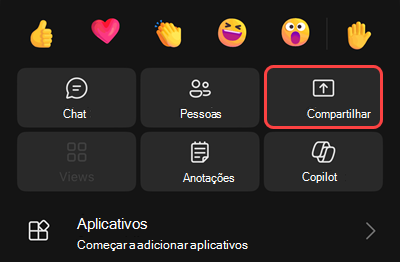
Ao trabalhar remotamente no Microsoft Teams, você pode apresentar conteúdo compartilhando sua tela, toda a área de trabalho, um arquivo do PowerPoint e muito mais.
Apresentar conteúdo
Para apresentar conteúdo em uma reunião, selecione o botão Compartilhar nos controles da reunião. Apresente toda a tela ou janela.
Enquanto o conteúdo estiver sendo carregado, os participantes verão brevemente uma tela de carregamento indicando que o compartilhamento de tela está sendo iniciado. Essa experiência é consistente entre o Teams na área de trabalho e na Web.
Se um compartilhamento de tela não for iniciado com êxito, outros participantes poderão ver uma breve mensagem de erro com opções para reiniciar o aplicativo ou reingressar na reunião.
Colabore com outras pessoas em tempo real compartilhando ao vivo um arquivo do PowerPoint, um arquivo do Excel ou um Quadro de Comunicações.
Controles do apresentador
Durante a apresentação, use os controles da barra de ferramentas do apresentador para manter sua apresentação envolvente e funcionando perfeitamente. A barra de ferramentas só é visível para a pessoa que está apresentando.
Para trazer a barra de ferramentas do apresentador para a tela, mova o cursor para o topo da tela compartilhada. Isso descerá pela barra de ferramentas.

A barra de ferramentas permanecerá no lugar momentaneamente enquanto você ajusta os controles.
| Controle do apresentador | Como usá-la |
|---|---|
Alça de arrastar 
|
Selecione e segure a alça de arrastar da barra de ferramentas para mover a barra de ferramentas do apresentador. Isso evitará que ele bloqueie partes importantes da tela. Solte a alça de arrastar quando a colocar na área correta. Dica: Você também pode mover a barra de ferramentas clicando e segurando qualquer área da barra de ferramentas que não seja interativa (por exemplo, entre os controles do apresentador) e arrastando-a. |
 da câmera da câmera
|
Selecione o da câmera para ligar ou desligar a câmera. |
Ícone de 
|
Selecione o ícone de do Microfone para ativar ou desativar o mudo. |
Atribuir controle
|
Selecione o botão Atribuir controle controle para permitir que alguém acesse e interaja com sua tela. Enquanto tiverem controle, eles podem fazer seleções, edições e outras modificações na tela compartilhada. Aviso:Dê controle apenas a pessoas em quem você confia. People com controle podem enviar comandos que podem afetar seu sistema ou outros aplicativos. Tomamos medidas para evitar isso, mas não testamos todas as possíveis personalizações do sistema. |
| Retirar | Se você deu o controle a alguém, selecione Retomar quando estiver pronto para retomar o controle. |
Controle deslizante
|
Selecione Controle de slide ícone de controle de slide para permitir que outras pessoas na reunião passem pelos slides para todos durante uma apresentação. Isso ajuda a tornar as transições de apresentadores mais perfeitas durante as reuniões. Para parar de compartilhar o controle de slides, selecione Controle de slides > do controle de slideFinalizar controle de slides na barra de ferramentas do apresentador. |
Compartilhar áudio
|
Selecione o botão Compartilhar áudio para transmitir áudio do seu dispositivo para os participantes da reunião por meio do Teams. Todos os sons do seu computador, incluindo notificações, serão audíveis na reunião. Antes de começar a compartilhar, selecione o botão Compartilhar nos controles da reunião e ative a opção Incluir som . Para saber mais, consulte Compartilhar som do seu computador em uma reunião ou evento ao vivo do Teams. |
Otimizar
|
Selecione Otimizar: para evitar interrupções ou atrasos durante o compartilhamento de conteúdo de vídeo. |
Layout
|
Selecione o layout enquanto a câmera estiver ativada e você estiver compartilhando conteúdo. Em seguida, escolha um layout que ajude a tornar sua apresentação mais envolvente:
|
Anotar
|
Selecione o botão Anotar para bloquear o que está no seu ecrã enquanto você e outras pessoas desenham ou adicionam notas sobre o conteúdo. Para saber mais, consulte Usar anotação ao compartilhar sua tela no Microsoft Teams. |
Chat
|
Selecione Chat para exibir e participar de uma exibição compacta do chat da reunião enquanto estiver apresentando o conteúdo. Seu público-alvo não verá a janela de bate-papo em sua tela compartilhada. Para saber mais, consulte Chat em reuniões do Microsoft Teams. |

|
Durante a apresentação, uma janela de reunião minimizada aparecerá ao lado do conteúdo compartilhado. Selecione o para ver outras pessoas em sua reunião. |
| Interromper compartilhamento | Selecione Parar compartilhamento para parar de compartilhar sua tela e retornar à janela principal da reunião. |

|
Selecione Fixar para manter a barra de ferramentas no local em que você a posicionou. |
Observação
No Teams para Web, você pode compartilhar sua tela usando o Google Chrome ou a versão mais recente do Microsoft Edge. Atualmente, não há suporte para o Linux.
Janela de reunião do apresentador
Quando você compartilha conteúdo em uma reunião, a janela da reunião fica menor. Gerencie o microfone e a câmera, veja as mãos levantadas e exiba o conteúdo compartilhado da janela minimizada.
Alterne entre as visualizações na parte superior da janela da reunião para mostrar mais ou menos pessoas, ver apenas o locutor ativo ou minimizar a janela completamente. Para saber mais, consulte Multitarefa durante uma reunião do Microsoft Teams.
Assumir o controle
Para assumir o controle enquanto outra pessoa está compartilhando:
- Selecione Solicitar controle. A pessoa que está compartilhando pode aprovar ou negar sua solicitação.
- Faça seleções, edições e outras modificações na tela compartilhada enquanto você tem controle.
- Selecione Liberar controle para parar de compartilhar o controle.
Dar controle de slide
Faça transições facilmente durante uma apresentação compartilhando o controle dos slides do PowerPoint com até 20 pessoas. People com controle de slide podem navegar pelos slides para todos na reunião.
Para apresentar um PowerPoint e fornecer controle de slide:
Participe da reunião ou evento.
Selecione Compartilhar
 nos seus controles de reunião.
Em Janela, selecione a janela na qual sua apresentação será aberta. Fornecer controle de slide não estará disponível se você compartilhar sua tela ou a área de trabalho inteira.
Certifique-se de que sua apresentação esteja no modo de tela inteira, em um navegador ou aplicativo da área de trabalho, selecionando Apresentação de Slides ou Iniciar do Começo na apresentação.
Na barra de ferramentas do apresentador, selecione Controle de slides
. Você só verá essa opção se tiver iniciado a apresentação e se pelo menos um organizador, coorganizador ou apresentador da reunião estiver na chamada.Selecione as pessoas às quais você deseja dar controle de slides.
- Somente pessoas com a capacidade de compartilhar sua tela podem ter controle de slide; Em reuniões, isso normalmente é qualquer pessoa, mas em eventos, ela deve ter a função de organizador, coorganizador ou apresentador.
- Para retomar o controle de um indivíduo, selecione X ao lado do nome dele.
Para parar de atribuir controlo aos diapositivos, selecione Controlo do Diapositivo. > de controlo de diapositivosTermine o controlo de diapositivo na barra de ferramentas do apresentador.
Observação
- O controlo de diapositivos só está disponível durante apresentações iniciadas a partir do Teams para computador.
- O controlo de diapositivos não é suportado no Salas do Microsoft Teams ou em apresentações partilhadas em dispositivos móveis.
- People participar a partir de um dispositivo Mac não pode iniciar o controlo de diapositivos, mas pode ser-lhe atribuído o controlo dos diapositivos de outra pessoa.
Desativar a partilha de ecrã se o seu ecrã for bloqueado
- No Teams, selecione Definições e muito mais
 > de mais opções do Microsoft TeamsBotão>
 Privacidade
  .
. - Desative a minha câmara e microfone quando o meu ecrã bloqueia ativado.
- Reinicie o Teams para ativar esta definição.
Apresentar conteúdo a partir de um Mac
Importante
Tenha em atenção um problema conhecido da experiência de partilha que afeta os indicadores de partilha e os painéis de controlo ao utilizar o DisplayLink ou outras versões de uma estação de ancoragem no MacOS 14 e superior.
Se estiver a utilizar um Mac com o sistema operativo mais recente, primeiro dê permissão ao Teams para gravar o ecrã do seu computador antes de fazer a apresentação. O Teams irá pedir-lhe para permitir a gravação de ecrã quando partilhar o ecrã pela primeira vez.
Para permitir a gravação de ecrã e começar a apresentar conteúdos no Teams:
Selecione Partilhar
nos seus controlos de reunião.Se o Teams lhe pedir para permitir a gravação de ecrã, selecione Permitir no pop-up.
- Se precisar de alterar as permissões de gravação de ecrã no seu dispositivo, selecione Abrir Definições do Sistema no pop-up.
- Em Gravação de Áudio no Ecrã & do Sistema, certifique-se de que o botão de alternar do Microsoft Teams está ativado.
- Se não vir a mensagem, aceda ao menu Apple Definições>> doSistemaPrivacidade & Segurança para aceder a estas definições.
- Regresse à sua reunião e selecione Permitir no pop-up.
Selecione novamente o
a partir dos seus controlos de reunião.Selecione uma janela ou ficheiro para começar a partilhá-lo.
Observação
- Se estiver a utilizar o Teams na Web, certifique-se de que também concede permissão de gravação de ecrã ao seu browser.
- Com o lançamento do macOS Sequoia 15.2, poderá reparar em avisos a indicar que o Teams está a aceder ao ecrã. Esta alteração faz parte das medidas de segurança melhoradas da Apple para o informar quando as aplicações solicitam permissões de gravação de ecrã.
- Se tiver problemas ao partilhar o ecrã num Mac, atualize para a versão mais recente do macOS (versão 26.4+), feche as aplicações não utilizadas para libertar memória e tente partilhar o ecrã novamente. Se o seu dispositivo for gerido pela sua organização, contacte o seu administrador de TI para obter ajuda com atualizações.
Partilhe o seu ecrã ou janelas específicas utilizando a experiência de partilha nativa do macOS incorporada. Esta é uma experiência opcional disponível apenas em dispositivos Mac.
Para ativar a experiência de partilha nativa do macOS:
- Selecione Definições e mais
 >Definições no Teams.
 - Em Geral>Partilha de ecrã , selecione Utilizar partilha de conteúdos macOS.
A alteração entrará em vigor imediatamente, não é necessário reiniciar o Teams.
Observação
Atribuir e assumir o controlo de conteúdos apresentados não é suportado na experiência de partilha nativa do macOS.
Ampliar o conteúdo compartilhado
Para ver melhor o conteúdo partilhado, prima e arraste-o para ver diferentes áreas. Para ampliar ou reduzir o conteúdo partilhado, utilize os botões no canto da janela da reunião: [+] para ampliar e [-] para reduzir.
Você também pode tentar o seguinte:
- Aproxime e afaste os dedos no seu trackpad.
- Utilize os atalhos de teclado do Teams.
- Prima sem soltar a tecla Ctrl e percorra com o rato.
Observação
Os trackpads do Mac não oferecem suporte ao zoom nas reuniões. Se utilizar um Mac, utilize outra opção. Se estiver a utilizar Linux, não pode partilhar nem assumir o controlo de conteúdos partilhados.
Abrir conteúdo partilhado numa nova janela
Expanda a sua vista ao abrir conteúdos partilhados numa janela separada durante as suas reuniões do Teams.
Para abrir conteúdos partilhados:
- Participe na sua reunião a partir do Teams para computador.
- Quando outro apresentador partilha conteúdo na janela da reunião, selecione Abrir numa nova janela
 na barra de ferramentas da reunião.
 - Para minimizar o conteúdo, selecione X.