

Filtre o ruído de fundo durante chamadas e reuniões do Teams com isolamento de voz. O isolamento de voz usa IA para bloquear o ruído ao ambiente para que outras pessoas possam ouvi-lo claramente.
Como funciona
Ao adicionar um perfil de voz, o Teams saberá quais sons manter (sua voz) e quais filtrar. O isolamento de voz também filtra o som de outros alto-falantes para evitar ecos. O isolamento de voz é alimentado por IA dentro do Teams.
Adicionar seu perfil de voz
Adicione um perfil de voz para começar a usar o isolamento de voz em suas reuniões e chamadas. Um perfil de voz leva cerca de 30 segundos para ser criado e pode ser excluído a qualquer momento. Para obter mais informações, visite Criar seu perfil de reconhecimento do Microsoft Teams.
Para configurar seu perfil de voz:
- Selecione Configurações e mais
 >Configurações
 no Teams.
 - Selecione
 reconhecimento .
 - Selecione Iniciar captura de voz.
- Depois de aceitar, o Teams começará a gerar seu perfil de voz na próxima reunião qualificada.
- Depois que o Teams terminar de gerar seu perfil de voz, você verá um indicador Perfil de voz concluído abaixo da seção Reconhecimento de voz.
Se não quiser esperar que o Teams gere esse perfil de voz, você poderá registrar sua voz manualmente. Essa funcionalidade também estará disponível se você quiser atualizar seu perfil de voz depois que ela for gerada.
Para registrar manualmente, selecione Criar ou Atualizar.
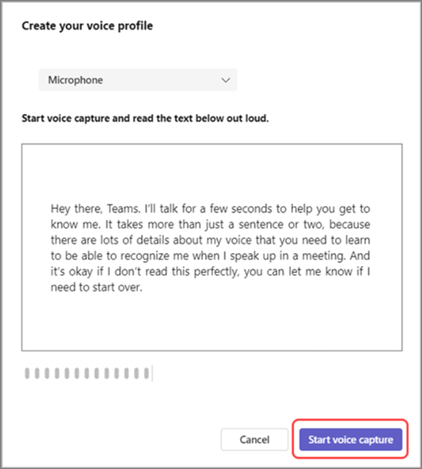
Você será solicitado a ler uma passagem em seu microfone. Certifique-se de que seu microfone esteja selecionado no menu suspenso do dispositivo.
Selecione Iniciar captura de voz e leia o texto em voz alta.
Dica
Grave seu perfil de voz em um local silencioso, usando um microfone de alta qualidade para obter melhores resultados.
Selecione Encerrar captura de voz quando terminar.
Você pode iniciar a configuração do reconhecimento facial logo após terminar de criar seu perfil de voz ou selecionar Fechar para fazer isso em um dia diferente.
Observação
Se você não vir o
reconhecimento em suas configurações, entre em contato com o administrador de TI.
Desativar o isolamento de voz
O isolamento de voz estará ativo em suas chamadas e reuniões depois que você adicionar seu perfil de voz.
Para desativar o isolamento de voz em uma reunião do Teams:
- Selecione a seta suspensa ao lado do
 nos controles de reunião.
 - Você pode alternar para Apenas ruído de fundo ou desativar a supressão de ruído usando o botão de alternância.
Você também pode acessar essas configurações selecionando a seta suspensa ao lado do sem áudio e selecionando Mais configurações de áudio.
Como fica
Depois de adicionar seu perfil de voz, os indicadores informarão quando e como o isolamento de voz está funcionando na reunião ou chamada.
| Indicador | O que significa |
|---|---|

|
O isolamento de voz está ativado e ativo. |

|
Você entrou na reunião com o microfone silenciado. |

|
Somente seu nome é exibido. Áudio indesejado não é detectado e o isolamento de voz está ativo. |

|
O isolamento de voz está ativo e filtrando áudio indesejado. |
|
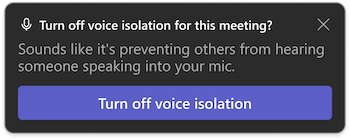
Alguém próximo é detectado (por exemplo, você e um colega estão compartilhando seu dispositivo para a reunião). Se você quiser que eles sejam ouvidos, selecione Desativar isolamento de voz. |
Solução de problemas
Se você estiver com problemas para adicionar um perfil de voz:
- Verifique se você está em um ambiente relativamente silencioso.
- Conecte seu microfone novamente ou use um diferente para melhorar seu áudio.
- Reinicie o Teams.
- Verificar se há atualizações no Teams.
- Exclua e recrie seu perfil de voz.
Você pode receber um desses alertas no Teams. Saiba o que significam e como resolvê-los:
| Alert | O que significa |
|---|---|

|
Há um problema com a ativação do isolamento de voz na reunião ou chamada. Reinicie o Teams para recarregar o isolamento de voz. |
|
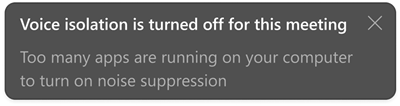
Seu dispositivo está executando muitos aplicativos e não pode suportar o isolamento de voz. Tente fechar outros aplicativos em seu dispositivo. Em seguida, desative o isolamento de voz e ative-o novamente. |