E se pretender iniciar uma gravação durante uma reunião no Microsoft Teams, mas o botão Gravar não estiver disponível? Temos algumas sugestões para o ajudar a concluir a sua tarefa.
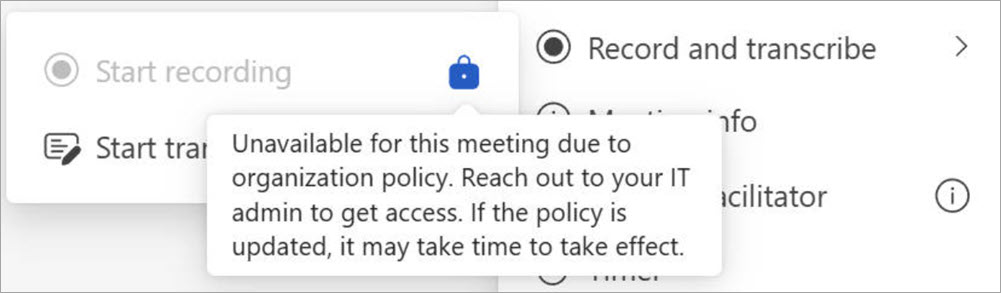
Passe o cursor sobre o ícone Bloquear no botão Iniciar gravação para ver uma descrição que explica o motivo pelo qual o botão não está a funcionar. Em seguida, marcar a tabela abaixo para encontrar uma solução.
| Dica de ferramenta | Motivo | O que você pode fazer |
|---|---|---|
| Apenas as pessoas nesta organização podem começar a gravar | É um utilizador anónimo. Ou Pertencer a uma organização diferente da do organizador da reunião. É uma entidade externa ou tem sessão iniciada como convidado na reunião. |
Inicie sessão numa conta autenticada. Peça a um participante da reunião da organização do organizador para iniciar e partilhar a gravação após a reunião. |
| Indisponível para esta reunião devido à política da organização. Contacte o seu administrador de TI para obter acesso. Se a política for atualizada, poderá demorar algum tempo até entrar em vigor. | O administrador do Teams não permitiu a gravação de indivíduos em reuniões. Saiba mais sobre como permitir ou impedir que utilizadores gravem. Ou O seu administrador de TI alterou a política de gravação de reuniões, mas a alteração ainda não entrou em vigor. |
Pedir ao administrador para ativar a opção de gravação nas reuniões para todos. Após esse período, aguarde um prazo para que a alteração tenha efeitos. |
| Indisponível para esta chamada devido à política da organização. Contacte o seu administrador de TI para obter acesso. Se a política for atualizada, poderá demorar algum tempo até entrar em vigor. | O administrador do Teams não permitiu a gravação de chamadas individuais. Saiba mais sobre como ativar a gravação de chamadas. Ou O seu administrador de TI alterou a política de gravação de chamadas, mas a alteração ainda não entrou em vigor. |
Peça ao administrador para ativar a opção de gravação em chamadas para todos os utilizadores. Após esse período, aguarde um prazo para que a alteração tenha efeitos. |
| Indisponível nesta reunião | Se o organizador da reunião não tiver permissão para gravar na política de reunião, o botão de gravação não está disponível para nenhum participante da reunião. Ou Se a reunião for agendada com a API do Graph Microsoft e o organizador da reunião definir a propriedade AllowRecording para False, o botão de gravação não está disponível para os participantes da reunião. Saiba mais sobre as propriedades onlineMeetingBase. |
Peça ao administrador para permitir que o organizador da reunião grave as reuniões. Ou Peça ao organizador para fechar a reunião atual, ativar a propriedade de gravação e iniciar uma nova reunião. |
| Apenas o organizador e o co-organizador da reunião podem iniciar a gravação desta reunião. Contacte o organizador da reunião para obter acesso. | Nas opções de reunião do Teams, em Gravação & transcrição, o organizador da reunião pode definir a opção Quem pode gravar e transcrever para designar quem pode iniciar a gravação. Se a opção estiver definida para Organizador e co-organizadores, o botão de gravação não está disponível para todos os participantes, exceto para o organizador e co-organizadores. |
Peça ao organizador para alterar a opção Quem pode gravar e transcrever para Organizadores, co-organizadores e apresentadores. Saiba mais sobre como escolher quem pode gravar ou transcrever. Ou Peça ao organizador para designá-lo como co-organizador. Saiba mais sobre funções em reuniões do Microsoft Teams. |
| Indisponível porque o organizador da reunião desativou a gravação desta reunião. Contacte o organizador da reunião para obter acesso. | Nas opções de reunião do Teams, em Gravação & transcrição, o organizador da reunião pode definir a opção Quem pode gravar e transcrever para Ninguém. | Peça ao organizador para alterar a opção Quem pode gravar e transcrever . Saiba mais sobre como escolher quem pode gravar ou transcrever. |
| Apenas os organizadores e apresentadores da reunião podem iniciar a gravação | Nas opções de reunião do Teams, em Funções, o organizador da reunião define a opção Quem pode apresentar para designar quem pode iniciar uma apresentação. Se não estiver designado como apresentador, será marcado como participante na reunião, mas o botão de gravação não estará disponível para si. | Peça ao organizador para o designar como apresentador. Saiba mais sobre funções em reuniões do Microsoft Teams. |
| A gravação já foi iniciada | Quando seleciona Iniciar gravação, a gravação demora alguns segundos a iniciar. Durante este período, o botão Iniciar gravação não está disponível para si. | Aguarde até que a gravação comece. |
| Indisponível porque o Copilot está desativado para esta reunião. Para ativá-lo, peça ao organizador ou co-organizador da reunião para autorizar o Copilot nas opções da reunião. |
Nas opções de reunião do Teams, em Copilot e outra IA, se o organizador da reunião definir Permitir que o Copilotdesligue, o botão de gravação não está disponível para nenhum participante. | Peça ao organizador da reunião para ativar o Copilot durante a reunião. |
Perguntas Frequentes
Porque é que a gravação da minha reunião é automaticamente se não a agendado dessa forma?
Se agendar uma reunião ou evento utilizando o modelo de assembleia ou webinar, a gravação e transcrição automáticas estarão ativadas por predefinição.
Para desativar a gravação automática antes do início da reunião ou evento, abra os detalhes do evento no seu calendário do Teams e selecione Opções de reunião
 > DefiniçõesGravação & transcrição
 . Em seguida, desative a opção Gravar e transcrever automaticamente .
 Para saber mais, consulte Gerir gravações de webinars ou Gerir gravações de assembleia.
Se tiver uma política de gravação de conformidade, a gravação será iniciada automaticamente cada vez que participar numa reunião. Esta gravação será armazenada no armazenamento da sua organização e não no seu OneDrive ou Microsoft SharePoint pessoal.
Para saber mais, consulte Gravação de conformidade de terceiros para chamadas e reuniões do Teams.
Onde são guardadas as gravações e transcrições?
Consulte Armazenamento de gravações.
O que fazem as opções de gravação & transcrição da reunião?
Quando organiza uma reunião no Teams, pode ajustar as definições e permissões de gravação e transcrição nas opções de reunião. Saiba mais sobre as opções de gravação e transcrição na tabela abaixo:
| Opção de reunião | O que ela faz |
|---|---|
| Gravar e transcrever automaticamente | Quando esta opção estiver ativada, a gravação e a transcrição serão iniciadas automaticamente quando a reunião começar. Esta opção será desativada se Quem pode gravar e transcrever estiver definido como Ninguém. |
| Quem pode gravar e transcrever | Esta opção controla quem pode iniciar a gravação ou transcrição durante uma reunião.
|
|
Ativar o reconhecimento de voz multilingue *Teams Premium |
Isso permite que todos sejam entendidos no idioma falado que definiram no início da reunião. Isso será ativado automaticamente se o Interpretador estiver ativado. Para saber mais, consulte Intérprete em reuniões do Microsoft Teams. |
Para saber mais, consulte Personalizar o acesso a gravações ou transcrições de reunião no Microsoft Teams.
Como fazer para compartilhar uma gravação ou transcrição com outras pessoas no Stream?
Para compartilhar uma gravação ou transcrição:
Clique duas vezes na reunião anterior no calendário do Teams.
Selecione Recapitular.
Escolha a gravação ou transcrição que você deseja compartilhar.
Selecione Abrir no Stream no canto superior direito.
No Stream, selecione Compartilhar>Compartilhar.
Selecione Configurações do link para gerenciar as permissões de gravação:
Em O link funciona, selecione a quem você deseja conceder acesso.
Em Mais configurações:
- Selecione Não é possível baixar para impedir que as pessoas com quem você compartilha a gravação a baixem.
- Selecione Pode exibir para permitir que as pessoas com quem você compartilha exibam e baixem a gravação.
- Selecione Pode editar para permitir que as pessoas com quem você compartilha modifiquem, excluam ou movam a gravação.
- Defina uma data de expiração da gravação.
- Defina uma senha para a gravação.
Selecione Aplicar para aplicar as permissões de gravação.
Insira o nome, grupo ou email com o qual você deseja compartilhar.
Selecione Copiar link para copiar um link direto para a gravação e compartilhá-la com outras pessoas.
Para saber mais, consulte Reproduzir, compartilhar e baixar a gravação de uma reunião no Microsoft Teams.
Posso solicitar acesso a uma gravação ou transcrição?
Ao abrir uma gravação ou transcrição à qual não tem acesso, você pode pedir ao proprietário para compartilhá-la diretamente com você ou solicitar acesso diretamente nessa página. Se você solicitar acesso, entre em contato com o proprietário da gravação ou transcrição para que ele saiba que sua solicitação está aguardando. Eles podem aprovar a solicitação por meio de seu email.
Como fazer para gerenciar a data de expiração de uma gravação ou transcrição no Stream?
Para gerenciar a data de validade de uma gravação ou transcrição no Stream:
Abra a gravação ou transcrição no Stream.
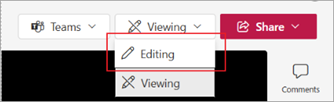
Verifique se você está no modo de edição . Se você estiver no Modo de exibição, selecioneEdição deexibição>.
Na gravação da reunião, selecione a contagem regressiva de expiração atual.
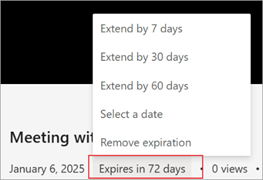
Selecione uma opção para estender a gravação, escolha uma nova data de expiração ou remova totalmente a expiração da gravação.
O que acontece se o organizador da reunião for uma caixa de correio compartilhada?
Se você estiver agendando reuniões em nome de uma caixa de correio compartilhada, a caixa de correio compartilhada será o organizador da reunião. Para saber mais, consulte Reuniões agendadas da caixa de correio compartilhada.
Onde está minha gravação?
Se você não conseguir encontrar uma gravação:
Verifique se há uma mensagem indicando que a gravação foi iniciada. Se você não vir essa mensagem, a gravação provavelmente não foi iniciada e não pode ser recuperada.

Se você não conseguir encontrar a mensagem, pode ser devido a um problema de serviço quando você tentou iniciar a gravação ou porque cancelou ou fechou a caixa de diálogo de confirmação que aparece após selecionar Iniciar gravação. A gravação só começa quando você seleciona Confirmar.

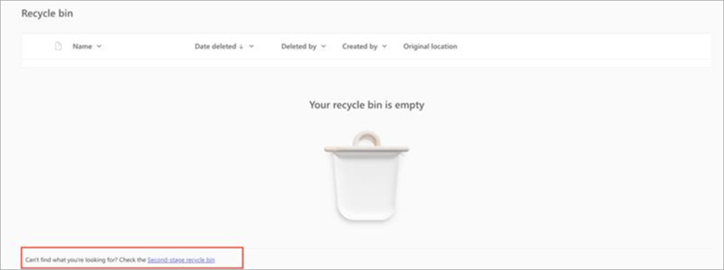
Se você sabe que a gravação foi iniciada, mas não consegue encontrá-la no OneDrive, marque se ela foi excluída, movida para um local diferente ou expirou. Procure em sua lixeira e lixeira de segundo estágio. Consulte Restaurar arquivos ou pastas excluídos no OneDrive para obter mais detalhes.
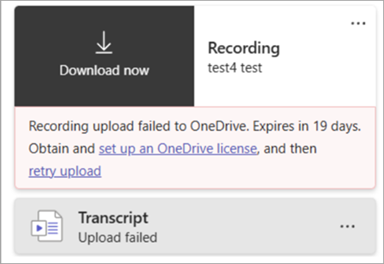
Se você não encontrar sua gravação no OneDrive, mas vir a mensagem abaixo com sua gravação no histórico do chat, sua gravação não foi carregada no OneDrive e será armazenada temporariamente por 21 dias. Tente carregá-lo novamente no OneDrive ou baixá-lo para seu dispositivo local.
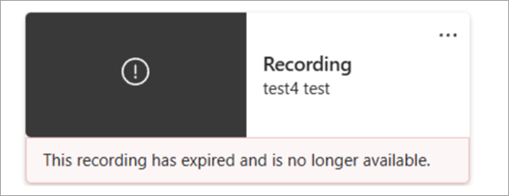
Se você vir a mensagem abaixo com sua gravação no histórico do chat, a gravação foi excluída permanentemente do armazenamento temporário e não pode ser recuperada.