

Ative os relatórios de participação para ver e transferir detalhes de presenças importantes, como quem participou e a que horas as pessoas aderiram e saíram, durante e após a reunião. Apenas os organizadores e co-organizadores podem ver e transferir os relatórios de presença.
Ativar ou desativar os relatórios de assiduidade
Os organizadores podem ativar ou desativar os relatórios de participação em reuniões criadas.
Antes da reunião
Para ativar ou desativar os relatórios de participação antes de uma reunião:
- Selecione o
 no Teams.
 - Selecione um evento e selecione Ver evento
 .
. - Selecione o
 de opções .
 - No Ícone de
 , ative ou desative o relatório Permitir presença.
 - Selecione Aplicar.
Para obter mais ajuda na gestão de relatórios de participação em reuniões, contacte o seu administrador de TI.
Durante uma reunião
Para ativar ou desativar os relatórios de presença durante uma reunião:
- Inicie uma reunião do Teams.
-
Selecionar Controlos
 > Veja mais opções nos seus controlos de reunião.
 - No Ícone de , ative ou desative o relatório Permitir presença.
- Selecione Aplicar.
Ver e transferir relatórios de assiduidade
Veja e transfira relatórios de participação no Teams diretamente no Teams após o fim de um evento. Os relatórios são armazenados juntamente com outros dados do organizador, como e-mails e contactos.
Os organizadores e co-organizadores podem ver e transferir relatórios de participação no chat do evento cerca de cinco minutos após o fim do evento. As reuniões periódicas terão um relatório de presença exclusivo para cada instância da série.
Para ver e transferir um relatório de presença:
- Selecione o ícone do separador Chat
 no Teams.
 - Abra a conversa da reunião ou evento anterior.
- Selecione o separador Participação .
- Selecione Transferir
 para transferir o relatório de presenças como um ficheiro .csv.
Também pode transferir um relatório de participação durante uma reunião ao selecionar o nos seus controlos de reunião e selecionar Mais ações Ícone > de
  Transferir lista de presenças no painel Participantes.
Observação
- Se o organizador do evento sair da organização, os relatórios serão eliminados permanentemente e não poderão ser recuperados.
- Os co-organizadores só podem ver e transferir relatórios de eventos agendados no Teams e não no Outlook.
Ocultar identidade em relatórios de presença
Pode optar por querer que a sua identidade seja apresentada nos relatórios de presença.
Para ocultar a sua identidade nos relatórios de presença:
- Ir a Definições e muito mais>mais opções Botão Definições
 no Teams.
 - Selecione o
 .
. - Ative ou desative o botão Identificar a minha presença nos relatórios de presença .
Informações sobre o compromisso
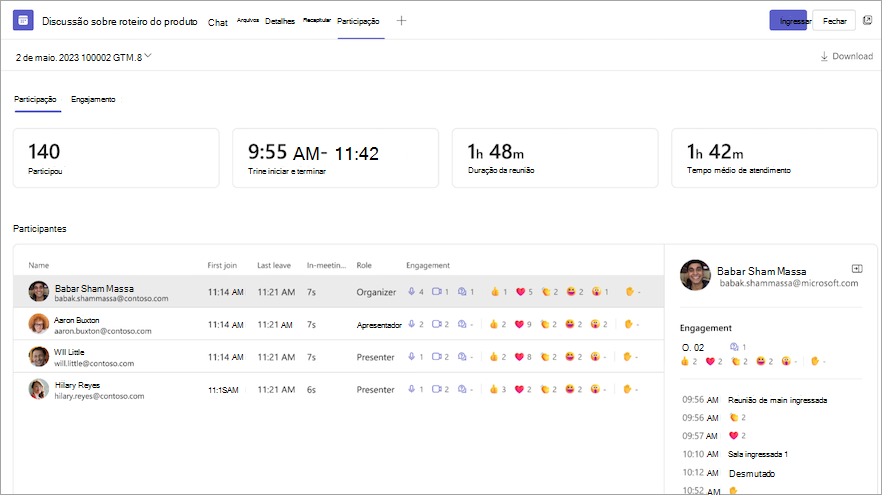
Os organizadores podem ver e transferir dados de compromisso de reunião, como o total de reações, mãos levantadas, câmaras ligadas e muito mais no separador Participação após uma reunião ou evento agendado.
Problemas conhecidos e limitações
- Em reuniões com mais de 120 participantes, o relatório de presença disponível durante a reunião incluirá apenas alguns participantes. O relatório pós-reunião irá conter todos os participantes.
- O relatório não inclui informações de salas simultâneas eliminadas.
- Atualmente, o relatório não inclui participantes apenas de visualização.
- Se uma reunião de canal estiver em curso e alguém iniciar uma segunda reunião na conversação do mesmo canal, só estará disponível um relatório de participação para a segunda reunião.
- Se alguém esperar no lobby e não for admitido na reunião, não será incluído no relatório.
- Quando um participante se encontra em espera numa reunião, as suas informações continuam a ser incluídas para este período de tempo no relatório de presença.
- Os relatórios de participação não são suportados para reuniões instantâneas do canal.
- Os relatórios de interação limitam o número de ações registadas para cada participante (levantamentos de mão, desativa/desativação, etc.).
- Os co-organizadores não podem aceder aos relatórios de participação para reuniões de canal.


