

Personalize o modo de exibição de calendário no Microsoft Teams para obter uma abordagem personalizada para gerenciar sua agenda.
Neste artigo
| Alterar o modo de exibição do calendário | Salvar um modo de exibição de calendário |
|---|---|
| Aplicar filtros de calendário | Excluir um modo de exibição de calendário |
| Exibir escalas de tempo diferentes |
Alterar o modo de exibição do calendário
O calendário do Teams exibirá sua programação da semana de trabalho por padrão, mas você pode optar por exibir sua agenda para a semana inteira ou apenas para dias específicos. Selecione seu modo de exibição atual na parte superior do calendário para escolher um modo de exibição diferente.
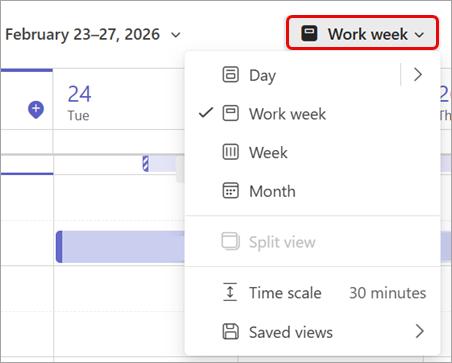
Aplicar filtros de calendário
Na parte superior do seu calendário ou em Mais opções , selecione Filtro
 . Desmarque tipos específicos de eventos para removê-los da exibição.
Exibir escalas de tempo diferentes
Altere sua escala de tempo no novo calendário para ajustar a quantidade de espaço para os detalhes da reunião.
Para alterar a escala de tempo do seu calendário:
- Selecione o modo de exibição de calendário (por exemplo, semana de trabalho, semana etc.).
- Selecione a escala de tempo. Escolha a escala de tempo na qual você deseja exibir seu calendário.
Quando você escolher uma escala de tempo, a alteração será aplicada imediatamente.
Dica
- Aumente a escala de tempo para ver mais da sua agenda de uma só vez, mas com menos detalhes.
- Diminua a escala de tempo para ver sua agenda de perto, com mais detalhes.
Salvar um modo de exibição de calendário
Quando você tiver definido os filtros específicos, grupos de calendários e outras predefinições que deseja ver no seu calendário, salve o modo de exibição para voltar a ele mais tarde.
Para salvar um modo de exibição de calendário:
- Selecione o modo de exibição de calendário.
- No menu suspenso, selecione Exibições salvas
 >Salvar exibição atual.
 - Nomeie o modo de exibição e selecione Salvar.
Para aplicar um modo de exibição salvo:
- Selecione o modo de exibição de calendário.
- No menu suspenso, selecione Exibições salvas .
- Selecione o modo de exibição que deseja aplicar.
Excluir um modo de exibição de calendário
Para excluir um modo de exibição de calendário salvo:
- Selecione o modo de exibição de calendário.
- No menu suspenso, selecione Exibições salvas .
- Ao lado do modo de exibição que você deseja excluir, selecione > Botão Excluir
 .
.