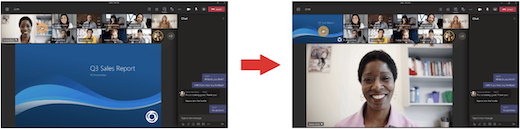
As reuniões do Teams foram reformuladas para colocar o conteúdo compartilhado na frente e no centro e destacar os palestrantes ativos. Quando você participa de uma reunião do Teams, o Teams antecipa de forma inteligente o que você deseja ver e redimensiona as miniaturas e o conteúdo dos participantes com base no cenário.
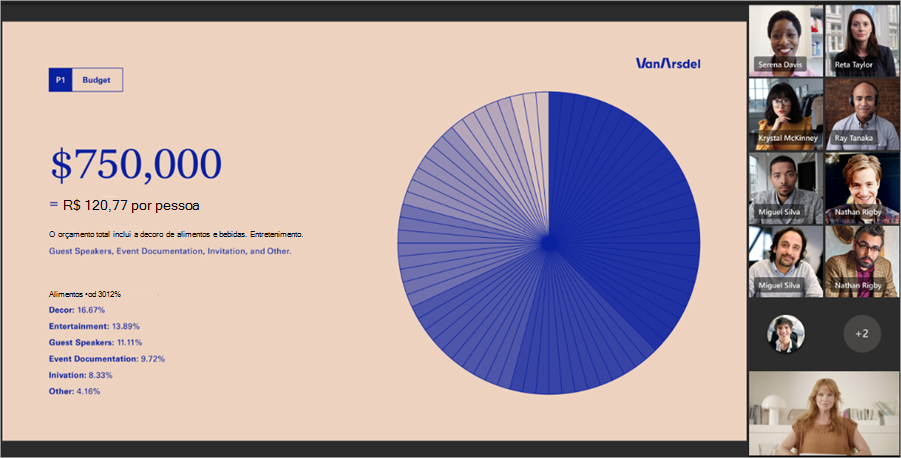
Quando alguém compartilha conteúdo, como uma apresentação, o Teams otimiza o layout para tornar esse conteúdo o maior possível, ao mesmo tempo em que mostra mais participantes no vídeo.
Fixar um vídeo
Para fixar seu próprio vídeo:
- Passe o mouse sobre o feed de vídeo.
- Selecione o botão Mais opções
 ao lado do seu nome.
 - Selecione Fixar para mim
 . Isso fixará seu vídeo para sua própria visualização, outras pessoas não o verão fixado.
 - Para desafixar, passe o mouse sobre o feed de vídeo e selecione Botão Mais>Desafixar para
 .
.
Para fixar o vídeo de outra pessoa:
- Passe o mouse sobre o feed de vídeo.
- Selecione o ao lado do nome.
- Selecione Fixar para mim .
- Para desafixar alguém, passe o mouse sobre o feed de vídeo e selecione Botão Mais opções>Desafixar para mimChat ícone .
Ver todos os participantes e destacar alguém
Destaque o feed de vídeo de alguém para destacá-lo para todos na reunião. Organizadores e apresentadores podem destacar o feed de vídeo de qualquer pessoa, incluindo o seu próprio.
Para destacar um feed de vídeo:
- Passe o mouse sobre o feed de vídeo e selecione Botão Mais opções .
-
Selecione Destaque para todos
 .
. - Para remover um feed de vídeo do destaque, passe o mouse sobre ele e selecione Botão>Parar de destacar Sair do
 .
.
People também pode sair do holofote selecionando Sair do vídeo do em seus controles de reunião.
Para obter mais detalhes, consulte Destaque o vídeo de alguém em uma reunião do Teams.
Encaixar pessoas na parte superior da exibição de reunião
Altere a orientação dos participantes da reunião para a parte superior da tela para manter um melhor contato visual com outras pessoas enquanto o conteúdo está sendo compartilhado.
Quando estiver na reunião, vá para os controles de reunião e selecione Exibir ícone > de  Mais opções>Mostrar galeria na parte superior.
Ver mais participantes
O modo de exibição de galeria grande está disponível quando pelo menos dez pessoas têm suas câmeras ativadas. Quando mais de 49 participantes ingressarem em uma reunião do Teams, veja todos eles em uma galeria com páginas.
Para entrar no modo de exibição de galeria grande, selecione Ícone> de grande Ícone de  . No modo de exibição de galeria grande, os controles < > de navegação aparecerão na parte inferior da galeria quando houver mais de 49 participantes. Use esses controles de navegação para exibir ou interagir com mais participantes de vídeo.
Para alterar quantos participantes você pode ver ao mesmo tempo, selecione o nos controles de reunião e escolha Ícone da  da Galeria . Em seguida, passe o mouse sobre Selecionar tamanho máximo da galeria e escolha quantas pessoas você deseja ver.
Trocar conteúdo com a galeria
Quando você está em uma reunião com o modo de exibição de galeria e alguém compartilha conteúdo, por padrão, o conteúdo aparece no centro do modo de exibição da reunião e os vídeos são movidos para o lado ou para o topo.
Selecione os vídeos de um participante na exibição da galeria para trocar o conteúdo que está sendo compartilhado com uma galeria. Essa ação traz os vídeos dos participantes para o centro da exibição da reunião e move o conteúdo, como uma área de trabalho compartilhada ou uma apresentação do PowerPoint, para o lado ou para a parte superior da exibição da reunião.
Para trazer o conteúdo compartilhado de volta para o centro da exibição da reunião, selecione o conteúdo para trocá-lo novamente.