

Personalize resumos de recapitulação para decidir exatamente o que seus resumos incluem. Escolha um modelo pronto a utilizar ou crie o seu próprio ao dar instruções claras à IA ou ao partilhar um exemplo que funcionou bem antes. Deixe que a IA faça o trabalho pesado, para que cada resumo se ajuste ao seu estilo e fluxo de trabalho.
Criar um resumo de resumo personalizado
Para criar um resumo de resumo personalizado:
Abra uma conversa de reunião no Teams.
Selecione Recapitular.
Selecione Resumo personalizado.
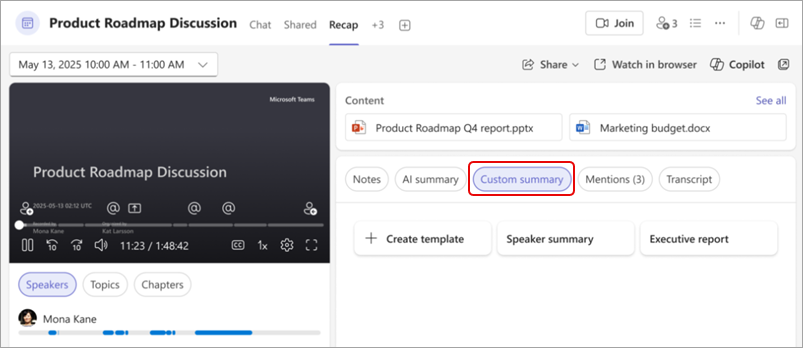
Escolha um dos modelos existentes ou crie um novo.
Observação
Os resumos de IA só estão disponíveis para reuniões que foram transcritas. Para saber mais, consulte Exibir transcrição ao vivo nas reuniões do Microsoft Teams.
Modelos de resumo personalizados
Quer pretenda algo rápido e pronto a utilizar ou prefira criar o seu próprio a partir do zero, os modelos de resumo personalizados dão-lhe a flexibilidade para escolher.
Escolher entre modelos prontos a utilizar
Quer um início rápido? Selecione uma das seguintes opções incorporadas:
- Resumo do orador: organizar o conteúdo de uma reunião com base em quem disse o quê.
- Relatório executivo: obtenha conclusões de alto nível que captem as principais discussões.
Criar um modelo
Crie e guarde modelos de resumo personalizados para reformatar facilmente resumos de recapitulação de acordo com as suas preferências. Remova secções específicas, ajuste o tom e muito mais.
Para personalizar um modelo de resumo de resumo:
Abra uma conversa de reunião no Teams.
Selecione Recapitular.
Selecione Resumo personalizado.
Selecione Criar modelo
 .
.Descreva o seu formato de resumo na caixa de texto ou escolha um pedido em Sugestões
 .
.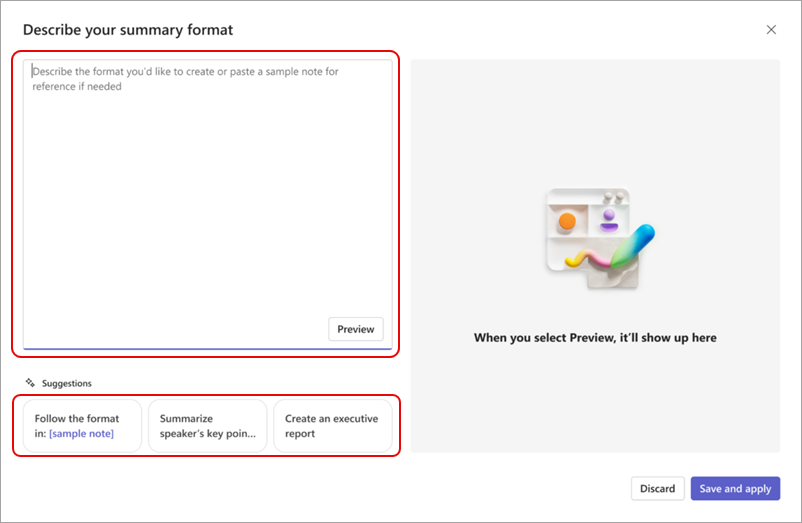
Selecione Pré-visualizar para ver qual será o aspeto do resumo da recapitulação personalizada com o formato aplicado. Para limpar o conteúdo gerado e experimentar um novo modelo ou formato, selecione Descartar.
Para manter o formato e guardá-lo para utilizar mais tarde, selecione Guardar e Aplicar.
Dê um nome ao seu modelo e selecione Guardar.
Se uma reunião fizer parte de uma série, o seu modelo de resumo de resumo será lembrado para ocorrências futuras e os resumos serão apresentados automaticamente nesse formato.
Os seus modelos guardados serão apresentados acima dos resumos de resumo personalizados, como "Sincronização diária" abaixo.
Dica
Na caixa de texto de formato de resumo, cole um exemplo do seu formato favorito para gerar resumos da mesma forma.
Editar ou eliminar um modelo
Para editar ou eliminar um modelo de resumo de recapitulação:
Abra uma conversa de reunião no Teams.
Selecione Recapitular.
Selecione Resumo personalizado.
Paire o cursor sobre o modelo que pretende editar ou eliminar e selecione Mais opções
 .
.Selecione Editar
 para abrir e efetuar alterações ao formato de resumo. Selecione:
- Pré-visualize para testar as instruções atualizadas.
- Eliminar para limpar as alterações.
- Guarde e Aplique para guardar as suas alterações e atualizar o nome do modelo, se pretender.
Selecione Eliminar
 para eliminar o modelo. Esta ação não pode ser anulada.
 .
.