
Quando publica uma assembleia no Microsoft Teams, os participantes recebem automaticamente convites por e-mail e atualizações de gravação do Teams.
Personalize os e-mails ou desative-os completamente nos detalhes do evento no seu calendário do Teams.
Editar e-mails de assembleia
No Teams, os e-mails de assembleia são gerados através de um modelo que preenche automaticamente os detalhes do formulário de agendamento de eventos.
Mantenha os e-mails como estão ou personalize-os a partir dos detalhes do evento no seu calendário do Teams.
Email convites
Os convites por e-mail das equipas irão conter detalhes importantes, incluindo o nome do evento, data e hora e a descrição. Eles também refletirão o tema personalizado do evento.
Para adicionar ou alterar os detalhes, edite os convites antes de publicar a sua assembleia.
Para editar os convites por email da reunião geral:
Acessar seu calendário do Teams.
Abra uma assembleia existente ou agende uma nova.
Selecione E-mails.
Na linha Convite para evento , selecione Editar.
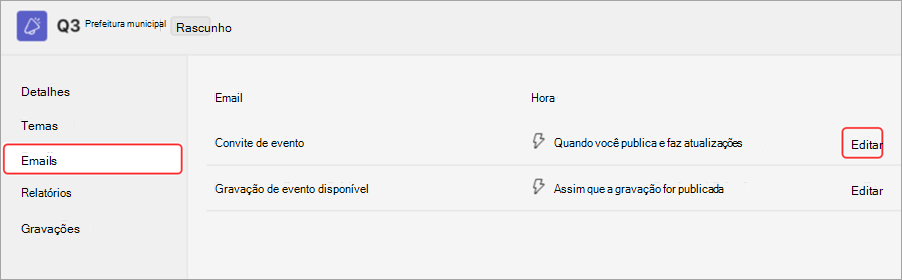
Faça alterações no modelo de e-mail.
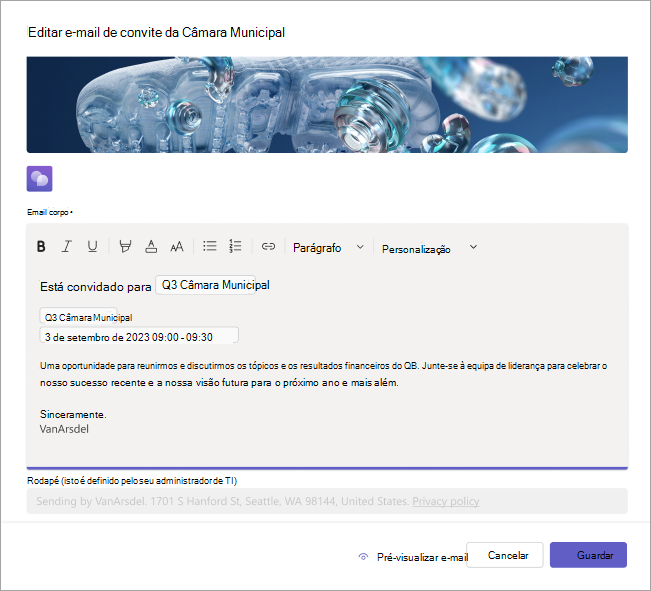
Selecione Visualizar email para ver como o email será exibido para os convidados.
Observação
A pré-visualização de e-mail poderá ter um aspeto diferente em alguns destinatários, consoante o respetivo serviço de e-mail e dispositivo.
Selecione Editar e-mail para continuar a editar, Cancelar para eliminar edições ou Guardar para aplicar as alterações.
Depois de publicar a assembleia, os participantes receberão um convite por e-mail.
E-mails de gravação de eventos
Após o término do evento, você poderá publicar a gravação do evento para os participantes. Os participantes receberão automaticamente um e-mail a notificá-los de que a gravação do evento está disponível.
Adicione detalhes de seguimento, ligações e muito mais ao editar o e-mail de gravação do evento.
Para editar o e-mail de gravação do evento:
Acessar seu calendário do Teams.
Abra os detalhes da assembleia.
Selecione E-mails.
Na linha Gravação de eventos disponível , selecione Editar.
Faça alterações no modelo de e-mail.
Selecione Visualizar email para ver como o email será exibido para os convidados.
Observação
A pré-visualização de e-mail poderá ter um aspeto diferente em alguns destinatários, consoante o respetivo serviço de e-mail e dispositivo.
Selecione Editar e-mail para continuar a editar, Cancelar para eliminar edições ou Guardar para aplicar as alterações.
Desativar os e-mails de assembleia
Os e-mails de assembleia são ativados automaticamente quando cria uma assembleia. Pode desativá-las em qualquer altura antes de publicar o site do evento.
Para desativar os e-mails de assembleia enquanto agenda uma assembleia:
- No formulário de agendamento, aceda a Detalhes>Convidar participantes.
- Desative a opção Ativar e-mails dos participantes .
- Selecione o
 .
.
Para desativar os e-mails de assembleia para uma assembleia agendada:
- Acessar seu calendário do Teams.
- Clique com o botão direito do rato numa assembleia e selecione Gerir o ícone
 .
. - Aceda a Detalhes>: convidar participantes.
- Desative a opção Ativar e-mails dos participantes .
- Selecione o .
Importante
- Alterar esta definição irá desativar todos os e-mails de assembleia, incluindo convites por e-mail.
- Você só pode alterar essa configuração antes que o site do evento seja publicado.