

Simplifique o agendamento de reuniões e eventos, personalize suas exibições de calendário e muito mais no Microsoft Teams para desktop.
Neste artigo
Abra seu calendário
Para começar a usar o calendário do Teams, selecione Calendar no lado esquerdo do Teams.
Alterar o modo de exibição do calendário
O calendário do Teams exibirá sua semana de trabalho por padrão. Veja outros modos de exibição, como a semana ou o mês inteiro, selecionando Semana de trabalho na parte superior do calendário e escolhendo um.
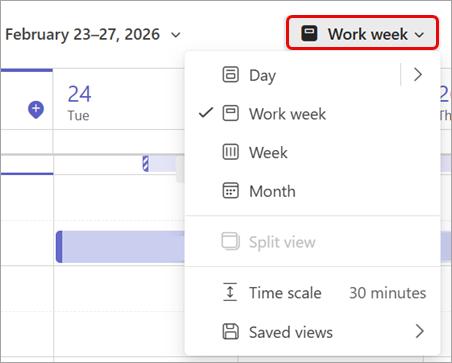
Você também pode:
- Altere a escala de tempo para ajustar o espaço para os detalhes da reunião.
- Salve modos de exibição de calendário para acessar layouts específicos mais tarde.
- Selecione Filtrar
 para personalizar os tipos de eventos que aparecem em seu calendário.
 - Selecione Mostrar painel de navegação
 para ver a exibição do minimês, exibir calendários de outras pessoas, criar grupos de calendários e muito mais.
 - Selecione Mais opções
 > de mais opções do Microsoft TeamsConfigurações de Calendário
 para alterar a aparência do calendário, ajustar as configurações de eventos e reuniões e muito mais.
Para saber mais, consulte Personalizar seu calendário no Microsoft Teams.
Exibir outros calendários
Exiba vários calendários ao mesmo tempo para uma coordenação e planejamento de eventos perfeitos. Veja os calendários de diferentes pessoas, calendários que destacam aniversários ou feriados e muito mais.
- No canto superior esquerdo, selecione Mostrar painel de navegação .
- Em Meus calendários, crie e selecione grupos de calendários para exibir rapidamente modos de exibição de calendários específicos mais tarde.
- Alternar entre os modos de exibição divididos e combinados para ver outros calendários lado a lado ou integrados em um só.
Para saber mais, consulte Exibir outros calendários no Microsoft Teams.
Agendar e iniciar reuniões e eventos
Agende facilmente reuniões e eventos de todos os tipos no calendário do Teams.
Para agendar uma nova reunião ou evento:
Selecione o
no Teams.Selecione Novo
 ou selecione um intervalo de horários no seu calendário.
- Selecione a seta suspensa ao lado de Novo para escolher entre diferentes tipos de modelos de evento. Selecione Exibir todos os modelos para ver mais.
- Selecione a seta suspensa ao lado de Novo
Selecione Agendador
 para encontrar um horário que seja melhor para todos.
Insira os detalhes da reunião ou evento.
Selecione Salvar
 .
.
Importante
Ao agendar uma reunião virtual do Teams, ative a alternância de reunião do Teams .
Para participar de uma reunião ou evento:
- Selecione o no Teams.
- Selecione uma reunião ou evento.
- Selecione Ingressar
 .
.
Para saber mais sobre como ingressar em uma reunião do Teams, consulte Ingressar em uma reunião no Microsoft Teams.
Encontre o lugar certo para se reunir
Ao escolher uma sala ou local para sua reunião, você verá mais detalhes sobre as salas disponíveis, como capacidade e especificações técnicas. Você também verá a opção de Navegar com o Localizador de Places.
Para saber mais, consulte Introdução ao Microsoft Places.
Compartilhar um calendário
Compartilhe seu calendário com outras pessoas para dar a elas informações sobre sua agenda e disponibilidade.
Para compartilhar seu calendário com alguém específico:
- Selecione o no Teams.
- Selecione Mais opções> de mais opçõesdo Microsoft Teams Compartilhar
 .
. - Insira o endereço de email ou contato com o qual você deseja compartilhar.
- Ao lado do nome, selecione o menu suspenso para escolher suas permissões.
- Selecione Compartilhar.
Dependendo das políticas definidas pelo seu administrador de TI, você também pode gerenciar permissões para outras pessoas em sua organização no menu suspenso abaixo.
Para saber mais, consulte Compartilhar seu calendário no Microsoft Teams.
Imprimir seu calendário
Imprima seu calendário para distribuir cópias físicas dele ou mantenha-o à mão para marcações e fácil acesso.
Para saber mais, consulte Compartilhar seu calendário no Microsoft Teams.
Acesse rapidamente detalhes de reuniões passadas
Vá para a direita para a recapitulação, o chat e outros detalhes de uma reunião passada no calendário do seu Teams.
Para acessar:
Selecione o
no Teams.Selecione uma reunião gravada anterior.
- Selecione Recapitular
 para exibir o resumo da reunião.
 - Selecione o
 para abrir o chat da reunião.
- Selecione Recapitular
Para saber mais sobre a recapitulação no Teams, consulte Recapitulação de reunião no Microsoft Teams.