

Notifique, lembre e atualize os participantes registados sobre um webinar futuro com e-mails de webinar.
Tipos de e-mails de webinar
Existem diferentes tipos de e-mails de webinar que informam e lembram as pessoas sobre o seu status de aprovação, detalhes do evento e muito mais.
|
|
|
|---|---|---|
|
|
|
|
|
|
|
|
|
|
|
|
|
|
|
|
|
|
|
|
|
|
|
|
|
|
|
Modificar as horas de envio de e-mail de lembrete não está disponível para eventos agendados menos de uma hora antes da hora de início.
Editar e-mails do webinar
Observação
- A edição de e-mails de webinars é uma funcionalidade avançada, disponível em eventos com até 3000 participantes. Para utilizar esta funcionalidade em eventos maiores, a sua organização tem de ter pacotes de capacidade de participantes para ativar instâncias até 100.000.
- Se tinha Teams Premium antes de 1 de abril de 2026, continuará a ter acesso a esta funcionalidade em eventos até 100.000 participantes até à expiração da sua licença. Para saber mais sobre o licenciamento do Teams para eventos, contacte o seu administrador de TI.
Por predefinição, os e-mails do webinar são redigidos automaticamente através de modelos no Teams. No entanto, em eventos com até 3000 participantes, edite-os antes de serem enviados.
Para editar e-mails de webinar:
Selecione Calendário
 no Teams.
Selecione o webinar para o qual pretende editar e-mails.
Selecione Ver evento
 >Gerir evento
 .
.Selecione E-mails.
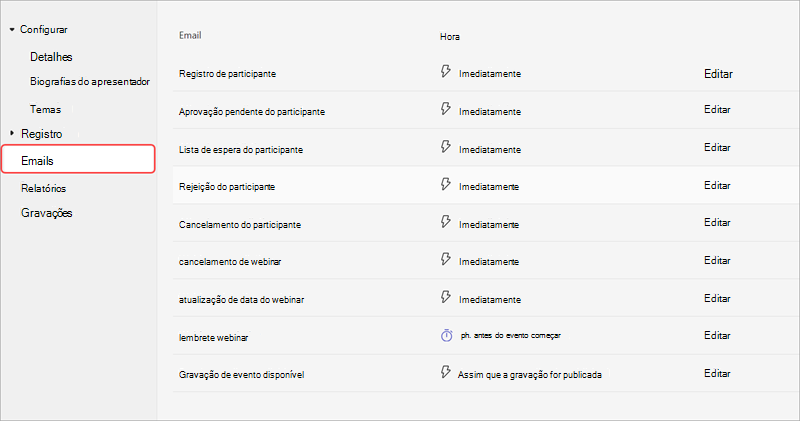
Selecione Editar na linha do e-mail que pretende editar. Pode editar:
Nome do remetente
Assunto do email
Imagens de faixas e logótipos
Corpo do e-mail
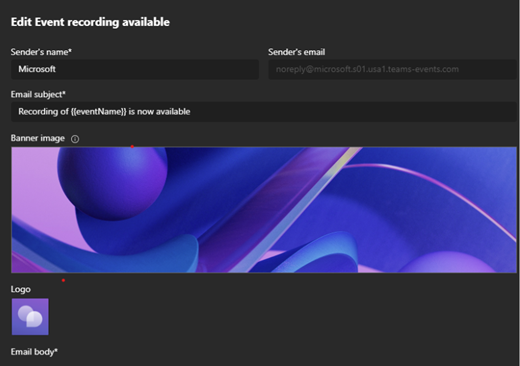
Faça alterações ao conteúdo do e-mail. Depois:
- Selecione Pré-visualizar e-mail para ver o aspeto do e-mail para os destinatários.
- Selecione Continuar a editar para efetuar mais alterações,
- Selecione Cancelar para descartar suas edições.
Selecione Salvar.
Importante
Se um organizador não editar o conteúdo do e-mail de lembrete, cada participante e organizador verá o e-mail traduzido no idioma padrão do navegador. Se um organizador personalizar o e-mail, os participantes verão o mesmo como foi escrito no idioma do organizador.
Alterar a hora de envio do e-mail do lembrete
Por padrão, e-mails de lembrete serão enviados aos inscritos uma hora antes do início do evento. Em eventos com até 3000 participantes, edite a hora de envio para notificar os participantes mais cedo.
Observação
- Alterar os tempos de envio de e-mails de lembrete é uma funcionalidade avançada, disponível em eventos com até 3000 participantes. Para utilizar esta funcionalidade em eventos maiores, a sua organização tem de ter pacotes de capacidade de participantes para ativar instâncias até 100.000.
- Se tinha Teams Premium antes de 1 de abril de 2026, continuará a ter acesso a esta funcionalidade em eventos até 100.000 participantes até à expiração da sua licença. Para saber mais sobre o licenciamento do Teams para eventos, contacte o seu administrador de TI.
Para alterar a hora de envio do e-mail de lembrete:
Selecione Calendário
no Teams.Selecione o webinar para o qual pretende editar e-mails.
Selecione Ver evento
>Gerir evento .Selecione E-mails.
Na linha de e-mail Lembrete , selecione 1h antes do início do evento.
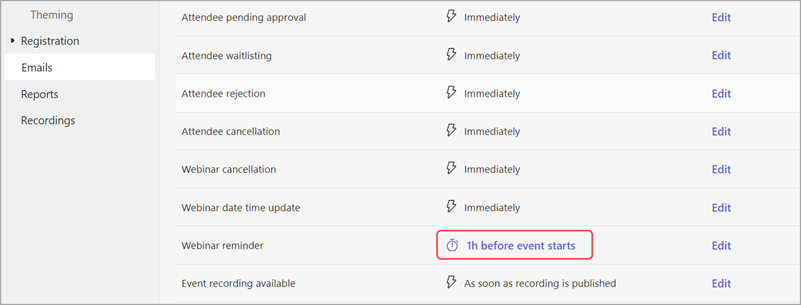
Defina quantas horas ou dias antes do evento pretende enviar o e-mail de lembrete. Selecione Salvar.
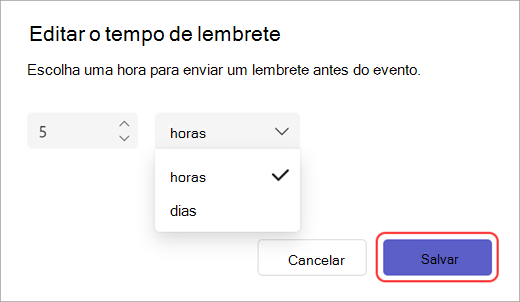
Os lembretes por e-mail do webinar devem ser enviados no mínimo uma hora antes do início do evento.
Desativar os e-mails do webinar
Os e-mails de webinar são ativados automaticamente quando cria um webinar. Pode desativá-las em qualquer altura antes de publicar o site do evento.
Para desativar os e-mails de webinar ao agendar um webinar:
- No formulário de agendamento, vá para Detalhes da configuração>.
- Em Acesso ao evento, desative a opção Ativar e-mails dos participantes .
Para desativar os e-mails de webinar para um webinar agendado:
- Selecione Calendário no Teams.
- Selecione o webinar para o qual pretende editar e-mails.
- Selecione Ver evento>Gerir evento .
- Em Detalhes Acesso> aeventos, desative a opção Ativar e-mails dos participantes.
Importante
- Esta definição desativará todos os e-mails de webinars do Teams, incluindo e-mails de cancelamento e gravação de eventos.
- Você só pode alterar essa configuração antes que o site de eventos seja publicado.
Gerenciar emails por meio de integrações
Configure e gerencie emails de webinar integrando ferramentas de automação de marketing que não são da Microsoft ao Teams. Implemente integrações de webinar antes de publicar o site de eventos.
Para começar a usar as integrações do webinar:
- Selecione Calendário no Teams.
- Selecione o webinar para o qual você deseja editar emails.
- Selecione Exibir evento>Gerenciar evento .
- No formulário de agendamento, selecione Conectar aplicativos.
- Selecione a ferramenta de automação de marketing que deseja usar para o seu webinar. Isso o levará à documentação, onde você poderá encontrar instruções para configurar as integrações necessárias.