
Coordene a coordenação com as pessoas da sua organização remotamente e pessoalmente adicionando e visualizando planos de trabalho. Adicione e atualize seu próprio plano de trabalho no calendário do Microsoft Teams com detalhes sobre suas horas e locais de trabalho.
Definir e ajustar seu plano de trabalho recorrente
Se você trabalha em vários locais ou durante janelas de horário flexíveis, adapte seu plano de trabalho recorrente para refletir sua agenda semanal típica.
Para definir e ajustar seu plano de trabalho recorrente no Teams:
Selecione o
 no Teams.
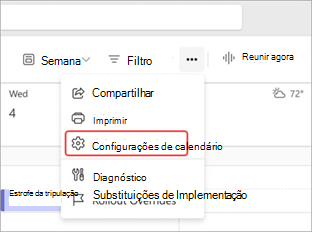
Selecione Mais opções
 > de mais opçõesConfigurações do Calendário Ícone
 .
.
Selecione Horas e local de trabalho.
- Selecione seus dias de trabalho e horas semanais. Ao lado de cada dia de trabalho, escolha seu horário de trabalho e local para esse dia nos menus suspensos.
- Selecione Adicionar horas de trabalho
 ao lado de um dia de trabalho para adicionar outro intervalo de horas de trabalho para esse dia.
 - Em Compartilhar sua localização>:People na minha organização, escolha os detalhes do plano de trabalho que você deseja compartilhar no menu suspenso.
Selecione Salvar.
Atualizar sua localização de trabalho
Para definir seu local de trabalho:
- Selecione no Teams.
- Ao lado da data atual, selecione Adicionar local de trabalho
 .
. - Selecione os dias em que você trabalha pessoalmente ou selecione Eu trabalho totalmente remoto.
- Selecione Definir plano.
Atualize seu local de trabalho para o dia
Decide trabalhar a partir de casa ou ir ao escritório à última hora? Atualize seu local de trabalho do dia para que outras pessoas saibam.
Para alterar seu local de trabalho para o dia:
Selecione o
no Teams.Na parte superior do dia atual, selecione o ícone do seu local de trabalho.
Selecione sua localização atual e escolha onde você trabalhará no menu suspenso.
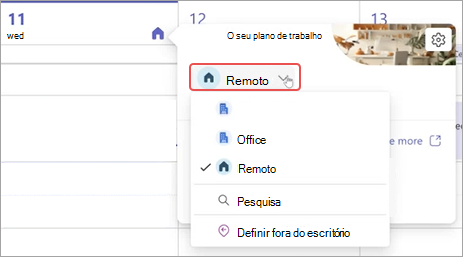
Seu local de trabalho para o dia será atualizado automaticamente.
Exibir planos de trabalho de outras pessoas
Veja os planos de trabalho de outras pessoas para saber quando elas estão no escritório ou trabalhando remotamente.
Para uma olhada rápida, acesse o do Calendar Teams no Teams e selecione o ícone de local de um dia. Você poderá ver os seus planos de trabalho e os de outras pessoas para esse dia.