
Se você não tiver o recurso de agendamento de reunião no Outlook ou no Teams, iniciar uma reunião instantânea é uma ótima opção. Assim como nas reuniões agendadas, todos os participantes da reunião continuarão a ter acesso ao chat da reunião, à gravação e a qualquer outra coisa que as pessoas compartilhem na reunião (como arquivos e anotações da reunião), mesmo após o término da reunião.
Existem algumas maneiras diferentes de iniciar uma reunião improvisada com apenas alguns cliques.
Pelo seu calendário
Vá para o Calendar
 no lado esquerdo do Teams e selecione Reunir agora
 no canto superior direito.
Edite o nome da reunião e selecione Obter um link para compartilhar para compartilhar um link para a reunião.
- Se você selecionar Obter um link para compartilhar, terá a opção de selecionar Configurar opções de reunião, onde poderá alterar as opções de reunião.
Quando estiver pronto, selecione Iniciar reunião para abrir a tela de pré-ingresso da reunião.
Selecione Ingressar agora para entrar na reunião.
A opção Reunir agora no calendário do Teams requer uma caixa de correio do Exchange Online. Se você não tiver uma caixa de correio do Exchange Online, não verá esta opção.
Em um canal
Para iniciar uma reunião instantânea de canal:
- Escolha o canal em que você deseja se encontrar na sua lista de chats e canais.
- Dependendo do layout do canal, selecione Reunir agora
 ou Reunir agora
 no canto superior direito.
 - Selecione Ingressar agora.
- Para manter o contexto de uma conversa específica, escolha Responder abaixo de qualquer postagem. Na caixa de redação, selecione Ações e aplicativos
 >Reunir agora .
Todas as conversas de reunião do canal aparecerão como seus próprios tópicos no feed de Postagens ou Conversas do canal. Para saber mais sobre o bate-papo em reuniões de canal, consulte Reuniões de canal no Microsoft Teams.
De um chat em grupo
As reuniões instantâneas em chats em grupo são uma maneira de se reunir com membros de um chat espontaneamente, sem interromper ou tocar para outras pessoas. As reuniões de chat em grupo também são uma maneira de garantir que as gravações e mensagens da reunião permaneçam no mesmo lugar.
Para iniciar uma reunião instantânea em um chat em grupo:
Abra o chat em grupo no qual você deseja iniciar uma reunião instantânea.
Na parte superior do chat, selecione Reunir Agora
.- Depois que você iniciar uma reunião instantânea em um chat em grupo, outras pessoas verão em sua lista de chat que uma reunião foi iniciada nesse chat em grupo.
- Eles podem abrir o chat em grupo e selecionar Ingressar para entrar na reunião.
Selecione o indicador ao vivo na parte superior do chat em grupo para exibir os participantes.
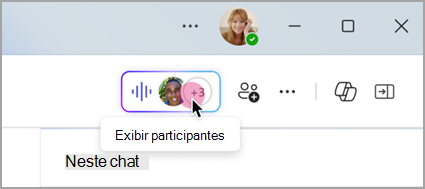
Selecione Ligar para outras pessoas para ingressar para notificar outras pessoas no chat em grupo sobre a reunião instantânea.
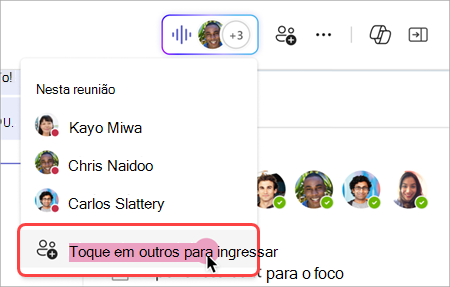
- Para tocar para pessoas individuais, selecione seus nomes e selecione Toque.
- Para tocar para todos que não estão na reunião instantânea, selecione Tocar tudo.
Selecione Sair da janela de chamada para sair da reunião instantânea.
Observação
Se você não for a última pessoa a sair de uma reunião instantânea, poderá ingressar novamente abrindo o chat em grupo e selecionando Ingressar. Quando a última pessoa sair da reunião, todos serão notificados de que a reunião terminou.
Do chat usando comandos
Inicie uma reunião instantânea em qualquer chat usando comandos.
Para iniciar uma reunião de chat instantâneo:
- Abra a conversa de chat na qual você deseja iniciar uma reunião instantânea.
- Digite /meetnow na caixa de redação.
- Pressione a tecla Enter ou Tab no teclado.
Para saber mais, consulte Usar comandos no Microsoft Teams.
Convidar pessoas
Depois de ingressar na reunião, você verá um aviso para convidar outras pessoas.
- Selecione Copiar link
 da reunião para copiar e compartilhar um link para a reunião no qual outras pessoas possam clicar para participar.
 - Selecione PeopleParticipants
 > na reunião e pesquise os nomes dos participantes no campo Convidar alguém ou discar um número. Passe o mouse sobre o nome de uma pessoa e selecione Solicitar ingresso para chamá-la para sua reunião.
 - Selecione Compartilhar convite>Compartilhar por email padrão para iniciar seu aplicativo de email padrão com um convite por email gerado automaticamente. Insira os destinatários e envie o email para convidá-los.
Você sempre pode adicionar pessoas mais tarde selecionando People nos controles da reunião. Selecione Compartilhar convidar para notificar outras pessoas sobre sua reunião por link ou email.
Para reingressar na mesma reunião a qualquer momento, encontre o chat da reunião em sua lista de chats e selecione Ingressar.