

Use o lobby de reunião nas reuniões do Teams para impedir que as pessoas entrem diretamente em uma reunião quando ingressarem. Organizadores, coorganizadores e apresentadores serão notificados quando as pessoas entrarem no lobby e poderão deixá-las entrar na reunião.
Neste artigo
Configurações do lobby
Cada reunião usa como padrão as configurações de lobby definidas pelo administrador de TI, mas você pode alterá-las antes ou durante a reunião. Talvez você não consiga alterar algumas configurações se a reunião usar um modelo ou rótulo de confidencialidade.
Escolha quem pode ignorar o lobby
Como organizador da reunião, você decide quem entra diretamente em suas reuniões e quem deve esperar que alguém os deixe entrar.
Se optar por fazer com que as pessoas esperem, você (e qualquer outra pessoa com permissão para admitir pessoas) verá uma lista de pessoas no lobby. A partir daí, você pode escolher se quer admiti-los ou negá-los.
| Quem pode contornar o lobby? | O que acontece | Quando é recomendado… |
|---|---|---|
| Somente organizadores e co-organizadores | Como organizador da reunião, você e todos os coorganizadores podem entrar diretamente na reunião. Todos os outros vão esperar no lobby. | Você quer que todos os outros esperem no lobby até que você esteja pronto para admiti-los. |
| People que foram convidadas* | Qualquer pessoa que receber o convite, incluindo aqueles para os quais ele é encaminhado, ingressará diretamente na reunião. People sem uma conta do Teams não ignorará o lobby. Além disso, há suporte para listas de distribuição de até 10.000 usuários. Se você não quiser que as pessoas encaminhem o convite para outras pessoas, desative Permitir Encaminhamento no convite. |
Você deseja que um grupo específico e limitado de pessoas que foram convidadas por meio de suas contas do Teams participe da reunião diretamente e que todos os outros aguardem no lobby. |
| People in my org | Somente as pessoas da sua organização podem entrar diretamente na reunião. Todos os outros vão esperar no lobby. | Você deseja que todos os convidados e pessoas externas esperem no lobby para que você possa aprová-los um por um. |
| People in my org and guests | People in your org e pessoas com acesso de convidado podem entrar diretamente na reunião. | Você deseja que todas as pessoas externas (qualquer pessoa de fora da sua organização, exceto convidados) esperem no lobby para que você possa aprová-las uma a uma. |
| People in my org, trusted orgs and guests | Qualquer pessoa da sua organização e organizações com as quais o administrador de TI configurou uma conexão, ou qualquer pessoa que ingresse como convidada, poderá ignorar o lobby. | Você deseja que algumas pessoas externas (por exemplo, pessoas que ingressam sem uma conta do Teams e pessoas de organizações com as quais o administrador de TI não configurou uma conexão) aguardem no lobby para que você possa aprová-las uma a uma. |
| Todos | Qualquer pessoa que tenha acesso ao link da reunião entra diretamente na reunião, incluindo as pessoas que ligam. Dependendo da política de reunião configurada pelo administrador de TI, as pessoas que ingressarem sem uma conta do Teams, pessoas de organizações não confiáveis e pessoas que estiverem discando poderão ser colocadas no lobby até que alguém da sua organização ou de uma organização confiável ingresse na reunião, mesmo que a opção Todos esteja selecionada. |
Você não quer que ninguém espere no saguão. Você quer que todos possam participar de suas reuniões sem aprovação específica. |
* Para reuniões de canal, todos os membros do canal são considerados convidados para a reunião e, portanto, poderão ignorar o lobby.
Alterar as configurações do lobby
Você pode alterar as configurações de lobby antes, durante ou depois de uma reunião (no caso de uma série de reuniões). As alterações só se aplicarão à reunião em que você as alterar, a menos que a reunião faça parte de uma série. Em seguida, as alterações serão aplicadas a todas as reuniões futuras dessa série. Para alterar as configurações padrão do lobby, entre em contato com seu administrador de TI.
Antes da reunião
Selecione o
 no Teams.
Selecione um evento.
Selecione Exibir evento
 .
.- Para editar uma série de reuniões, selecione Editar série.
Selecione Opções
 .
.No acesso à reunião
 :
:- Escolha uma opção no menu suspenso Quem pode ignorar o lobby? .
- Ative ou desative o People ao discar pode ignorar o lobby.
- Escolha quem pode permitir que as pessoas entrem na reunião no menu suspenso Quem pode admitir no lobby.
Selecione Aplicar.
Durante uma reunião
Se você alterar as configurações do lobby durante uma reunião, as pessoas que estiverem esperando no lobby ainda estarão lá.
Selecione Controles
 > de reuniões Veja mais opções nos controles de reunião.
No acesso à reunião
:- Escolha uma opção no menu suspenso Quem pode ignorar o lobby? .
- Ative ou desative o People de discar pode ignorar a alternância do lobby, se disponível.
- Escolha quem pode permitir que as pessoas entrem na reunião no menu suspenso Quem pode admitir no lobby.
Selecione Aplicar.
Notificações do lobby
People que gerencia o lobby receberão notificações de que as pessoas estão esperando no lobby. Nas notificações, selecione Ver lobby para ir para a direita para o lobby ou Silenciar essas notificações para desativar as notificações.
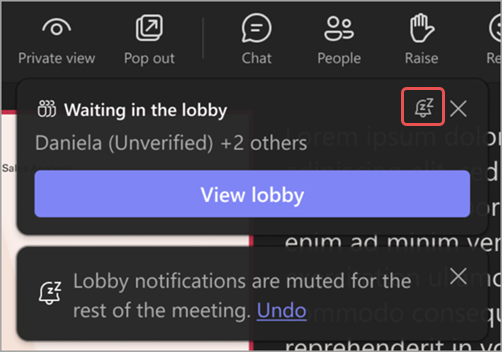
Selecione Desfazer para ativar novamente as notificações.
Gerenciar o lobby
Durante uma reunião, as pessoas que você designou para gerenciar o lobby podem admitir ou negar acesso à reunião.
Quem pode gerenciar o lobby
Por padrão, o organizador, os coorganizadores e os apresentadores da reunião podem gerenciar o lobby. Se você for o organizador, escolha qual dessas funções pode gerenciar o lobby durante essa reunião específica. Você também pode tornar alguém co-organizador ou apresentador alterando sua função na reunião.
Para alterar quem pode gerenciar o lobby:
Selecione o
no Teams.Selecione um evento.
Selecione Exibir evento
.- Para editar uma série de reuniões, selecione Editar série.
Selecione Opções
.Em Acesso à reunião
, escolha quem pode permitir que as pessoas entrem na reunião no menu suspenso Quem pode admitir .Selecione Aplicar.
Admitir ou recusar participantes
Durante a reunião, as pessoas que gerenciam o lobby podem ver uma lista de participantes esperando para entrar na reunião e escolher se os admitem ou negam.
Para admitir ou recusar participantes:
Selecione o
 na janela da reunião.
Em Aguardando no lobby:
- Selecione a marca de marca ao lado do nome de alguém para admiti-lo.
- Selecione o X ao lado do nome de alguém para negá-lo.
- Selecione Admitir todos, quando disponível, para permitir que todos entrem na reunião que estiverem listados no grupo de participantes do lobby.
Gerenciar bots externos no lobby
Quando o Teams identifica bots externos aguardando no lobby, as pessoas que gerenciam o lobby obtêm informações adicionais e assistência para decidir se os admitem ou os negam.
- Aguardando: Bots registrados aparecem aqui. Esta seção também inclui outras pessoas esperando no lobby que não foram identificadas como bots, com base nas configurações do lobby da reunião. Esta seção terá uma opção Admitir todos para admitir em massa todos os participantes desta seção. Esta seção estará presente somente se houver bots ou pessoas registradas no lobby.
- Ameaças suspeitas: Bots não verificados que o Teams detecta com base em padrões comportamentais e de infraestrutura aparecem aqui. Esta seção tem uma opção Negar Tudo para rejeitar em massa todos os participantes desta seção. Se você não pretende admitir nenhum bot identificado, pode optar por ignorar esta seção. Esta seção estará presente somente se houver bots não verificados ou quaisquer outros riscos detectados na reunião.
O Teams também adiciona atrito para bots que identifica:
- A notificação na reunião quando alguém entrar no lobby não mostrará uma opção Admitir se esse participante for identificado como um bot.
- Selecionar Admitir todos, na seção Aguardando do lobby da reunião, mostra uma mensagem de confirmação se bots identificados estiverem aguardando no lobby.
- Admitir um bot identificado um de cada vez também mostra uma mensagem de confirmação. Esta mensagem lembra que o participante que você está tentando admitir é um bot externo e pode gravar ou transcrever a reunião.
- Na mensagem de confirmação, você poderá marcar o participante como humano se achar que o Teams o identificou incorretamente. Isso altera a forma como esse participante é representado apenas na reunião. O Teams usa esse sinal para melhorar a precisão da detecção.
Chat do lobby

Envie mensagens de chat aos participantes que aguardam no lobby para comunicar atrasos, tempos de espera ou quaisquer pré-requisitos ou tarefas a serem concluídas antes de ingressar. Os organizadores podem visualizar e enviar mensagens no chat do lobby quando pelo menos uma pessoa estiver no lobby. Se o lobby estiver vazio, o chat do lobby não estará disponível.
Para exibir e enviar mensagens no chat do lobby:
- Selecione o
 no Teams. Abra o chat da reunião e selecione Lobby.
 - Selecione o ícone do ChatChat nos controles da reunião. No painel de chat, selecione Lobby.
Os organizadores podem visualizar todas as mensagens de chat do lobby antes, durante e depois da reunião.
Observação
- A opção Lobby só aparece enquanto alguém está esperando no lobby.
- O chat do lobby não dá suporte ao seguinte: Reações a mensagens, respostas, @mentions, emojis, GIFs, adesivos, Reescrever com o Copilot, componentes Loop, ações e aplicativos
 (adicionar um aplicativo, anexar um arquivo, gravar um videoclipe etc.).
Exibição do participante
Quando uma nova mensagem é enviada no chat do lobby, o painel de chat do lobby será aberto automaticamente para os participantes na tela de pré-login, garantindo que ninguém perca uma mensagem. Eles também podem selecionar o ícone do Lobby chatChat na tela de pré-entrada para visualizar as mensagens.

Os participantes não poderão enviar respostas ou reações e só verão as mensagens enviadas enquanto estavam no lobby. As mensagens enviadas antes de ingressarem não estarão visíveis para eles. As mensagens de chat do lobby não aparecem no chat da reunião principal e não estão acessíveis aos participantes depois que eles ingressam na reunião.
Desativar o lobby de uma reunião
Se quiser que todos participem diretamente da reunião, defina Quem pode ignorar o lobby? como Todos. Essa alteração será aplicada a essa reunião e a reuniões futuras se ela fizer parte de uma série de reuniões. Entre em contato com o administrador de TI se quiser alterar essa configuração para todas as futuras reuniões que organizar.
Observação
Se os participantes anônimos ingressarem primeiro, eles aguardarão no lobby. Eles serão autorizados a entrar na reunião automaticamente depois que alguém da sua organização, uma organização confiável ou um usuário convidado ingressar. Entre em contato com o administrador de TI para permitir que participantes anônimos iniciem reuniões.
Você também pode remover pessoas ou bloquear sua reunião.
Para remover pessoas da reunião:
- Selecione o janela da reunião.
- Passe o mouse sobre o nome da pessoa que você deseja remover.
- Selecione Mais opções
 > de mais opções Remover da reunião.