

Obtenha informações sobre o webinar com relatórios de participação e registo. Saiba detalhes sobre quantas pessoas visualizaram a página de registo, quanto tempo os participantes permaneceram no webinar e muito mais.
Ver relatórios de webinars
- Selecione Calendário
 no Teams.
 - Selecione o webinar.
- Selecione Ver evento
 .
. - Selecione Gerir evento
 .
. - Selecione o separador Participação na parte superior da página do evento.
Observação
Apenas os organizadores podem ver os relatórios do webinar. O acesso de co-organizador está atualmente indisponível.
Detalhes do relatório
Veja os relatórios de participação e inscrição antes e depois de um webinar para obter informações adicionais sobre o evento e os seus participantes.
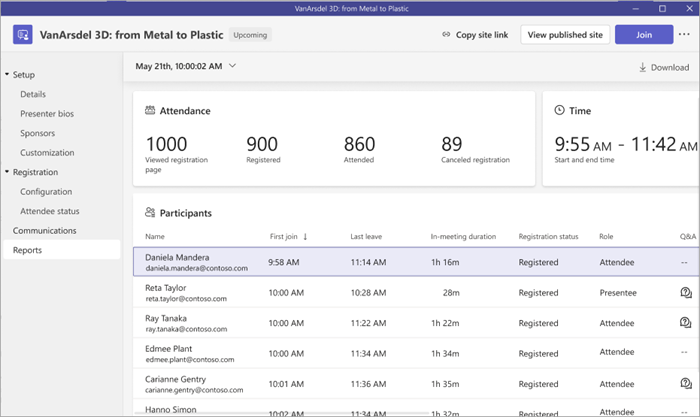
Relatórios de registo
Antes e depois de um webinar, veja os estados de inscrição dos participantes para obter detalhes sobre quantas pessoas visualizaram o site de registo, se registaram no evento ou cancelaram a sua inscrição.
- Para ver os detalhes de registo dos participantes antes de um webinar, abra os detalhes do webinar no seu calendário do Teams e selecione Gerirregisto do>evento>Attendee status.
- Para ver os detalhes de registo dos participantes após um webinar, abra os detalhes do webinar no seu calendário do Teams e selecioneGerir relatórios de eventos>.
Relatórios de assiduidade
Após o fim de um webinar, veja os relatórios de participação para ver detalhes sobre o seu evento e os participantes.
Os relatórios de participação incluem:
| Hora de início e de fim do evento | Funções de participante |
|---|---|
| Duração total do evento | Horas de primeira adesão e última saída |
| Número de participantes | Quanto tempo cada participante permaneceu no evento |
Para ver os relatórios de presença após um webinar, faça duplo clique no webinar anterior no seu calendário do Teams e selecione Relatórios.
Baixar relatórios
Para transferir um relatório de seminário Web:
- Selecione Calendário no Teams.
- Selecione o webinar.
- Selecione Ver evento .
- Selecione Gerir evento .
- Selecione o separador Participação na parte superior da página do evento.
- Selecione Download

Gerir relatórios de webinars com integrações
Faça a gestão de relatórios de webinars através de ferramentas de automação de marketing não pertencentes à Microsoft no Teams. Implemente integrações de webinar antes de publicar o site do evento.
Para começar a utilizar integrações de webinar:
- Selecione Calendário no Teams.
- Selecione o webinar.
- Selecione Ver evento .
- Selecione Gerir evento .
- Selecione Integrações.
- Escolha uma ferramenta de automação de marketing para utilizar no seu webinar.