
Chat em uma reunião geral para compartilhar suas ideias durante uma apresentação, receber comentários em tempo real do seu público e muito mais.
Observação
- O Chat em eventos é um recurso avançado, disponível em eventos com até 3.000 participantes. Para usar esse recurso em eventos maiores, sua organização deve ter pacotes de capacidade de participantes para habilitar instâncias de até 100.000.
- Se você tinha o Teams Premium antes de 1º de abril de 2026, continuará tendo acesso a esse recurso em eventos até 100.000 participantes até o vencimento da sua licença. Para saber mais sobre o licenciamento do Teams para eventos, entre em contato com o administrador de TI
Chat em uma reunião geral
A experiência de chat nas reuniões gerais varia de acordo com sua função na reunião geral. Saiba mais sobre os diferentes recursos e funcionalidades de chat para organizadores, coorganizadores, apresentadores e participantes.
Organizadores, coorganizadores e apresentadores
Depois de agendar uma reunião geral, comece a conversar em particular com outros organizadores, coorganizadores e apresentadores no chat em grupo do evento. Somente organizadores, coorganizadores e apresentadores podem acessar este chat.
Iniciar um chat em grupo de evento antes de uma reunião geral
Para iniciar um chat em grupo de evento antes de uma reunião geral:
- Certifique-se de adicionar apresentadores e coorganizadores ao evento no calendário do Teams.
- Abra os detalhes do evento no calendário do Teams.
- Selecione Event Group Chat.
O chat em grupo do evento estará disponível antes, durante e depois do evento.
Alternar entre chats e enviar mensagens durante uma reunião geral
Alterne entre o chat em grupo do evento e o chat principal com todos durante uma reunião geral. Os participantes só podem acessar o chat com todos durante o evento.
Para alternar entre chats e enviar mensagens durante uma reunião geral:
Selecione o
 nos controles de reunião.
No painel de Chat, selecione Todos ou Grupo de evento para acessar feeds de chat diferentes.
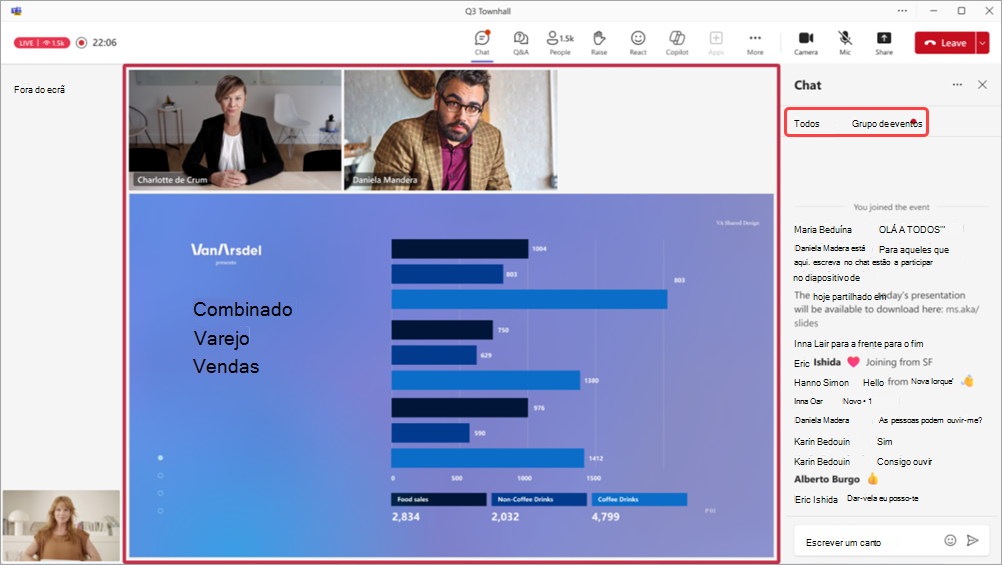
- Selecione Todos para exibir e enviar mensagens no feed de chat com todo o público da reunião geral.
- Selecione Grupo de evento para exibir e enviar mensagens no feed de chat apenas com organizadores, coorganizadores e apresentadores. As mensagens desse chat estarão disponíveis após o término da reunião geral.
Compose uma mensagem na caixa de redação. As mensagens podem ter até 200 caracteres, incluindo emojis.
Selecione Enviar
 .
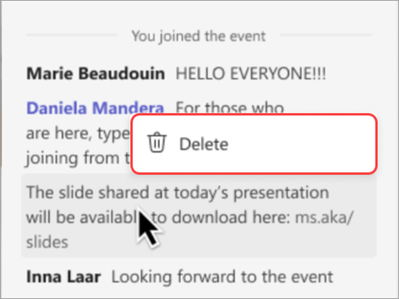
.Exclua uma mensagem enviada clicando com o botão direito do mouse nela e selecionando Botão Excluir
 .
.
Participantes
Se você estiver participando de uma reunião geral, use o chat para fazer perguntas, expressar suas ideias sobre o que está sendo compartilhado e conectar-se com outros participantes.
O Chat estará disponível durante uma reunião geral até que ele termine. Após o término do evento, você não terá acesso ao chat.
Para conversar em uma reunião geral:
- Selecione o nos controles de reunião.
- Compose uma mensagem na caixa de redação. As mensagens podem ter até 200 caracteres, incluindo emojis.
- Selecione Enviar .
- Exclua uma mensagem enviada clicando com o botão direito do mouse nela e selecionando Botão Excluir .
Você poderá ver até 200 das mensagens de chat mais recentes rolando para cima e para baixo no painel do ícone da do Chat do Teams.
Importante
- As seguintes opções não estão disponíveis para mensagens enviadas durante uma reunião geral pela janela da reunião: enviar imagens, enviar GIFs, anexar arquivos, "@" mencionar pessoas, formatar mensagens, responder a mensagens específicas e reagir a mensagens.
- Se uma reunião geral terminar e reiniciar, o chat não estará disponível na reunião geral reiniciada. Na reunião geral reiniciada, ninguém pode enviar ou receber mensagens de chat ou acessar mensagens da reunião geral anterior.
- Se você desativar a Sala Verde, o chat não estará disponível na reunião geral.
Ativar ou desativar o bate-papo
O Chat para reuniões gerais será ativado automaticamente, mas você pode ativá-lo e desativá-lo antes ou durante o evento.
Antes de uma reunião geral
Depois de salvar os detalhes de uma reunião geral, você pode ativar ou desativar o chat da reunião nas configurações do evento.
Para desativar o chat antes do início de uma reunião geral:
Selecione Calendário
 no Teams.
Selecione uma próxima reunião geral.
Selecione Exibir evento
 >Gerenciar evento
 .
.Em Detalhes, selecione Opções de reunião
 .
.Chat da Reunião de Participação
 >:
>:- Selecione Desativado no menu suspenso para desativar o chat.
- Selecione Somente na reunião no menu suspenso para ativar o chat.
Selecione Aplicar.
Durante uma reunião geral
Se você ativar ou desativar o chat durante uma reunião geral, as alterações entrarão em vigor imediatamente.
Para desativar o chat durante uma reunião geral:
Selecione Mais ações
 > de mais opções do Microsoft TeamsBotão> ConfiguraçõesOpções de reunião ícone de
  nos controles de reunião.
Chat da Reunião de Participação
>:- Selecione Desativado no menu suspenso para desativar o chat.
- Selecione Somente na reunião no menu suspenso para ativar o chat.
Selecione Salvar.
Observação
Se você agendar uma reunião geral com o chat desligado, não poderá ativá-lo durante o evento.