
Importante
A experiência de evento ao vivo do Teams será desativada em 30 de junho de 2026. Alterne para as reuniões gerais do Teams para obter os recursos e a experiência mais recentes do evento. Para obter mais informações, leia esta postagem no blog.
Os relatórios de envolvimento do participante mostram quem entrou e saiu de um evento ao vivo e quando, além de outros dados sobre a experiência de cada participante. O relatório não inclui aqueles que assistiram à gravação do evento ou assistiram sob demanda.
Observação
Os relatórios de envolvimento do participante incluem essas informações para produtores e apresentadores, bem como para todos os outros participantes.
Habilitar a opção de relatório de interação do participante
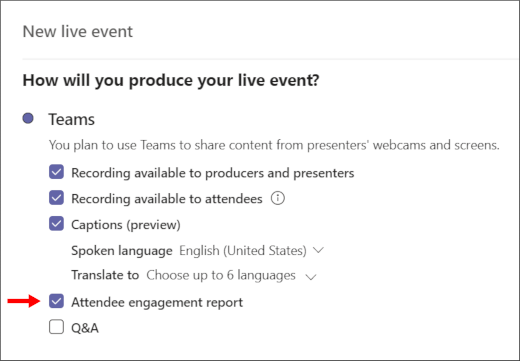
Ao agendar um evento ao vivo, não deixe de marcar a caixa ao lado de Relatório de envolvimento do participante na seção Como você produzirá seu evento ao vivo?. Caso contrário, o relatório não será gerado.
Veja como:
No Teams, selecione o
 no painel à esquerda.
Selecione Nova reunião>Evento ao vivo.
Adicione o título da reunião, as informações de data e hora e outros detalhes.
Convide pessoas para o seu evento e selecione Avançar.
Na seção Como você produzirá seu evento ao vivo?, marque a caixa ao lado de Relatório de envolvimento do participante.
Baixar o relatório de interação do participante
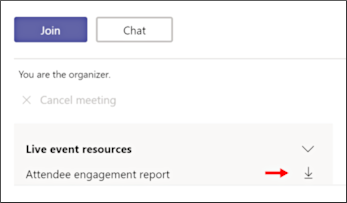
Após a conclusão do evento, selecione o ícone de download ao lado de Relatório de envolvimento do participante na seção Recursos do evento ao vivo .
Usando o relatório de interação do participante
O relatório será baixado em .CSV formato (valores separados por vírgula), que pode ser aberto no Microsoft Excel ou em qualquer aplicativo que suporte o formato .CSV.
Os valores listados no relatório podem incluir:
- ID da Sessão: Um identificador exclusivo de cada sessão. No exemplo abaixo, as duas últimas linhas mostram quando a mesma sessão foi ingressada (iniciada) e, posteriormente, quando foi encerrada (encerrada).
- ID do participante: O nome de usuário da sessão em formato de email. (Dependendo das configurações do evento ao vivo e do participante, isso pode estar em branco.)
- Nome completo: O nome do participante nesta sessão. (Dependendo das configurações do evento ao vivo e do participante, isso pode estar em branco.)
- UserAgent: identifica o navegador do participante.
- Carimbo de data/hora do evento UTC: Exibe a data e a hora de cada item listado na .CSV. Os itens são mostrados em ordem crescente por hora em que ocorreram.
- Ação: Indicando se o participante entrou ou saiu do evento ao vivo.
- Função: Indica se o participante é um participante ou um membro da equipe de eventos, como um produtor ou um apresentador.
Observação
Os campos disponíveis no relatório de interação do participante podem variar.
Neste exemplo, akanbi@contoso.com é um membro da equipe de eventos. Ela entra no evento e sai do evento nos horários indicados no exemplo .CSV abaixo.
A ação de junção e a ação de saída são rotuladas com a mesma ID de sessão para indicar que são sobre a mesma pessoa.

Observação
Apresentadores anônimos não serão incluídos no relatório de compromisso.