

Observação
Os temas de reunião estão disponíveis como parte do Teams Premium, uma licença complementar que fornece recursos adicionais para tornar as reuniões e eventos do Teams mais personalizados, inteligentes e seguros. Para obter acesso ao Teams Premium, entre em contato com seu administrador de TI.
Os temas de reunião ajudam a promover uma experiência de marca em reuniões e eventos, incorporando ativos visuais (ou seja, o logotipo de uma organização, a imagem da marca e o tema de cores) nas telas e superfícies da reunião. No momento, não há suporte para experiências de marca nas Salas do Microsoft Teams.
Importante
A Microsoft não valida a propriedade de logotipos de marcas ou imagens associadas a temas de reunião. Ao ingressar em reuniões ou eventos com outras organizações, sempre verifique a autenticidade da organização com a qual você está se reunindo.
Telas e superfícies temáticas
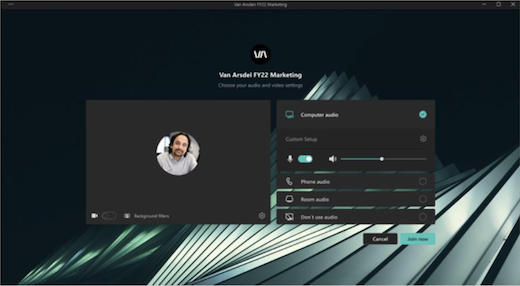
Aumente o reconhecimento da marca e a cultura da empresa com telas e superfícies temáticas para reuniões e eventos. Veja as cores e imagens da empresa aplicadas às telas de pré-entrada e lobby, controles de reunião e muito mais.
Observação
Os participantes que ativaram a tela de alto contraste nas reuniões e eventos do Teams não verão conteúdo de marca.
Telas de fundo personalizadas
Aplique telas de fundo definidas pela organização durante sua reunião ou evento para exibir o logotipo ou a imagem da marca da sua empresa no plano de fundo do feed de vídeo.
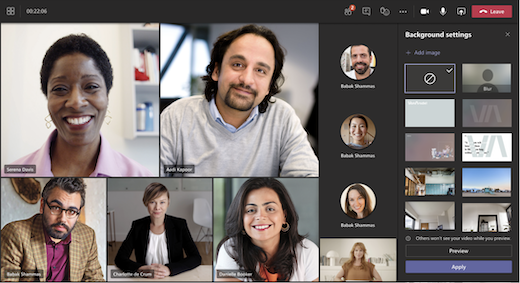
Saiba mais sobre como alterar seu plano de fundo durante uma reunião do Teams.
Observação
Os planos de fundo definidos pela organização só estão disponíveis para participantes com licenças do Teams Premium. Os participantes convidados e anônimos não verão esses planos de fundo em suas configurações.
Reações de marca
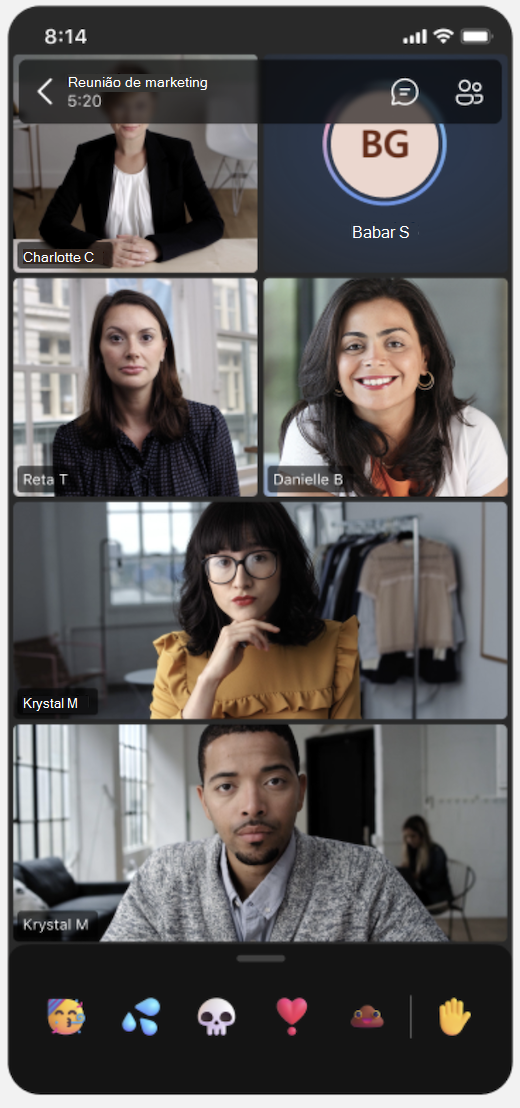
Adicione estilo às reuniões com reações de marca, personalizadas por sua organização para refletir elementos da marca ou temas de eventos. Uma vez na reunião, selecione React nos controles da reunião para abrir as reações de marca junto com as reações normais do Teams.
Se o administrador de TI tiver carregado reações de marca, elas estarão disponíveis para você usar automaticamente.
Ativar temas de reunião
Para aplicar um tema de reunião à sua reunião:
- Selecione Calendário no Teams.
- Selecione uma reunião ou evento.
- Selecione Exibir evento.
- Selecione Opções.
- Em Ferramentas de produção, ative a opção Tema da reunião .
- Em Tema de reunião aplicado, selecione o tema que deseja aplicar.
- Selecione Aplicar.
Para desativar os temas da reunião, retorne às opções da reunião e desative a alternância do tema da reunião .
Observação
A desativação de temas de reunião só se aplica à reunião ou ao evento específico em que você alterá-los. Outros permanecerão com temas por padrão.
Se você não vir essa opção de reunião, os temas de reunião podem não estar disponíveis em sua organização. Para saber mais, entre em contato com seu administrador de TI.
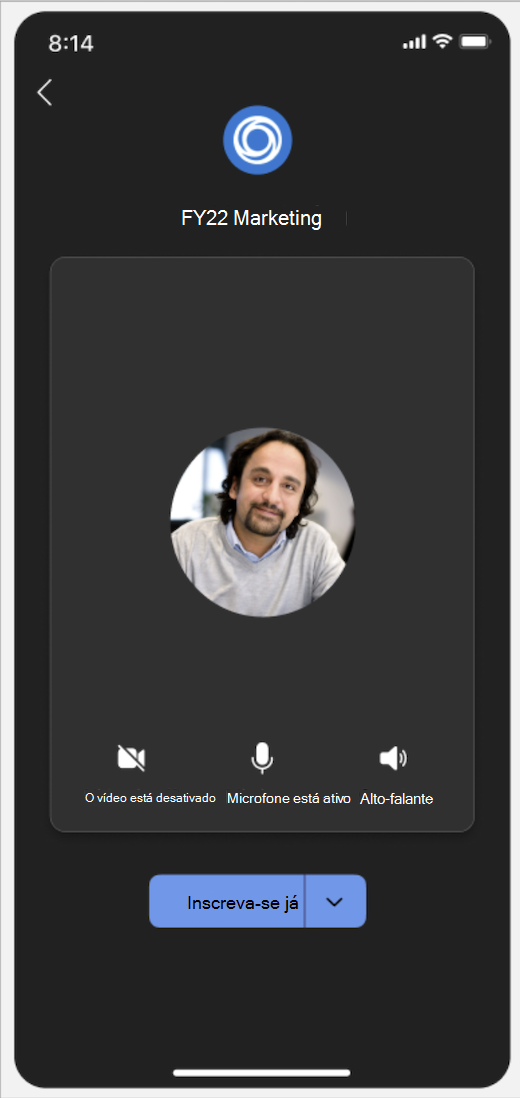
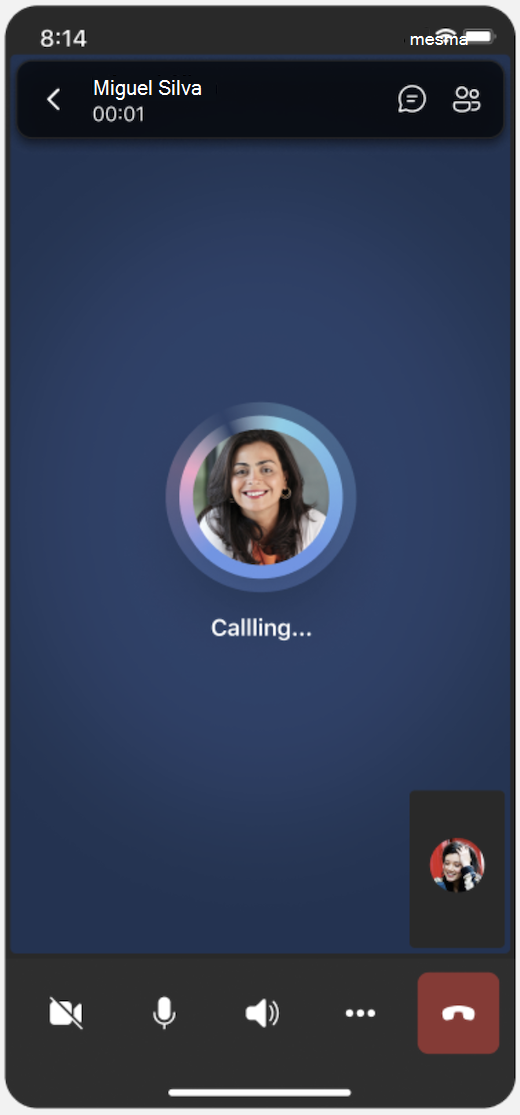
 no Teams.
 de produção , desative a alternância de Tema da Reunião .
Observação
Os participantes que habilitaram a exibição de alto contraste em reuniões e eventos do Teams não verão conteúdo de marca.