

Mantenha as reuniões e eventos funcionando sem problemas gerenciando o que os participantes veem. Concentre-se em determinadas pessoas mostrando-as dentro e fora da tela, ocultando outras da vista e muito mais.
Neste artigo
Gerenciar a exibição dos participantes
Especifique os apresentadores e ative Gerenciar o que os participantes veem para mostrar apenas conteúdo compartilhado e pessoas que você traz para a tela.
Em reunião
Agende uma reunião no Teams.
No campo Convidar participantes
 ícone adicionar pessoas à sua reunião.
Na descrição da reunião, pressione e segure a tecla Ctrl e selecione Opções de reunião.
- Se você estiver no novo calendário do Teams, selecione Opções de reunião
 .
.
- Se você estiver no novo calendário do Teams, selecione Opções de reunião
No botão Funções
 :
:- Defina Quem pode apresentar para pessoas específicas.
- Em Pesquisa de participantes, pesquise e selecione apresentadores.
Em Ferramentas de produção
 , ative a opção Gerenciar o que os participantes veem .
Selecione Salvar.
Ao aplicar essa configuração, os participantes não terão acesso à câmera e ao microfone.
Dica
Essas configurações podem ser definidas no aplicativo móvel Teams.
Em um webinar
Agende um webinar no Teams.
Em Coorganizadores e apresentadores da sua organização, adicione coorganizadores e apresentadores do evento.
Selecione
 de opções de reunião .
No Engagement, ative a opção Gerenciar o que os participantes veem .
Por padrão, os participantes não terão acesso aos microfones e câmeras quando você aplicar essa configuração. Em Áudio & vídeo, as permissões de microfone e câmera serão bloqueadas.
Dica
Essas configurações podem ser definidas no aplicativo móvel Teams.
Em uma reunião geral
As configurações da reunião geral são automaticamente padrão para gerenciar o que os participantes veem. Para acessar essas configurações:
Agende uma reunião geral no Teams.
Em Coorganizadores e apresentadores da sua organização, adicione coorganizadores e apresentadores do evento.
Selecione
de opções de reunião .Em Ferramentas de produção
> de produção do TeamsGerencie o que os participantes veem, escolha:- Desativado para desativar essa configuração completamente.
- Ativado (padrão) para trazer os apresentadores para dentro e para fora da tela durante o evento. Os participantes verão as alterações feitas no painel de tela Gerenciar ao vivo.
- Ative com a visualização para colocar os apresentadores na fila para entrar e sair da tela, antes que os participantes vejam as alterações ao vivo. Somente pessoas com controle das ferramentas de produção podem gerenciar o que os participantes veem com a visualização. Para saber mais, consulte Gerenciar o modo de exibição do participante com a visualização.
Selecione Aplicar.
Por padrão, os participantes não terão acesso aos microfones e câmeras. Em Áudio & vídeo, as permissões de microfone e câmera serão bloqueadas.
Dica
Essas configurações podem ser definidas no aplicativo móvel Teams.
Gerenciar a exibição do participante com a visualização
Em uma reunião geral do Teams, as pessoas que podem controlar as ferramentas de produção terão a opção de visualizar as alterações antes de aplicá-las. Isso permite transições mais suaves e polidas na visão do participante, sem mostrar todos os ajustes feitos durante o gerenciamento da tela.
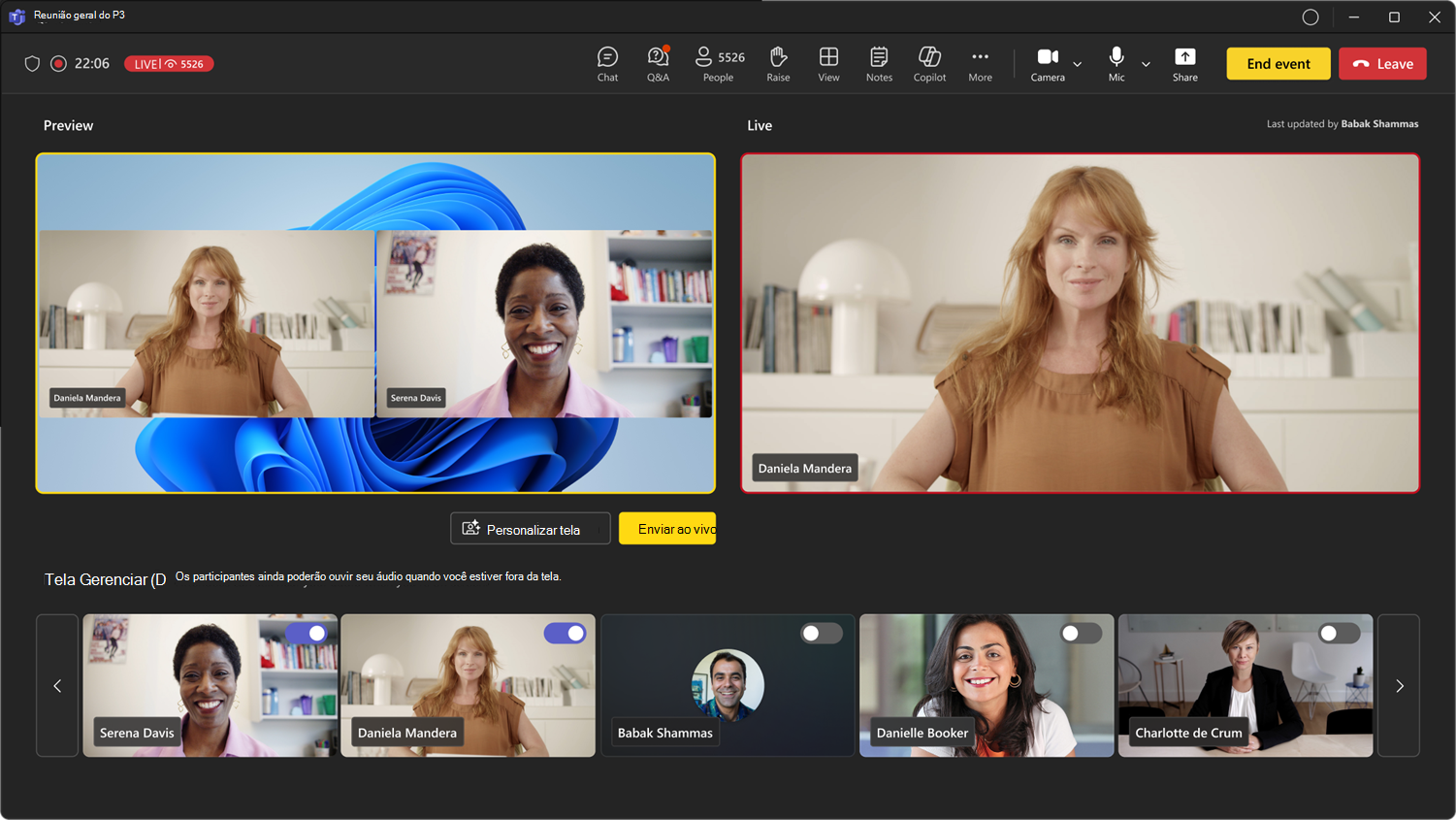
Para gerenciar o que os participantes veem com a visualização:
- Ative e desative os vídeos do apresentador e o conteúdo compartilhado na tela Gerenciar para colocá-los na fila para o feed ao vivo.
- Visualize os apresentadores na fila e o conteúdo no feed de visualização antes de enviá-los ao vivo. O áudio de apresentadores sem mudo na visualização pode ser ouvido enquanto eles estão fora da tela.
- Quando estiver pronto para mover os apresentadores e o conteúdo do feed de visualização para o feed ao vivo , selecione Enviar ao vivo.
- O feed ao vivo mostrará o que os participantes estão vendo no evento.
Observação
People que controla ferramentas de produção não verão o que os outros estão na fila no feed de visualização. Comunique-se sobre quem está organizando quais cenas para manter o evento funcionando sem problemas.
Trazer um apresentador para a tela
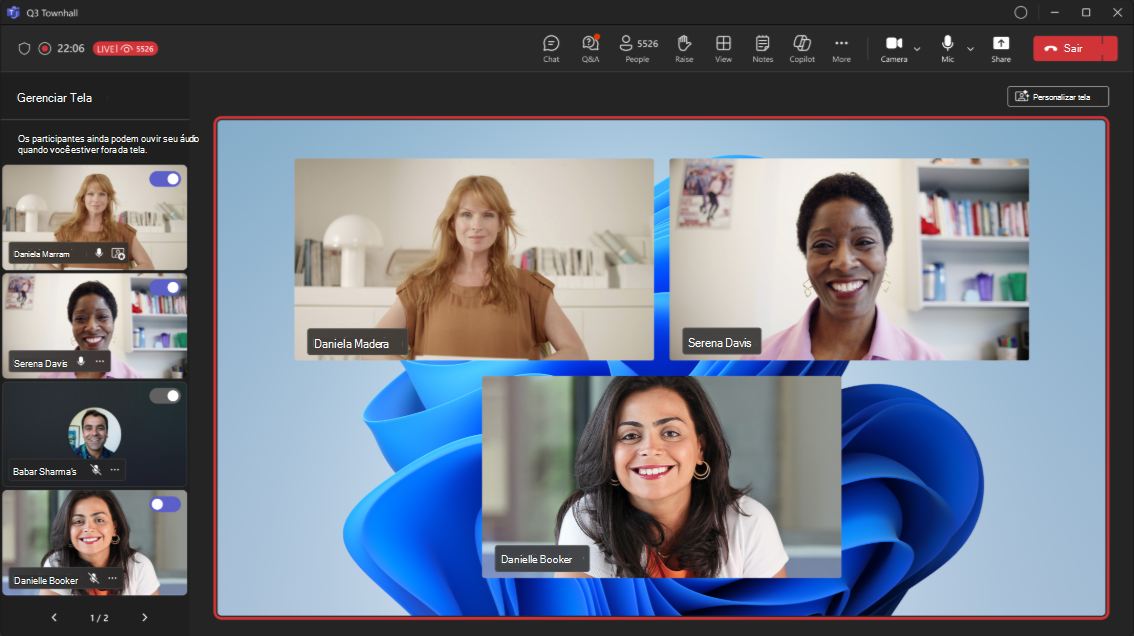
Os apresentadores, organizadores e coorganizadores aparecerão no painel esquerdo sob a tela Gerenciar. Quando você traz alguém para a tela, o feed de vídeo da pessoa aparece no painel Gerenciar tela e no centro da janela da reunião simultaneamente. Isso permite uma visualização consistente e ajuda os organizadores do evento a ver o que está sendo mostrado aos participantes.
Para trazer alguém para a tela:
No painel Gerenciar tela , encontre o apresentador que você deseja trazer para a tela.
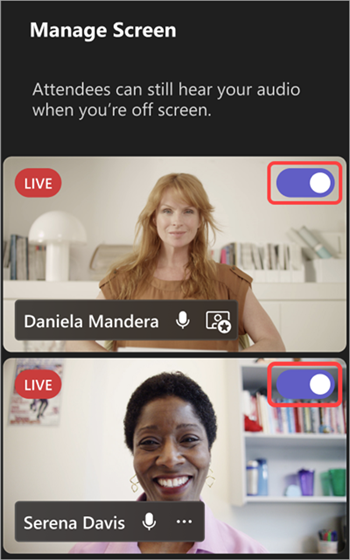
Ative a alternância Trazer participante na tela que aparece sobre o feed de vídeo ou a imagem do perfil.
Dica
Quando o indicador AO VIVO aparece no feed de vídeo ou na imagem de perfil de alguém, eles estão na tela da reunião e podem ser vistos pelos participantes. O indicador AO VIVO só é visível no painel de tela Gerenciar e não pode ser visto pelos participantes.
Você também pode trazer um apresentador para a tela passando o mouse sobre o vídeo ou a foto do perfil e selecionando Mais opções > do Microsoft TeamsTrazer para a tela
 .
.
Observação
- Atualmente, o modo de exibição do apresentador só tem suporte no Teams para área de trabalho e Web.
- Firefox e Safari não são suportados no momento. Os participantes que ingressarem desses navegadores só poderão exibir a experiência de reunião padrão do Teams.
Tirar um apresentador da tela
Tire facilmente os apresentadores da tela se eles terminarem de falar ou compartilhar conteúdo, ou se estiverem com dificuldades técnicas.
Para tirar um apresentador da tela:
No painel Gerenciar tela , encontre o apresentador que você quer tirar da tela.
Desative a opção Trazer participante na tela que aparece sobre o feed de vídeo ou a imagem do perfil.
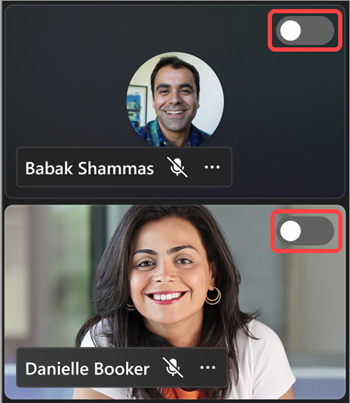
Você também pode tirar um apresentador da tela passando o mouse sobre o vídeo ou avatar dele e selecionando Mais opções> de mais opçõesRetirar tela .
.
Quando um apresentador é trazido para fora da tela, o indicador AO VIVO em seu feed de vídeo ou imagem de perfil desaparece.
Importante
Quando você tira os apresentadores da tela, seus microfones não são silenciados automaticamente. Os participantes ainda poderão ouvi-los até que se mudem manualmente.
Fixar um apresentador
Prepare-se para trazer um apresentador específico para a tela fixando-o no painel Gerenciar tela . Em reuniões ou eventos com muitos apresentadores, fixar alguém facilita a localização.
Para fixar um apresentador:
Encontre o apresentador no painel Gerenciar tela .
Dica
Selecione as setas na parte inferior do painel Gerenciar tela para ver mais pessoas e encontrar quem você está procurando.

Passe o mouse sobre o vídeo ou a foto do perfil do apresentador que deseja fixar.
Selecione Mais opções
> de mais opções do Microsoft TeamsFixar para mim .
.
Observação
Ao fixar apresentadores, somente você pode vê-los fixados no painel Gerenciar tela .
Quando você fixa um apresentador, ele aparece no seu vídeo pessoal no painel Tela de Gerenciamento , a menos que você o desafixe.
Para desafixar um apresentador:
- Encontre o apresentador no painel Gerenciar tela .
- Passe o mouse sobre o vídeo ou a foto do perfil do apresentador que você deseja desafixar.
- Selecione Mais opções> de mais opções do Microsoft TeamsDesafixar para
 .
.
Trazer conteúdo compartilhado para a tela
Quando você começa a compartilhar sua tela ou outro conteúdo durante a apresentação, o conteúdo compartilhado aparece primeiro no painel Gerenciar Tela , onde você pode trazê-lo manualmente para a tela para que todos vejam.
Para trazer conteúdo compartilhado para a tela:
Selecione Compartilhar
 nos controles da reunião.
Selecione o conteúdo que você deseja apresentar.
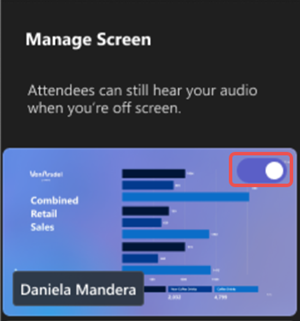
Na tela Gerenciar, uma visualização do conteúdo compartilhado será exibida.
Ative a alternância na visualização de conteúdo compartilhado para trazê-la para o feed de eventos ao vivo. Desative a alternância ou selecione Interromper compartilhamento nos controles da reunião para interromper a apresentação de conteúdo.
Observação
- Se alguém compartilhar sua tela enquanto outra pessoa estiver apresentando ao vivo, o conteúdo do apresentador ao vivo será retirado da tela e o conteúdo recém-compartilhado substituirá o conteúdo do ex-apresentador no painel Gerenciar tela . Somente participantes com controle de ferramentas de produção podem trazer a janela compartilhada para a tela posteriormente
- Se você iniciar uma sessão do PowerPoint Live, o PowerPoint aparecerá ao vivo para todos imediatamente. Para saber mais, consulte Apresentar a partir do PowerPoint Live no Microsoft Teams.
Trazer um participante para a tela
Normalmente, os participantes assumirão uma função de audiência nesse estilo de reunião ou evento e não terão acesso aos microfones ou câmeras. No entanto, os organizadores podem trazer um participante para a tela manualmente.
Para trazer um participante para a tela:
- Selecione o nos controles da reunião.
- Passe o mouse sobre a pessoa que você deseja trazer para a tela.
- Selecione Mais opções> de mais opções do MicrosoftTeams Trazer para a tela .
Tirar um participante da tela
Quando você tira um participante da tela, seus microfones e câmeras são desligados automaticamente.
Para tirar um participante da tela:
- Selecione o nos controles da reunião.
- Passe o mouse sobre a pessoa que você deseja remover da tela.
- Selecione Mais opções> de mais opções do Microsoft TeamsRetirar tela .
Personalizar a tela do evento
Adicione apelo visual à sua reunião geral durante o evento personalizando a tela do evento, disponível para pessoas que têm controle sobre as ferramentas de produção.
Escolha entre vários layouts para aprimorar a experiência do participante, selecione uma cor de crachá para os participantes e escolha um plano de fundo para destacar as apresentações.
Para personalizar a tela da reunião geral, selecione Personalizar tela na janela do evento. Quando você seleciona uma personalização, as alterações são aplicadas automaticamente.