Se participar numa reunião num dispositivo, pode participar na mesma noutro dispositivo em simultâneo. Por exemplo, se já estiver a participar numa reunião no seu portátil, também pode participar no seu telefone para partilhar vídeos em direto, controlar uma apresentação com o seu telemóvel e muito mais.
Pode transferir a reunião para o segundo dispositivo ou manter ambos os dispositivos na reunião.
Transferir uma reunião de um dispositivo para outro
- Enquanto estiver numa reunião num dispositivo, abra o Teams no segundo (o dispositivo para o qual pretende transferir a reunião).
- A partir do novo dispositivo, selecione Participar na chamada.

- Selecione Transferir para este dispositivo.
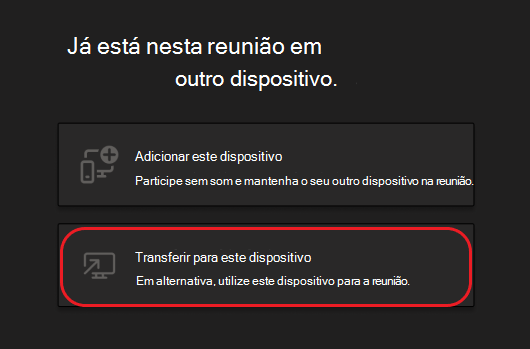
- Pode definir as suas preferências de áudio e vídeo para a reunião no novo dispositivo e, em seguida, selecionar Participar.
Quando estiver na reunião no novo dispositivo, o seu primeiro dispositivo sairá da reunião.
Adicionar um segundo dispositivo a uma reunião
- Enquanto estiver numa reunião num dispositivo, abra o Teams no segundo.
- No segundo dispositivo, selecione Participar na chamada.
- Selecione Adicionar este dispositivo.
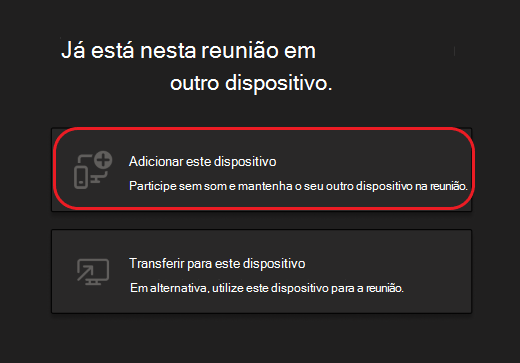
Para evitar um efeito de eco, o Teams desativará automaticamente a câmara e o microfone no segundo dispositivo antes de este entrar na reunião. Uma vez associado, poderá ligar ou desligar o microfone e a câmara conforme necessário.
Com ambos os dispositivos na reunião, pode agora partilhar conteúdos a partir de qualquer um.
Abandonar uma reunião em todos os dispositivos
Garanta a sua privacidade ao sair da reunião a partir de todos os dispositivos em que participou com um toque. Quer tenha entrado na reunião a partir de um telemóvel, ambiente de trabalho ou Sala Teams, pode fechar a sua chamada em tudo de uma só vez.
Para sair de uma reunião em todos os dispositivos:
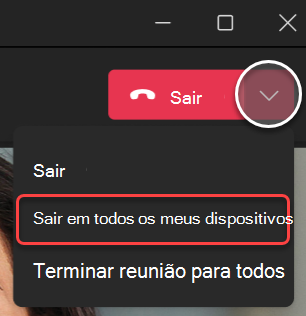
Na janela da sua reunião do Teams, selecione a seta junto a Sair para abrir o menu pendente Sair da reunião .
Selecione Sair em todos os meus dispositivos.
Artigos relacionados
Ingressar em uma reunião no Teams
Reuniões no Teams
Pode utilizar o seu telemóvel como dispositivo complementar para reuniões presenciais e virtuais.
Importante
Certifique-se de que atualizou para a versão mais recente do Teams no seu telemóvel antes de aderir como dispositivo complementar.
Adicionar o seu dispositivo móvel como dispositivo complementar a uma reunião próxima
Se estiver a participar numa reunião presencial que tenha uma Sala Microsoft Teams ou um Surface Hub definido como local, poderá participar com o seu dispositivo móvel assim que lá estiver. Pode participar quando a reunião começa ou em qualquer altura durante a reunião.
Observação
Tem de estar na mesma organização que a Sala Teams ou a reunião do Surface Hub para utilizar o iPhone como dispositivo complementar de sala.
Observação
Esta funcionalidade está disponível para Android e iPhone. No caso do Surface Hub, a opção de modo remoto da sala no iPhone poderá não funcionar. Brevemente haverá suporte remoto na sala para o Surface Hub.
A partir do seu dispositivo, ative o Bluetooth e certifique-se de que está ativado para o Teams.
Abra o Teams enquanto estiver na sala de reunião.
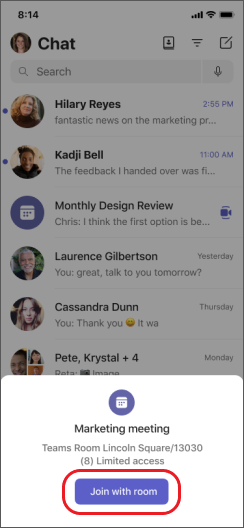
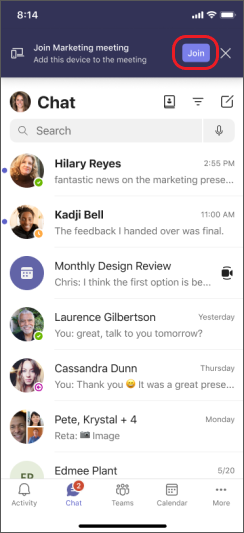
Toque em Participar com espaço na parte inferior do ecrã ou em Participar na parte superior do ecrã. Estará reunido na sala e no seu iPhone ao mesmo tempo.
Para evitar um efeito de eco, o Teams desativará automaticamente o altifalante, a câmara e o microfone do segundo dispositivo antes de este entrar na reunião. Depois de entrar e de se afastar da sala de reuniões, poderá ligar ou desligar o altifalante, a câmara e o microfone conforme necessário e poderá reagir, conversar, partilhar e muito mais.
Adicionar o seu telemóvel como dispositivo complementar a uma reunião virtual
Se participar numa reunião no seu portátil, tem a opção de participar na mesma em simultâneo no seu telemóvel. Esta funcionalidade pode ser útil se, por exemplo, existir no telemóvel algum conteúdo que pretenda partilhar.
- Enquanto estiver numa reunião num dispositivo, abra o Teams no segundo. Toque em Participar.
- Toque em Adicionar este dispositivo.
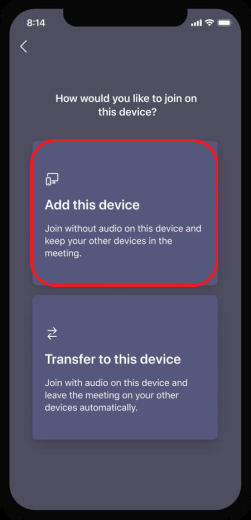
Para evitar um efeito de eco, o Teams desativará automaticamente o altifalante, a câmara e o microfone do segundo dispositivo antes de este entrar na reunião. Depois de entrar e de se afastar da sala de reuniões, poderá ligar ou desligar os altifalantes, a câmara e o microfone conforme necessário.
Ligue o altifalante, a câmara ou o microfone a partir de um dispositivo complementar
Se se tiver afastado de uma reunião virtual ou próxima, pode ativar o altifalante, a câmara ou o microfone a partir do seu dispositivo complementar para participar na conversa.
- Para ativar o seu altifalante, toque em Altifalante ícone
 na parte inferior do seu ecrã.

- Para ligar a sua câmara ou microfone, toque em Equipas de câmara
 ou Ícone de ativação/som
  na parte inferior do seu ecrã.
- Toque em Ativar.
Abandonar uma reunião em todos os dispositivos
Garanta a sua privacidade ao sair da reunião a partir de todos os dispositivos em que participou com um toque. Quer tenha entrado na reunião a partir de um telemóvel, ambiente de trabalho ou Sala Teams, pode fechar a sua chamada em tudo de uma só vez.
Para sair de uma reunião em todos os dispositivos:
- Na janela da reunião do Teams, toque no
 .
.
- Toque em Sair em todos os meus dispositivos.
Ingressar em uma reunião no Teams
Reuniões no Teams