
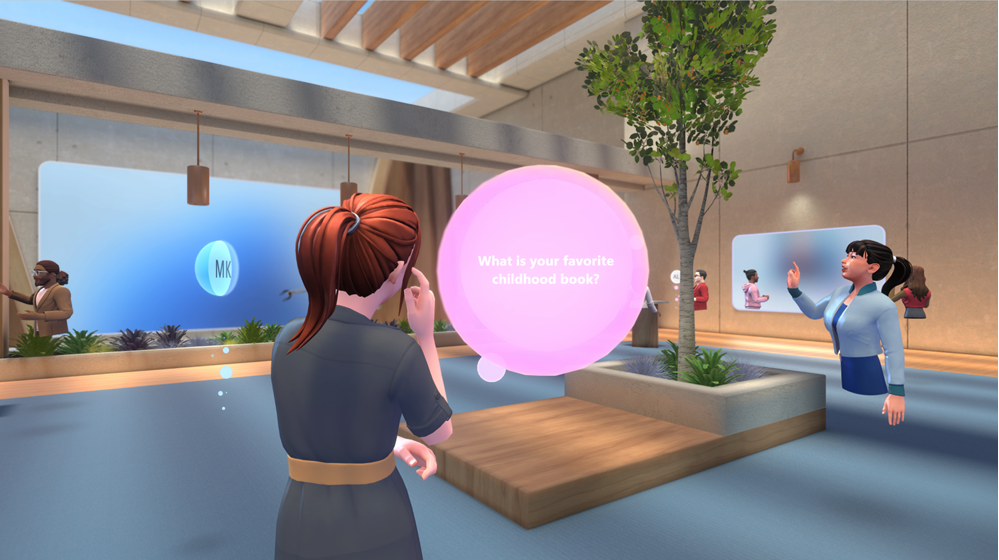
Rasakan kejadian imersif di Microsoft Teams dalam ruang 3D dinamis yang dirancang untuk kolaborasi yang menarik.
Hadiri sesi pelatihan, pertunjukan produk, dan acara perusahaan untuk menyambungkan, mempelajari, dan menjelajahi—semua dari Teams di PC, Mac, atau aplikasi Meta Quest 3.
Di artikel ini
Bergabung dalam acara imersif
Bergabung di PC atau Mac
Saat bergabung dalam acara imersif, Anda akan bergabung sebagai avatar jika sudah membuatnya, atau sebagai gambar profil versi 3D. Jika Anda mengalami masalah saat bergabung dalam acara imersif, hubungi admin TI Anda.
Catatan
- Peserta anonim atau eksternal saat ini tidak bisa bergabung dalam acara imersif.
- Di Meta Quest 3 perangkat, unduh aplikasi Microsoft Teams Imersif dari bursa Meta Quest.
- Persyaratan perangkat keras minimum PC dan Mac adalah CPU 4-core & RAM 8-GB.
Untuk bergabung dalam acara imersif di PC atau Mac:
- Unduh aplikasi Teams untuk PC atau Mac.
- Buka kalender Teams atau Outlook Anda.
- Pilih acara imersif dan pilih Gabung.
- Di layar pra-gabungan, tinjau preferensi audio Anda dan pilih Gabung sekarang.
Setelah bergabung, bergeraklah di sekitar ruang virtual menggunakan keyboard dan mouse atau trackpad. Personalisasikan avatar jika Anda belum melakukannya, yang disimpan untuk digunakan dalam acara imersif di masa mendatang.
Tips
Pertama kali menghadiri acara imersif? Lihat tutorial untuk mempelajari selengkapnya tentang cara kerjanya! Kembali ke tutorial ini kapan saja dengan memilih Menu >Bantu
 >Kontrol tutorial>Pemutaran ulang.
Bergabung sebagai tamu
Jika Anda adalah tamu tepercaya organisasi, Anda bisa bergabung dalam acara imersif yang dihosting oleh anggota organisasi tersebut.
Sebelum Anda bergabung dalam acara imersif sebagai tamu:
- Pastikan Anda terdaftar sebagai tamu dalam organisasi acara imersif yang diselenggarakan oleh. Jika tidak, hubungi admin TI organisasi dengan panduan langkah demi langkah ini untuk menambahkan Anda.
- Minta penyelenggara acara untuk berbagi tautan rapat dengan Anda melalui obrolan atau email Teams. Anda akan memerlukan link acara untuk bergabung.
- Anda akan menerima undangan untuk bergabung dengan organisasi tuan rumah. Terima undangan dan ikuti semua langkah penyiapan akun yang diperlukan. Ini sangat penting dalam memastikan pengalaman yang lancar untuk bergabung dalam acara imersif.
Untuk bergabung dalam acara imersif sebagai tamu:
Buka Teams untuk desktop di PC atau Mac.
Temukan dan pilih tautan acara. Pastikan untuk mengikuti perintah di layar untuk membuka acara di Teams untuk desktop, bukan web.
Di layar pra-gabungan acara, pastikan nama domain yang ditampilkan di bagian atas jendela cocok dengan penyelenggara yang mengundang Anda sebagai tamu mereka.
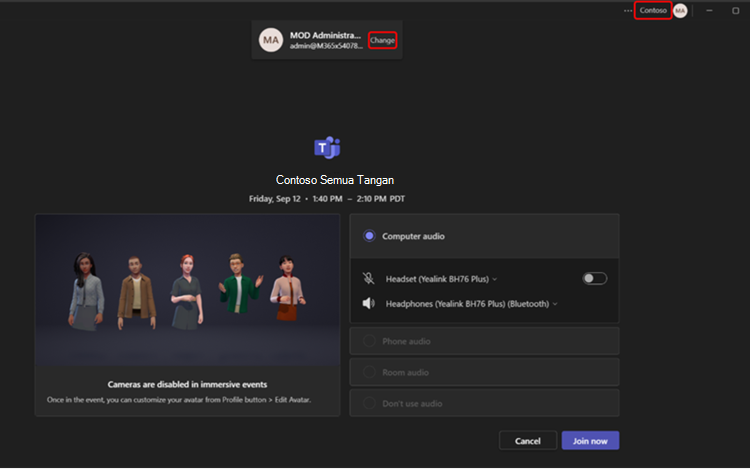
- Di sudut kanan atas jendela Teams, Anda akan melihat nama domain penyelenggara yang mengundang Anda sebagai tamu. Jika tidak, pilih Ubah di bagian atas layar pra-gabungan untuk memilih domain yang benar. Organisasi tamu akan memiliki ikon tas kerja
 di sampingnya.
 - Jika Anda tidak masuk sebagai tamu, pilih Tambahkan akun lain untuk masuk.
- Jika Anda tidak melihat beberapa opsi domain saat Anda memilih Ubah dan telah menukarkan akun tamu Anda, keluar dan mulai ulang Teams.
- Di sudut kanan atas jendela Teams, Anda akan melihat nama domain penyelenggara yang mengundang Anda sebagai tamu. Jika tidak, pilih Ubah di bagian atas layar pra-gabungan untuk memilih domain yang benar. Organisasi tamu akan memiliki ikon tas kerja
Pilih Gabung sekarang.
Sebelum langsung bergabung dalam acara, Anda mungkin ditempatkan di lobi acara hingga penyelenggara mengizinkan Anda.
Untuk mempelajari selengkapnya tentang bergabung sebagai tamu, lihat Bergabung dalam rapat atau acara Microsoft Teams di luar organisasi Anda.
Bergabung dalam Meta Quest 3
Penting
- Acara imersif harus dijadwalkan dari aplikasi Teams. Setelah dijadwalkan, mereka dapat dihadiri dari PC, Mac, dan perangkat Meta Quest. Setiap peserta yang menggunakan Meta Quest harus diundang ke acara oleh penyelenggara.
- Minta dukungan admin TI jika Anda mengalami kesalahan masuk, karena sebagian besar organisasi mengharuskan perangkat terdaftar dalam manajemen perangkat seluler agar sesuai.
Untuk bergabung dalam acara imersif di Meta Quest 3:
- Di headset realitas virtual Meta Quest 3 atau Quest 3S, navigasikan ke bursa.
- Cari dan unduh aplikasi Microsoft Teams Imersif.
- Masuk menggunakan kredensial yang sama dengan yang Anda gunakan untuk bekerja.
- Tampilkan dasbor dan pilih acara, lalu pilih Gabung.
Menyesuaikan avatar
Dalam acara imersif, Anda akan dinyatakan sebagai avatar atau sebagai penyajian 3D gambar profil Teams. Ada beberapa cara berbeda untuk membuat dan mengkustomisasi avatar yang paling baik mewakili Anda sebelum atau selama acara imersif:
Selama acara imersif, pilih gambar avatar atau profil Anda di sudut kanan bawah layar acara.
- Pilih Tambahkan
 untuk membuat avatar baru. Pilih untuk Membuat dari
 foto , Buat dari
 dasar , atau Ikon duplikat
 yang sudah ada.
 - Pilih Edit avatar untuk mengkustomisasi avatar yang sudah Anda gunakan.
- Jika sudah siap menyimpan perubahan, pilih Selesaikan Kustomisasi.
- Pilih Tambahkan
Kustomisasi avatar di aplikasi Avatar di Teams.
Berpindah-pindah
Bergerak bebas dan jelajahi lingkungan virtual Anda selama acara imersif. Berjalan dan berlari, teleport, atau cukup duduk di meja untuk berbicara dengan avatar lainnya.
Untuk berpindah-pindah di PC atau Mac, tekan tombol W, A, S, dan D .
Untuk bantuan selengkapnya tentang navigasi di PC, Mac, atau perangkat Pencarian, pilih Menu>Bantu>Control tutorial.
Audio spasial
Dengan audio spasial dalam acara imersif, Anda bisa bergabung dalam percakapan berbeda di sekitar Anda, memulai obrolan sisi, dan menemukan orang lain di lingkungan Anda berdasarkan suara arah suara mereka.
Anda akan dapat mendengar suara peserta lain dalam berbagai volume dan petunjuk arah berdasarkan lokasi avatar mereka di lingkungan virtual relatif terhadap Anda. Pindahkan avatar Anda lebih dekat ke seseorang untuk mendengarnya dengan lebih jelas.
Tips
Gunakan headset berkabel untuk pengalaman audio spasial yang disempurnakan. Untuk mempelajari selengkapnya, lihat Mengelola pengaturan audio dalam rapat Microsoft Teams.
Berpartisipasi selama acara
Manfaatkan acara imersif dengan berinteraksi langsung dengan penyelenggara acara dan peserta lainnya. Susun koneksi yang bermakna, dapatkan lebih banyak wawasan tentang apa yang sedang dibagikan, dan berpartisipasi dalam percakapan sepanjang acara.
Mengobrol dengan orang lain
Engage dengan peserta lain dalam obrolan acara dengan memilih Ikon obrolan  di kontrol rapat Anda. Semua orang dalam acara akan melihat umpan obrolan yang sama, terlepas dari ruang tempat mereka berada. Ajukan pertanyaan, tinggalkan komentar, dan bereaksi terhadap pesan orang lain.
Mengangkat tangan Anda
Memiliki pertanyaan atau komentar selama acara? Angkat tangan Anda untuk memberi sinyal kepada penyelenggara acara dan peserta lain bahwa Anda memiliki sesuatu untuk dibagikan.
Untuk mengangkat tangan Anda, pilih Tangan mengangkat di bilah aplikasi. Lalu, tunggu hingga tuan rumah menghubungi Anda untuk menyajikan atau mengajukan pertanyaan. Saat tuan rumah menghubungi Anda, peserta lain dalam acara akan dapat mendengar Anda dan tuan rumah.
React dengan emosi
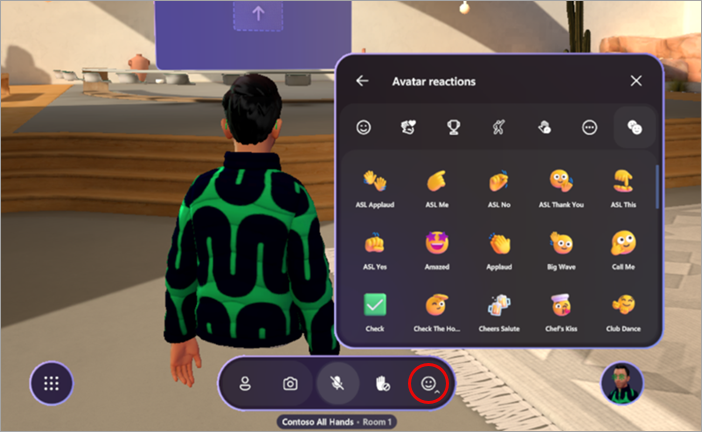
Beri tahu orang lain bagaimana perasaan Anda tentang apa yang diucapkan atau disajikan selama acara dengan reaksi avatar.
Pilih Reaksi di bilah aplikasi untuk membuka menu reaksi. Pilih salah satu reaksi Avatar untuk melihat avatar Anda bertindak keluar emote.
Mengambil selfie virtual
Pilih Kamera> Ambil foto di bilah aplikasi untuk mengambil selfie virtual dengan teman atau gambar dari tampilan avatar Anda.
Setelah foto diambil, pilih Bagikan ke untuk mengirimkannya dalam obrolan acara untuk dilihat peserta lain, atau pilih Simpan untuk menyimpan foto ke drive pribadi Anda.
Menampilkan detail peserta
Kenali selengkapnya tentang orang-orang dalam acara Anda dengan memilih tag nama di atas avatar mereka dan memilih Kartu kontak.
Mengubah pengaturan
Sesuaikan kontrol acara, terapkan fitur aksesibilitas seperti tema dan kaca pembesar kontras tinggi, dan banyak lagi dalam pengaturan untuk menyempurnakan pengalaman virtual Anda secara keseluruhan.
Untuk mengubah pengaturan Anda:
- Pilih Menu di bilah aplikasi.
- Pilih Pengaturan
 .
. - Sesuaikan pengaturan ke preferensi pribadi Anda.
- Pilih Tutup
 untuk keluar dari jendela. Perubahan Anda akan diterapkan secara otomatis.
Kirim umpan balik
Untuk mengirimkan umpan balik tentang pengalaman acara imersif Anda, pilih Menu>Berikan umpan balik di dalam acara imersif.
Untuk memberikan umpan balik tentang pengalaman Teams, seperti penjadwalan atau jendela acara (termasuk layar Gabung dan fitur seperti audio, obrolan, atau screenshare), pilih Pengaturan dan > tombol elipsis lainnyaLaporkan masalah
 di sudut kanan atas jendela acara Teams Anda.